word中如何将文本插入表格的文字教程

时间:2026-02-16 18:06:00

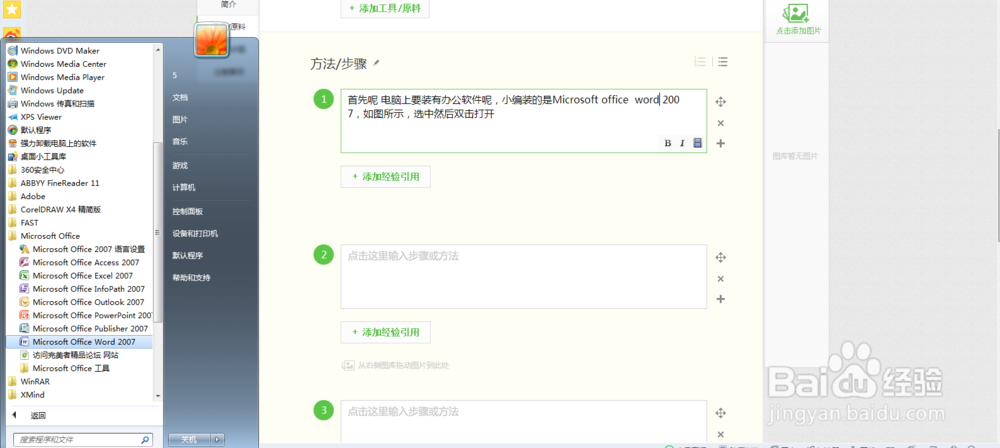
1、首先呢 电脑上要装有办公软件呢,小编装的是Microsoft office  word 2007,如图所示,选中然后双击打开
word中如何将文本插入表格的文字教程

word中如何将文本插入表格的文字教程

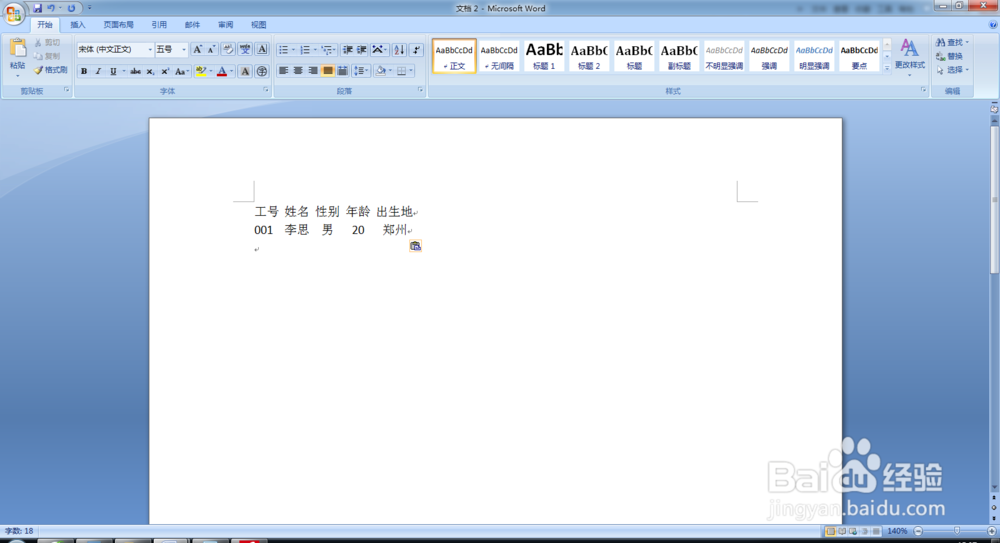
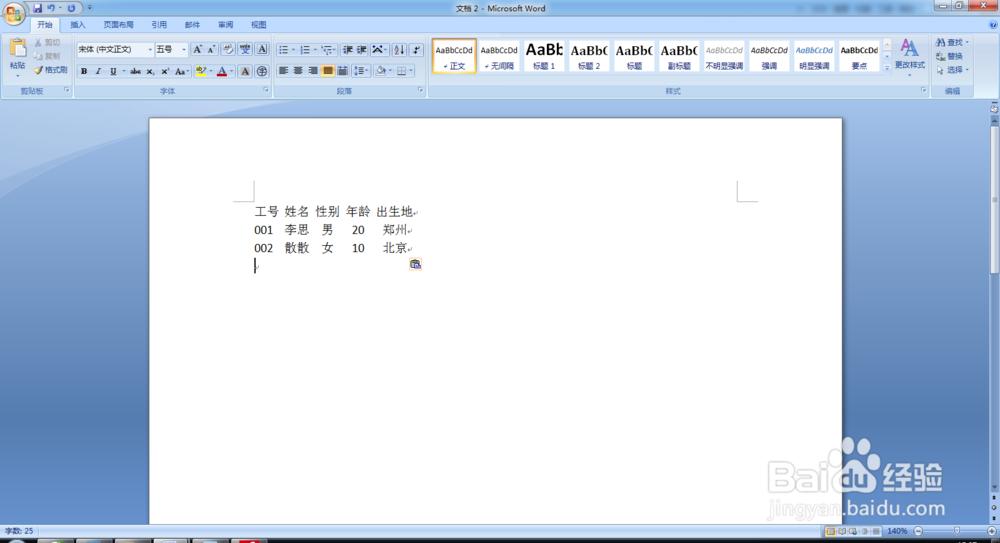
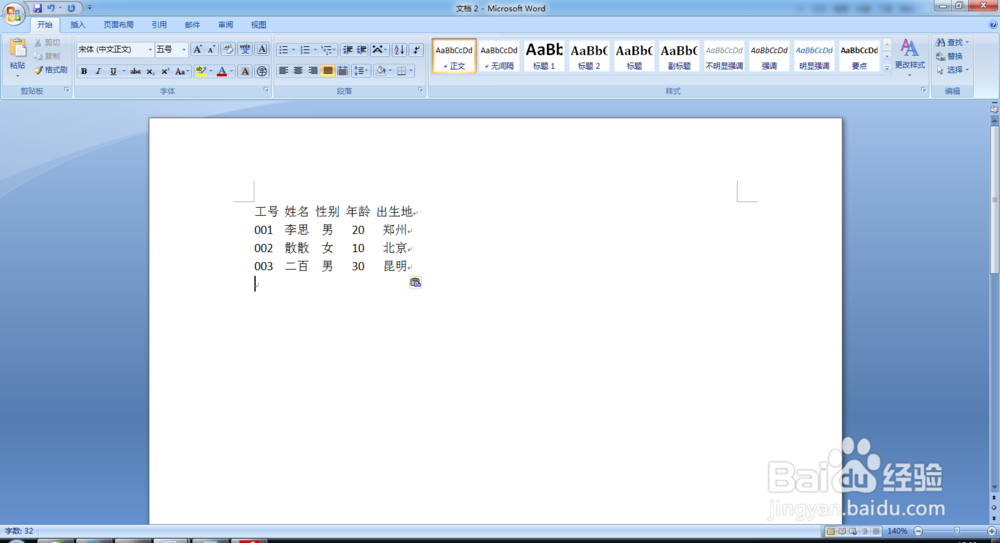
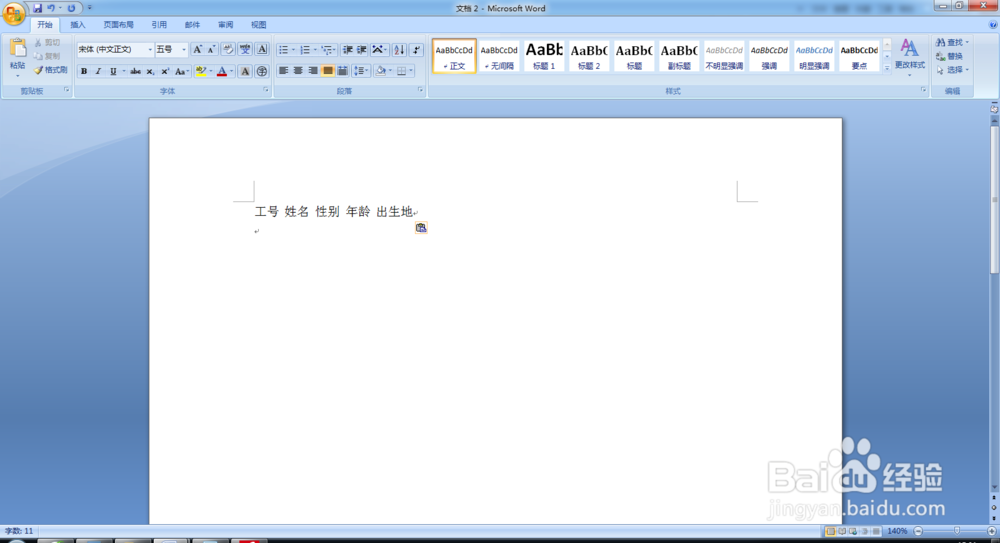
2、在word文档中输入文字,如图 至于具体输入几条文字呢 就自己决定了,输入几条无所谓啦 只要这个方法记住了 就OK啦
word中如何将文本插入表格的文字教程

word中如何将文本插入表格的文字教程

word中如何将文本插入表格的文字教程

word中如何将文本插入表格的文字教程

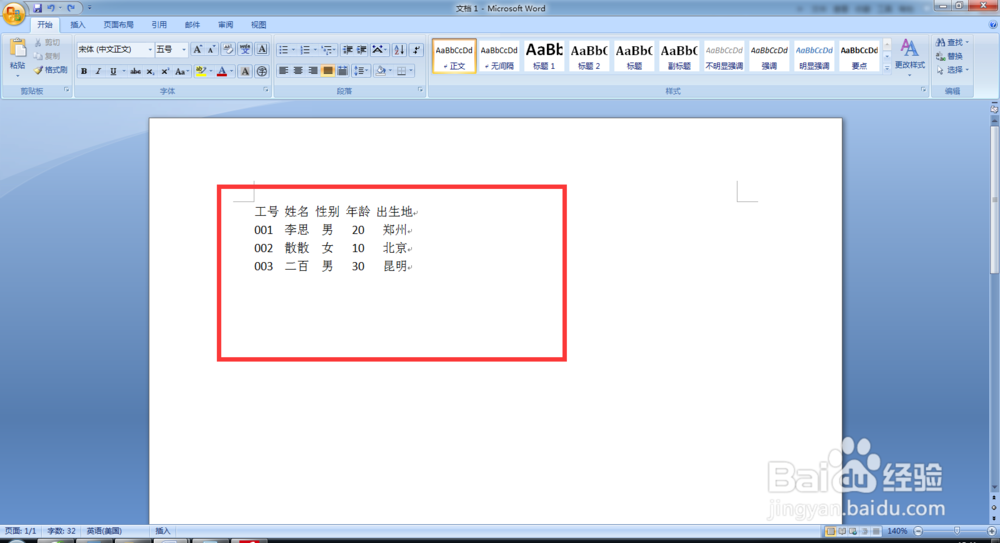
3、现在文字已经输入完毕,如图,

word中如何将文本插入表格的文字教程

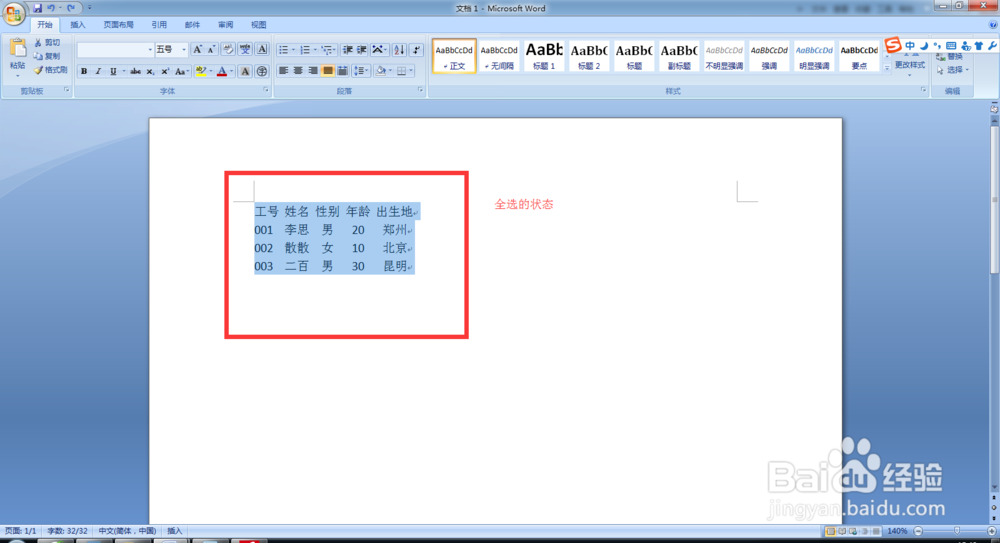
4、ctrl+a进行全选,如图,

word中如何将文本插入表格的文字教程

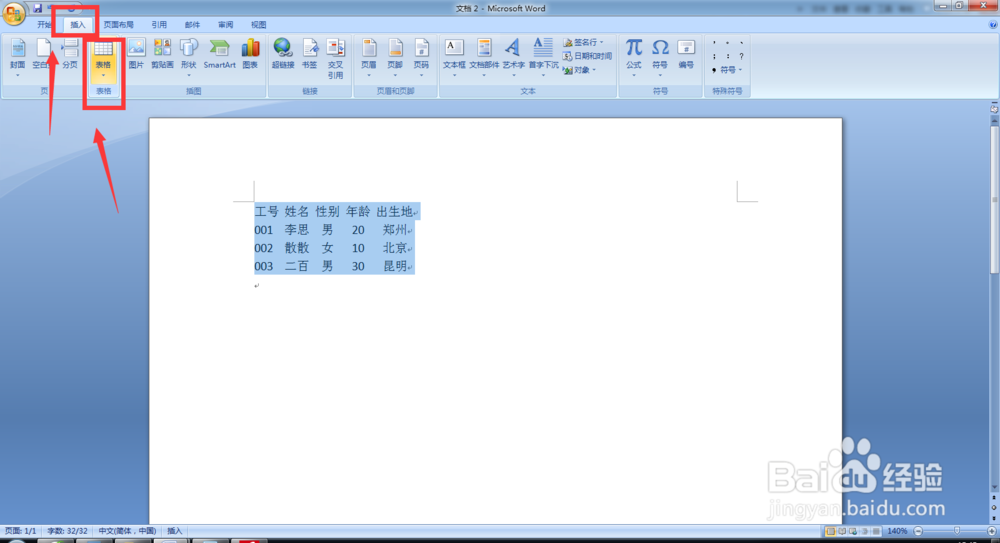
5、选择插入→表格,如图

word中如何将文本插入表格的文字教程

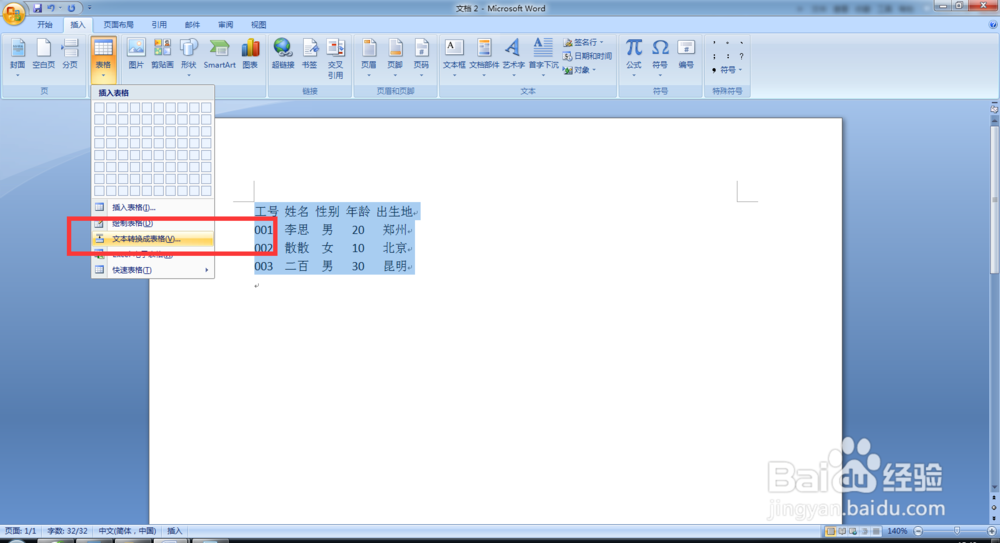
6、点插入表格下面的下面的小三角形,如图会出现下拉框,如图,在下拉框中选择文本转换成表格
word中如何将文本插入表格的文字教程

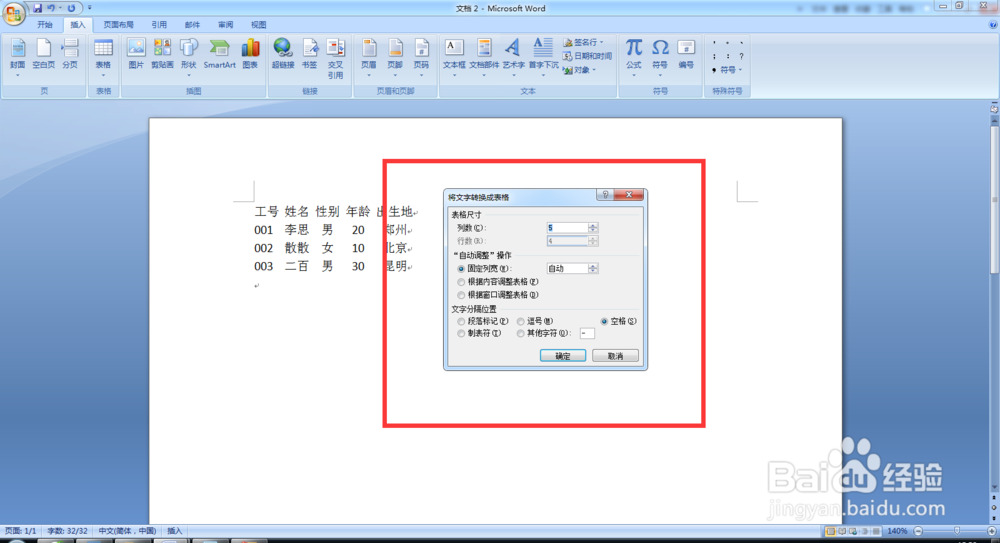
7、接着上步,会出现将文本转换成表格对话框,然后列数为5,行数是4,他是根据你一共有几行 系统自己设定的 这个你不需要管,然后其他的也不用管,直接单击确定按钮就好了,
word中如何将文本插入表格的文字教程

word中如何将文本插入表格的文字教程

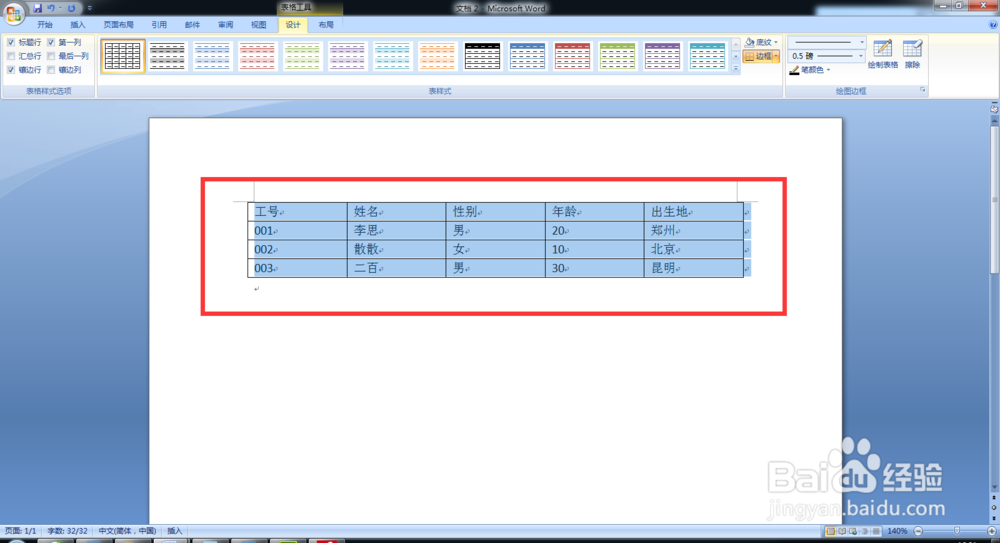
8、这样文字呢就已经插入表格了 

word中如何将文本插入表格的文字教程

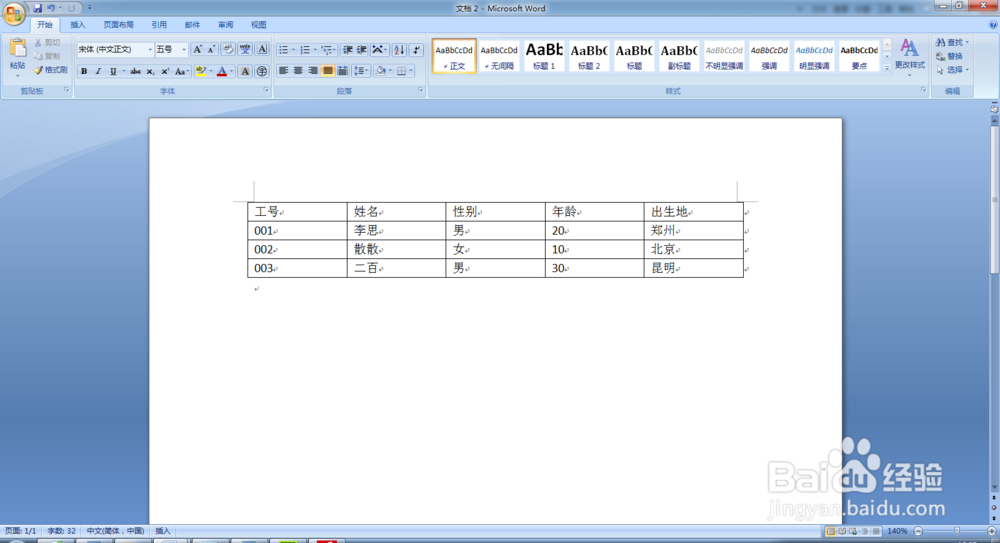
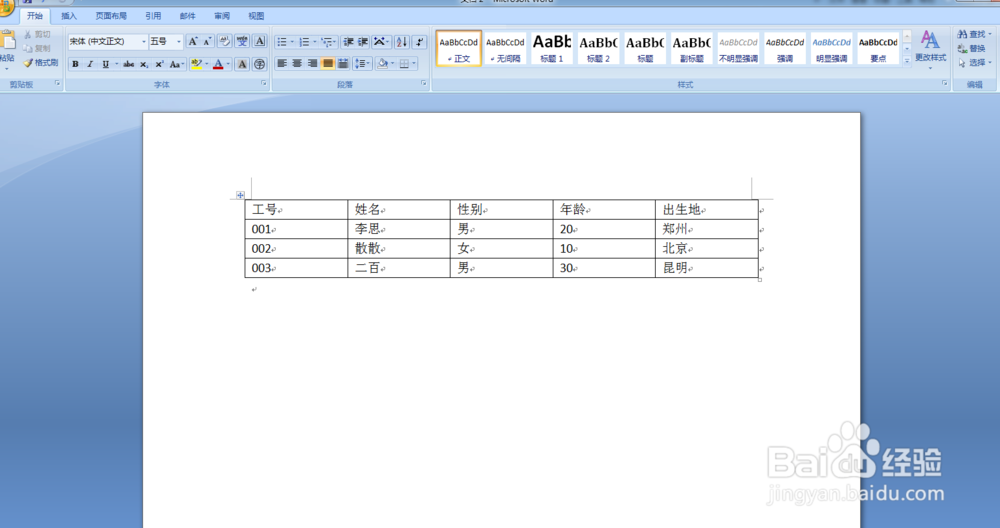
9、最终的效果图  大家可以多多学习哦 

word中如何将文本插入表格的文字教程

© 2026 海能知识库
信息来自网络 所有数据仅供参考
有疑问请联系站长 site.kefu@gmail.com