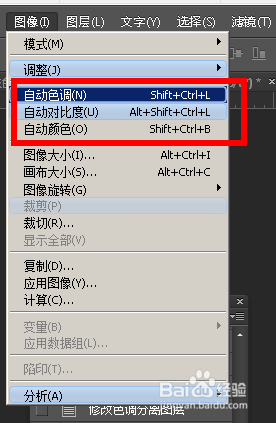
1、打开一个照片素材,做一些简单的调整,图像 > 自动颜色,图像 > 自动对比度,图像 > 自动色调。
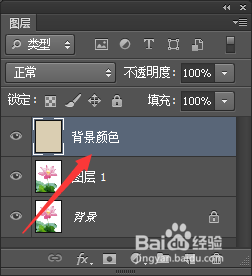
2、图层>新建>图层 ,命名为“背景颜色”,填充色号#d6cdb2。
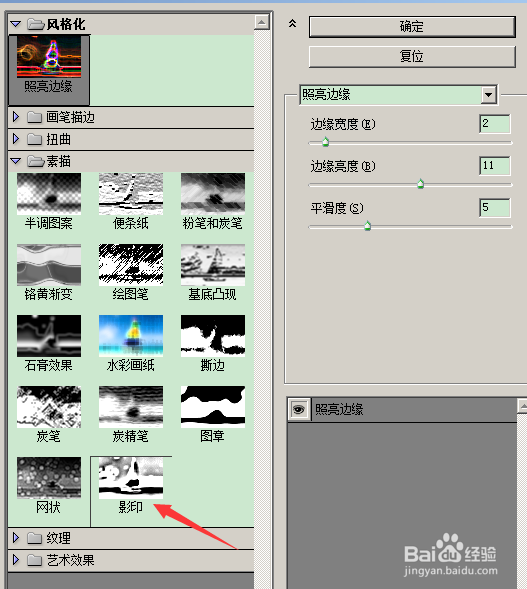
3、按一下键盘上的D键进行重置色板,然后点击导航栏上的 滤镜>滤镜库>素描效果>影印
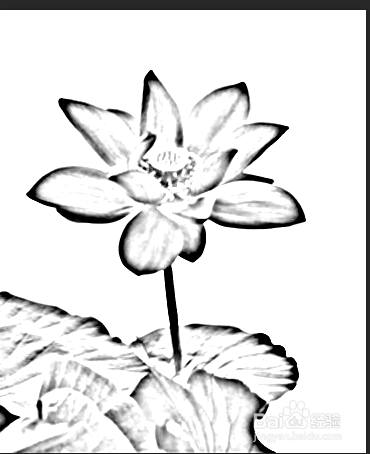
4、改变其混合模式为“正片叠底”。完成
1、打开一个照片素材,做一些简单的调整,图像 > 自动颜色,图像 > 自动对比度,图像 > 自动色调。
2、图层>新建>图层 ,命名为“背景颜色”,填充色号#d6cdb2。
3、按一下键盘上的D键进行重置色板,然后点击导航栏上的 滤镜>滤镜库>素描效果>影印
4、改变其混合模式为“正片叠底”。完成