1、打开照片!

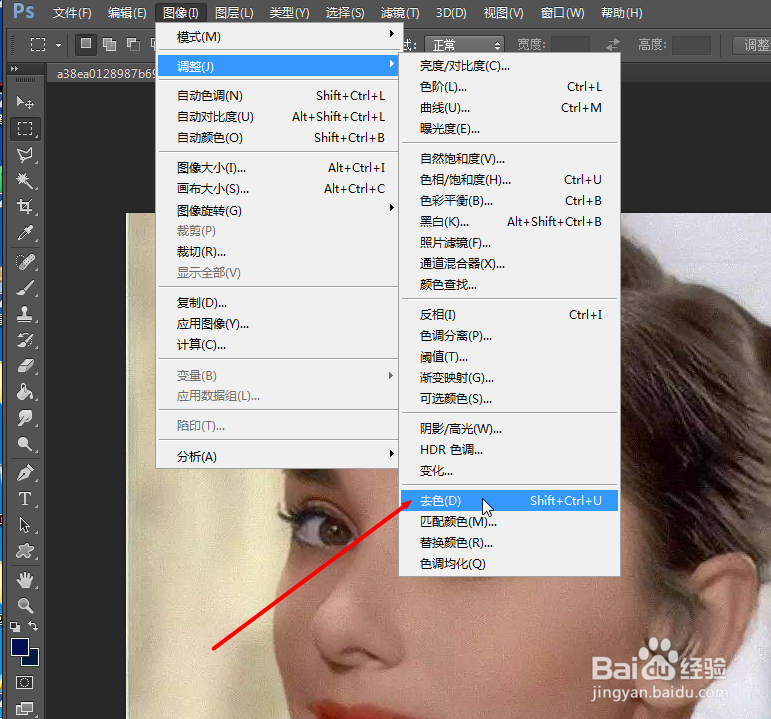
2、对照片进行去色操作!
3、右键点击图层,选择复制图层!

4、选择新图层,选择图像->调整->反相;进行反相操作!

5、选择滤镜->其它->最小值

6、设置最小值效果!

7、双击图层窗口,设置混合模式;选择“颜色减淡“ 模式

8、合并可见层,生成素描图并保存!

1、打开照片!
2、对照片进行去色操作!
3、右键点击图层,选择复制图层!
4、选择新图层,选择图像->调整->反相;进行反相操作!
5、选择滤镜->其它->最小值
6、设置最小值效果!
7、双击图层窗口,设置混合模式;选择“颜色减淡“ 模式
8、合并可见层,生成素描图并保存!