1、在ps中打开一个图像。

2、双击右边“背景”,弹出新建图层对话框。如下图所示:

3、在“图层”面板中,单击右下角的“创建新图层”,新建图层1。如下图所示:
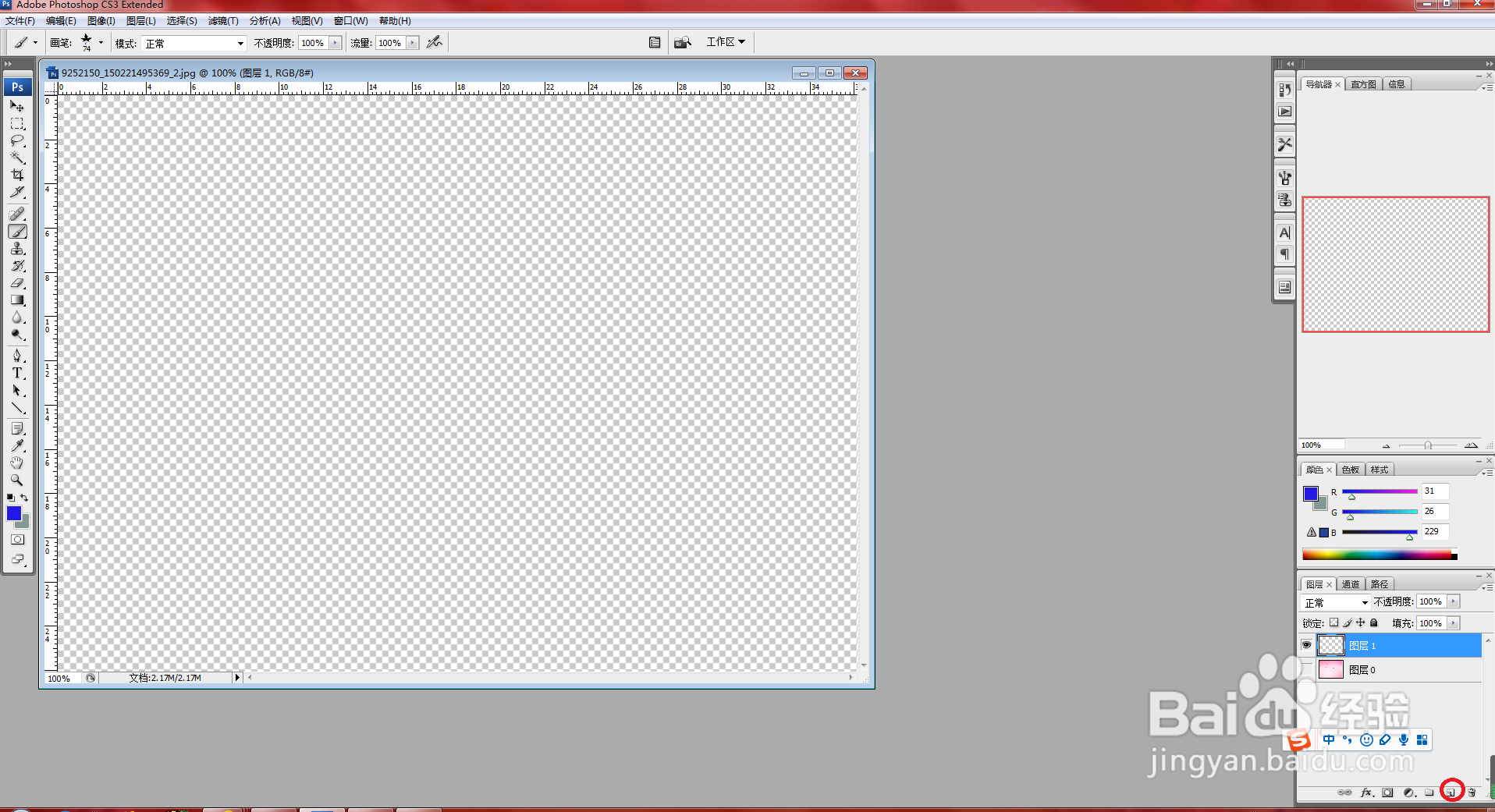
4、单击工具箱中的背景色图标,打开“拾色器(前景色)”对话框。如下图所示:
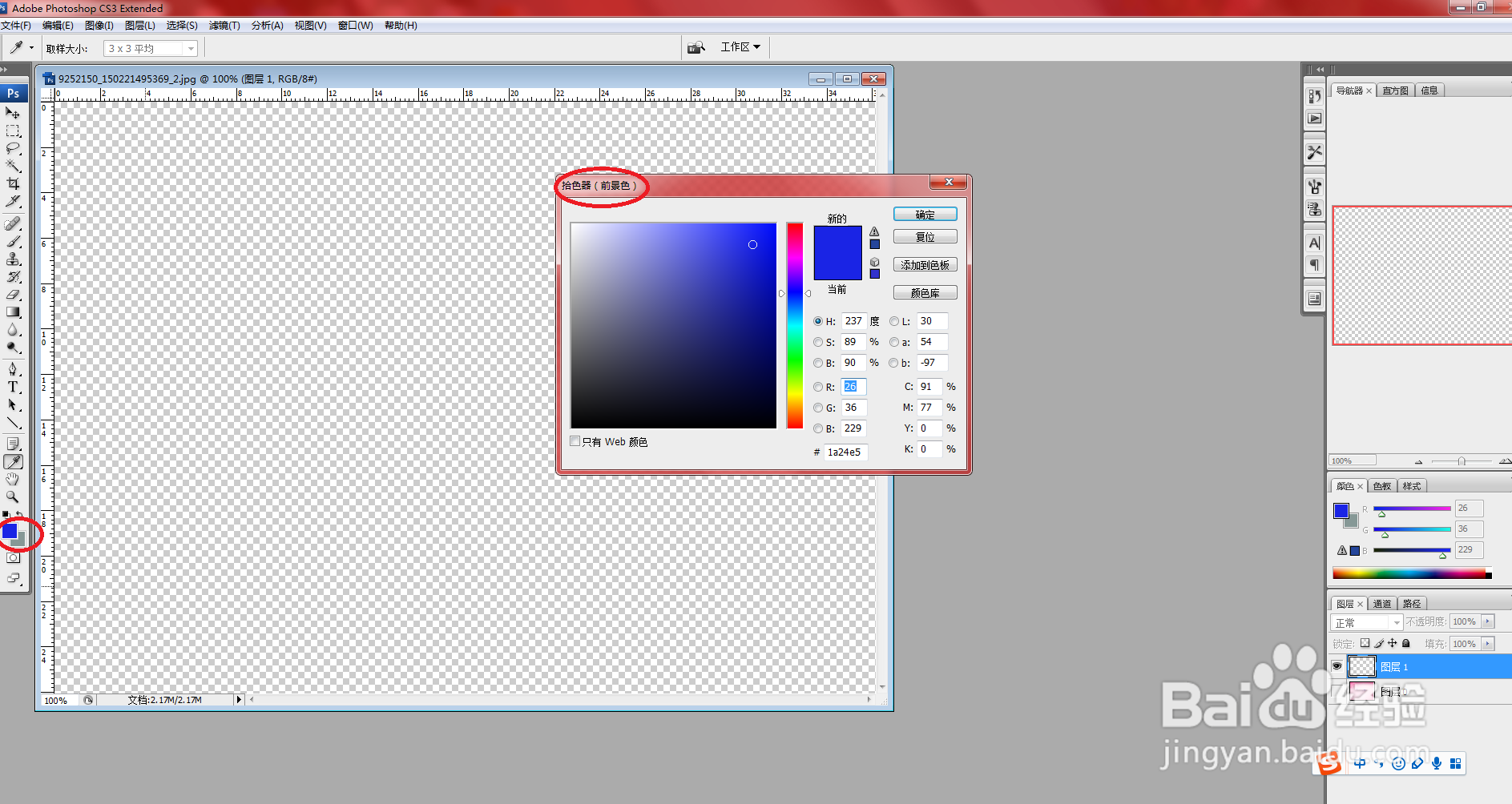
5、使用鼠标拖曳颜色滑块到需要设置颜色的相近区域,将鼠标指针移动到左边颜色显示窗口中,鼠标指针将变成一个小圆圈,在需要设置为前景色的颜色处单击。
完成后点击“确定”按钮。如下图所示:

6、画笔颜色就更改为需要的颜色。如下图所示:

1、在ps中打开一个图像。
2、双击右边“背景”,弹出新建图层对话框。如下图所示:
3、在“图层”面板中,单击右下角的“创建新图层”,新建图层1。如下图所示:
4、单击工具箱中的背景色图标,打开“拾色器(前景色)”对话框。如下图所示:
5、使用鼠标拖曳颜色滑块到需要设置颜色的相近区域,将鼠标指针移动到左边颜色显示窗口中,鼠标指针将变成一个小圆圈,在需要设置为前景色的颜色处单击。
完成后点击“确定”按钮。如下图所示:
6、画笔颜色就更改为需要的颜色。如下图所示: