1、 首先,我们要打开示范的图片,打开方式:标题栏中选择“文件”命令,打开示范 图片,如下图所示:

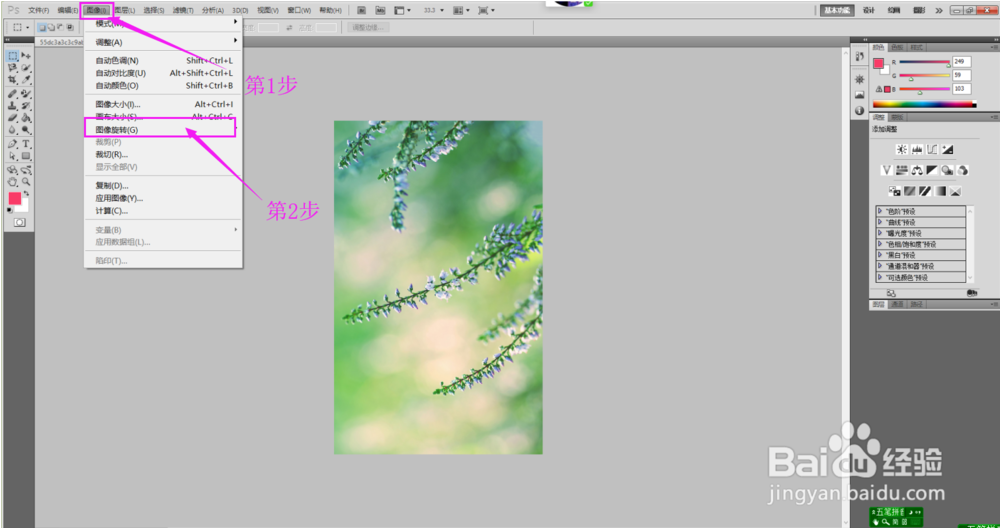
2、 标题栏上选择“图像”,单击鼠标左键,在下拉菜单栏中选择“图像旋转”,如下图所示:
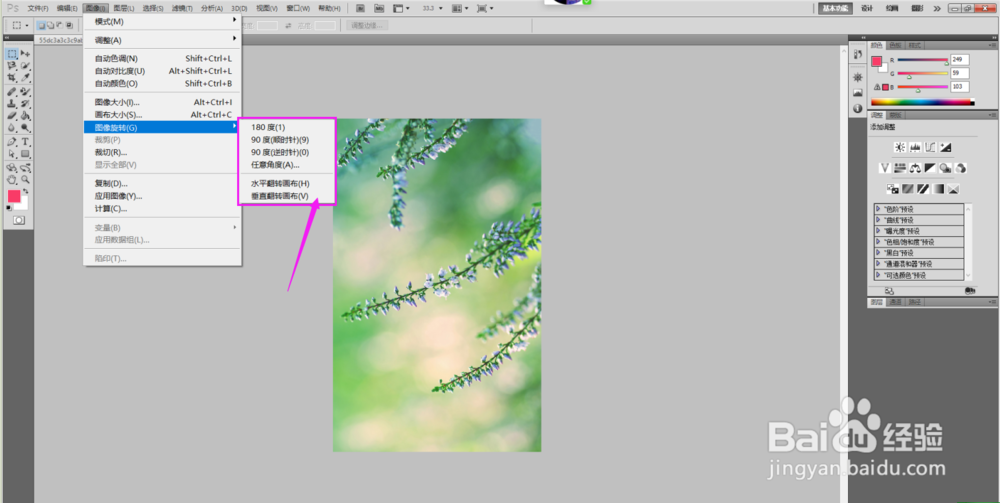
3、 注意:“图像旋转”中有6种旋转方式,分别是:“180度”“90度(顺时针)”“90度(逆时针)”“任意角度”“水平翻转画布”“垂直翻转画布”。大家可以在photoshop中逐一试过。
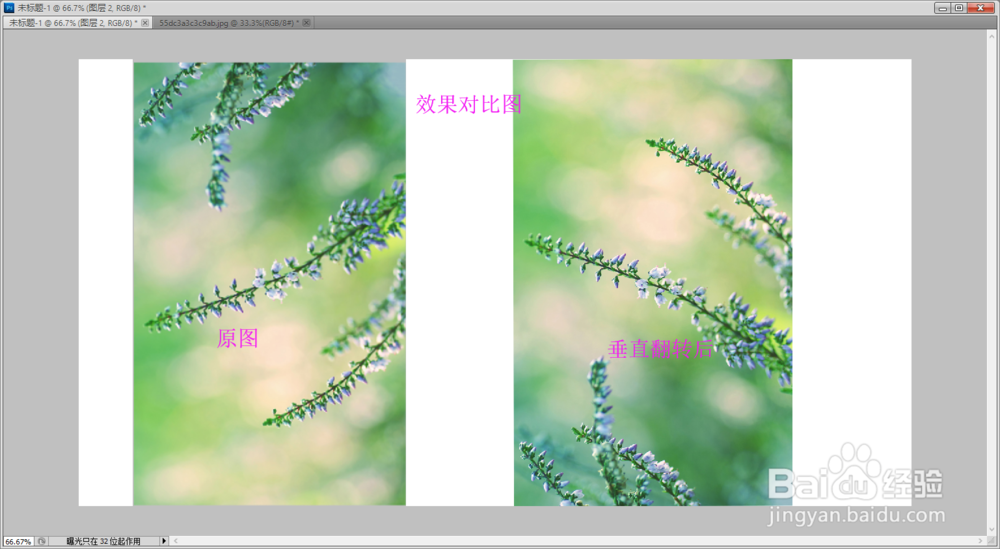
4、 选定旋转方式“垂直翻转画布点”后,单击“确定”按钮,即可垂直旋转画布,如下图所示:

5、 效果对比图,示例图中第1张图对翻转前的原图,第2图为垂直翻转后图。
6、 提醒大家:“图像旋转”命令是针对整个图像进行旋转或翻转,它不适用于对个单个图层、单一的图像、选区或路径进行调整。