1、打开photoshop cc,进入其主界面;
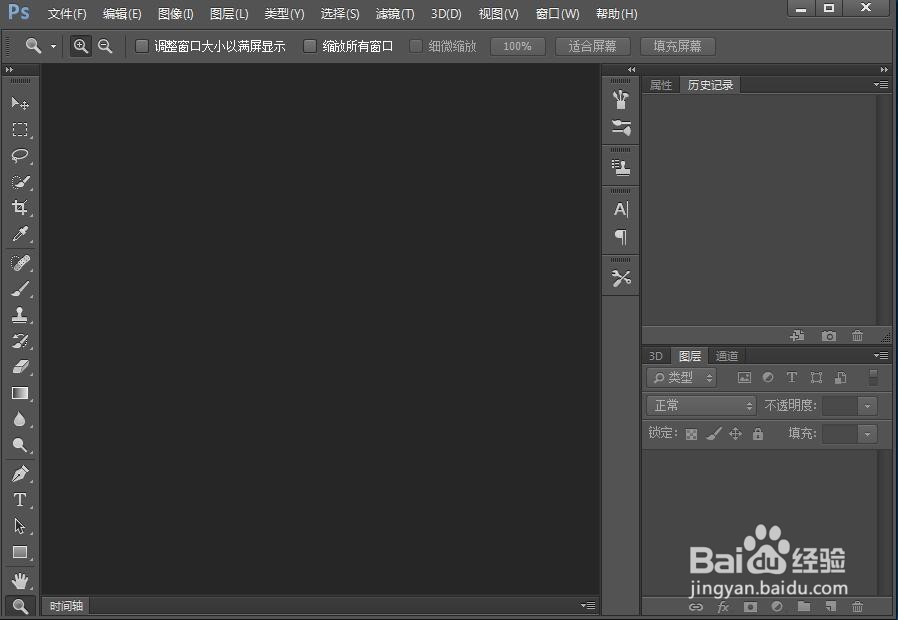
2、点击文件菜单,在打开的子菜单中点击打开;
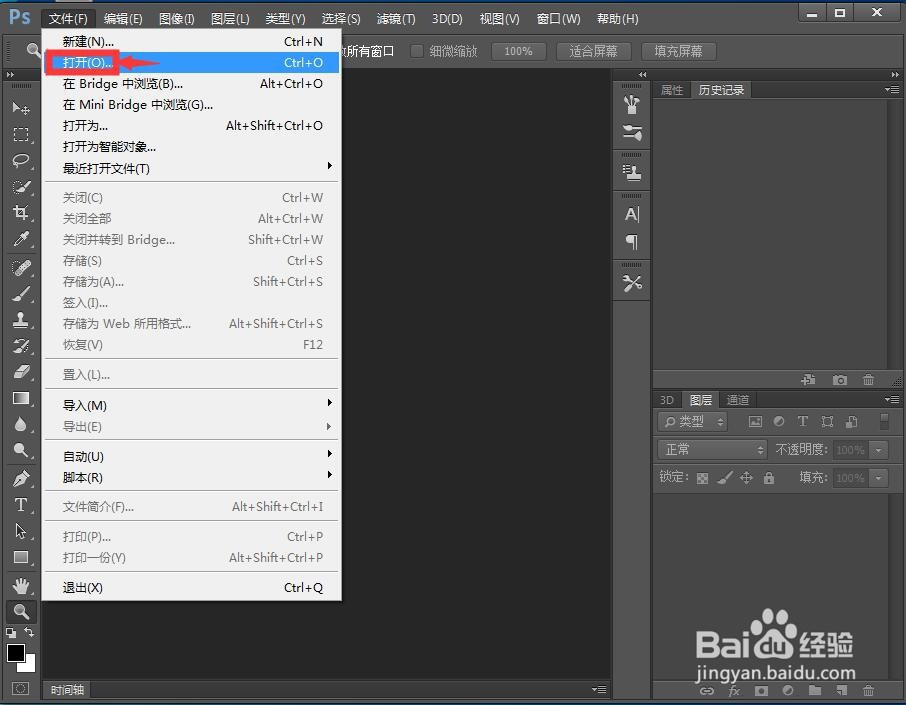
3、选中要处理的图片素材,然后按打开;
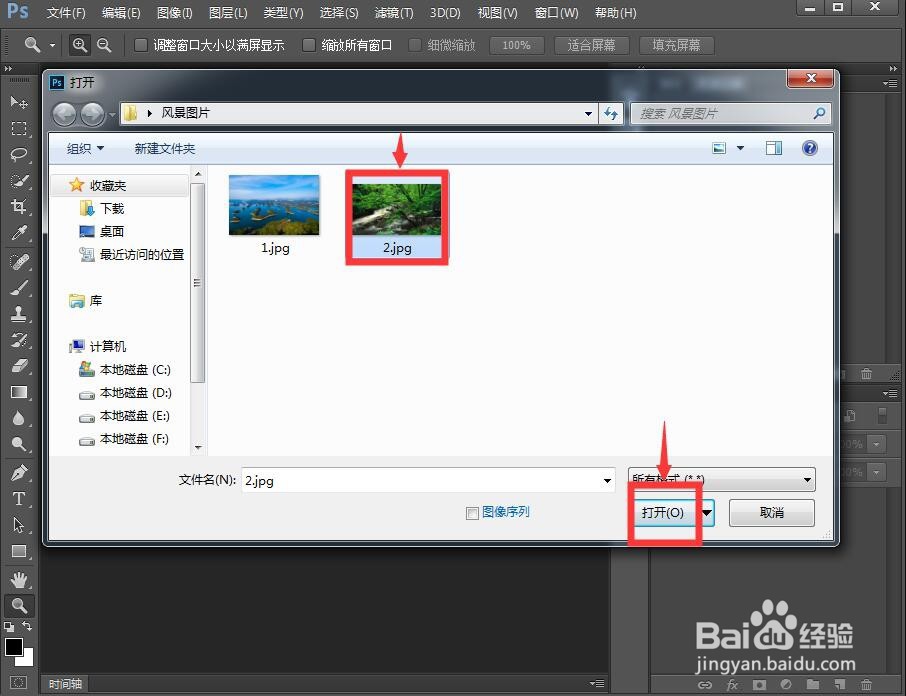
4、将图片添加到photoshop cc中;

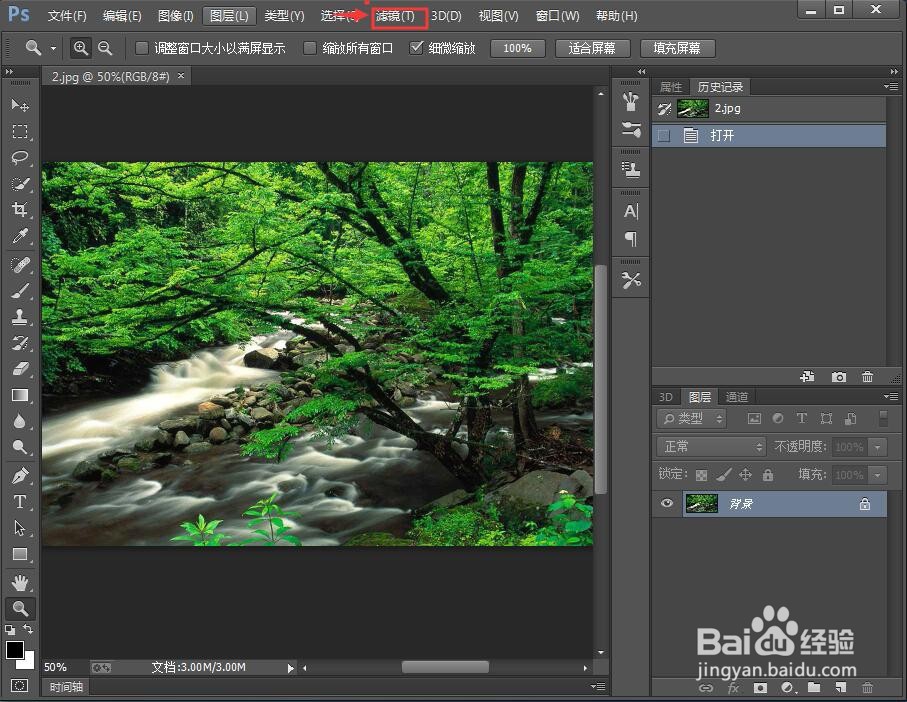
5、点击滤镜菜单;
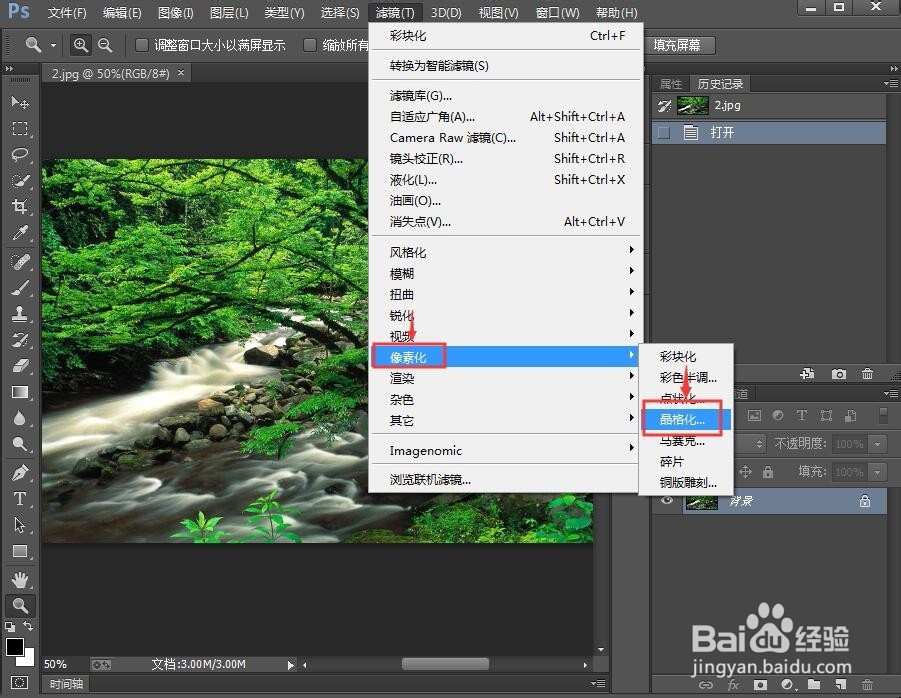
6、在像素化中点击晶格化;
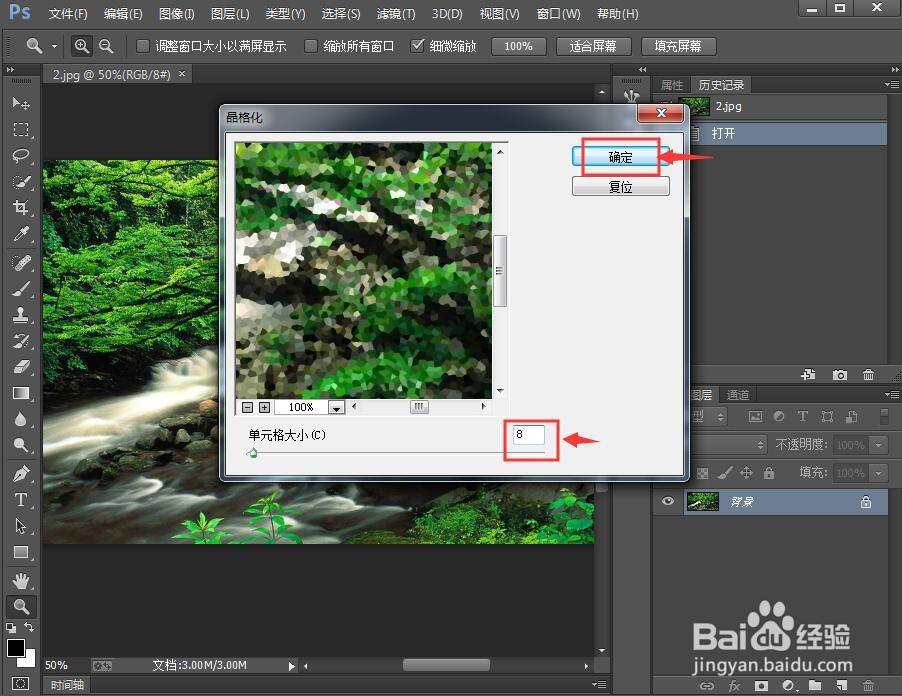
7、将单元格大小设为8,然后按确定;
8、在photoshop cc中给图片添加上了晶格化效果;
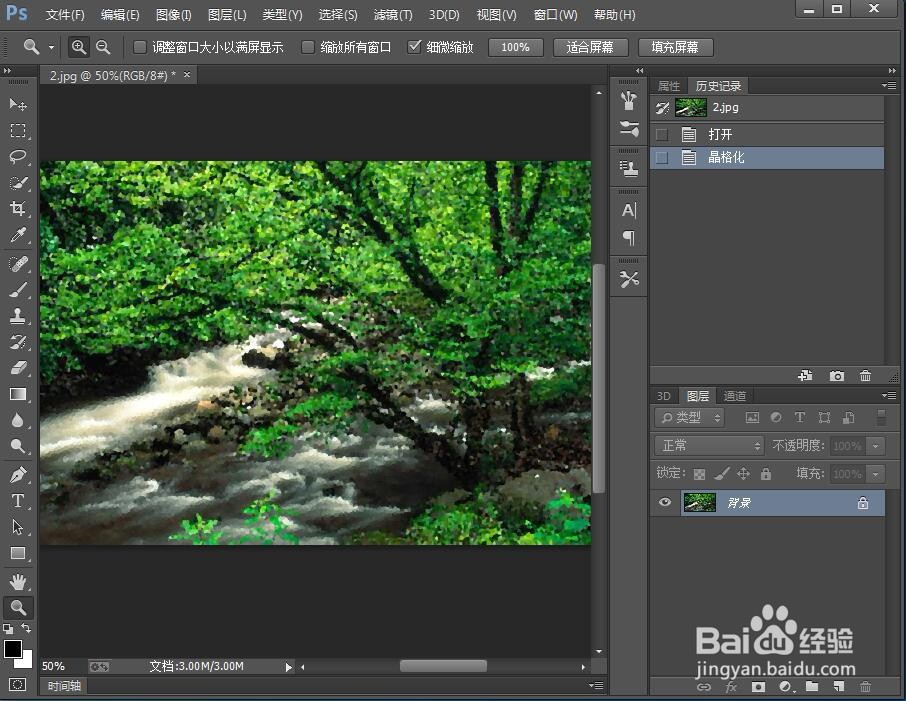
9、处理前后图片的效果对比图如下。


1、打开photoshop cc,添加需要处理的图片;
2、点击滤镜中的像素化,选择晶格化;
3、设置好单元格大小后按确定。
1、打开photoshop cc,进入其主界面;
2、点击文件菜单,在打开的子菜单中点击打开;
3、选中要处理的图片素材,然后按打开;
4、将图片添加到photoshop cc中;
5、点击滤镜菜单;
6、在像素化中点击晶格化;
7、将单元格大小设为8,然后按确定;
8、在photoshop cc中给图片添加上了晶格化效果;
9、处理前后图片的效果对比图如下。
1、打开photoshop cc,添加需要处理的图片;
2、点击滤镜中的像素化,选择晶格化;
3、设置好单元格大小后按确定。