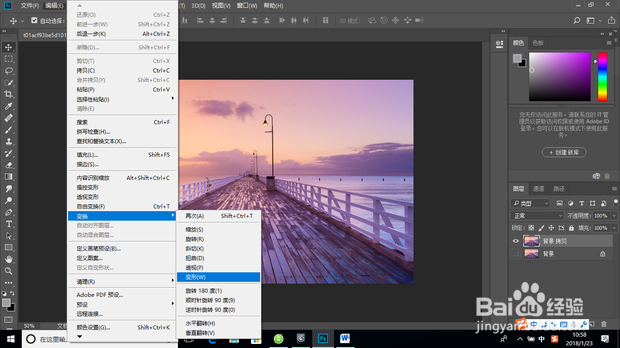
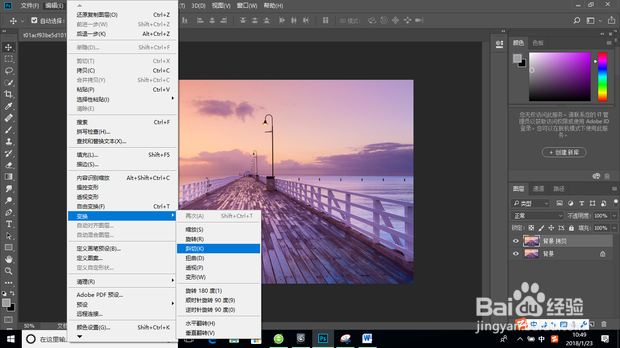
1、这里变形的快捷键是“Ctrl+T”,右键单击选区即可进行变换方式的选择
普通的操作在界面上方的“编辑”—“变换”,选择变换方式
接下来将针对斜切、透视、扭曲和变形工具进行详细讲解

2、斜切工具
斜切工具是针对选区进行拉伸和压缩,作用方向仅沿着边界所在的直线上
使用时以某个边界为基准,按住鼠标左键并移动鼠标即可实现该变换
3、透视工具
透视工具是针对选区使选区图片看起来更有延伸感
使用时以某个边界为基准,按住鼠标左键并移动鼠标即可实现该变换
其中,若选区为文字对象时,需先对其进行栅格化


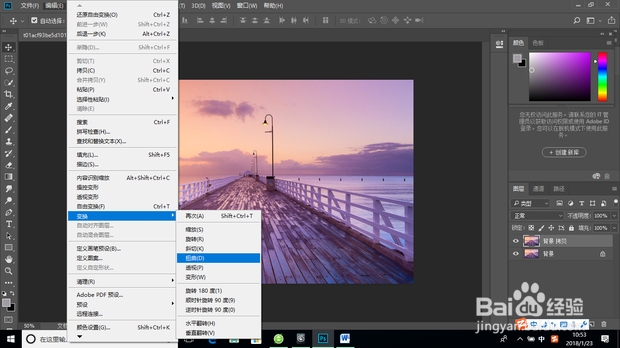
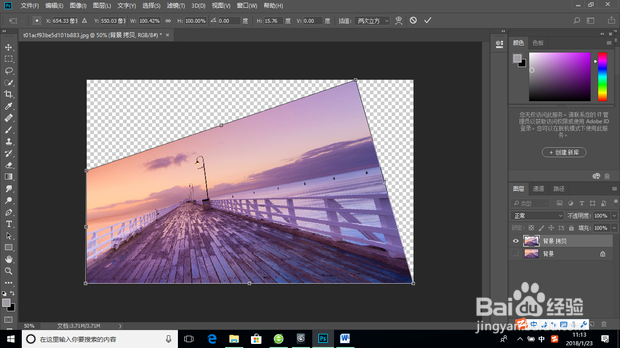
4、扭曲工具
扭曲工具是针对选区图片进行扭曲
使用时选择某个边角,按住鼠标左键并移动鼠标即可实现该变换

5、变形工具
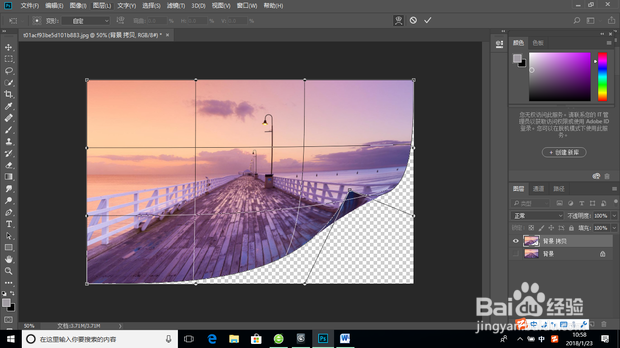
变形工具是针对选区图片进行变形
使用时选区被分割成9个矩形,每个交点即为作用点,选择某个作用点,按住鼠标左键并移动鼠标即可实现该变换