1、第一步,在PS中打开要处理的人物图片。

2、第二步,将街道景观的图片拖入放到人物图层上方,调整好大小。
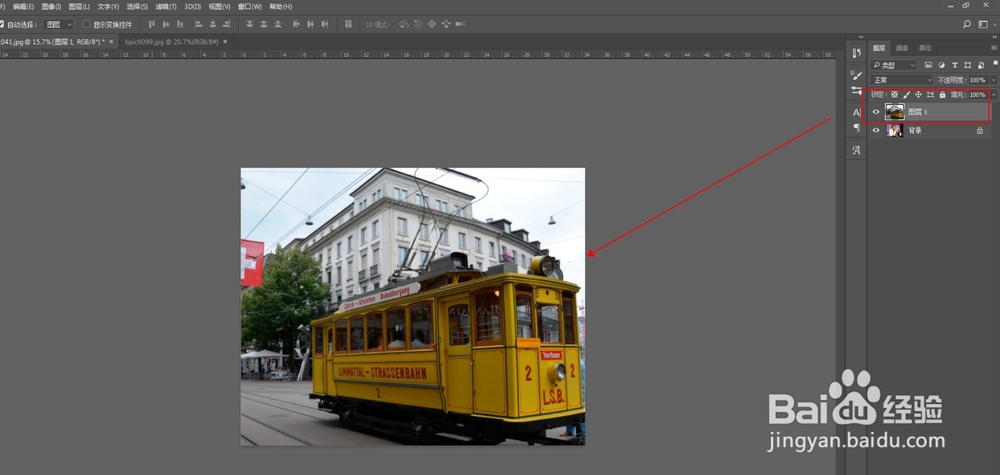
3、第三步,把街道图片的图层混合模式改为滤色。

4、第四步,添加色阶调整层将中间的三角形滑块向右侧拉到合适,并将最左侧滑块向右拉一些。并向下创建剪切蒙版。
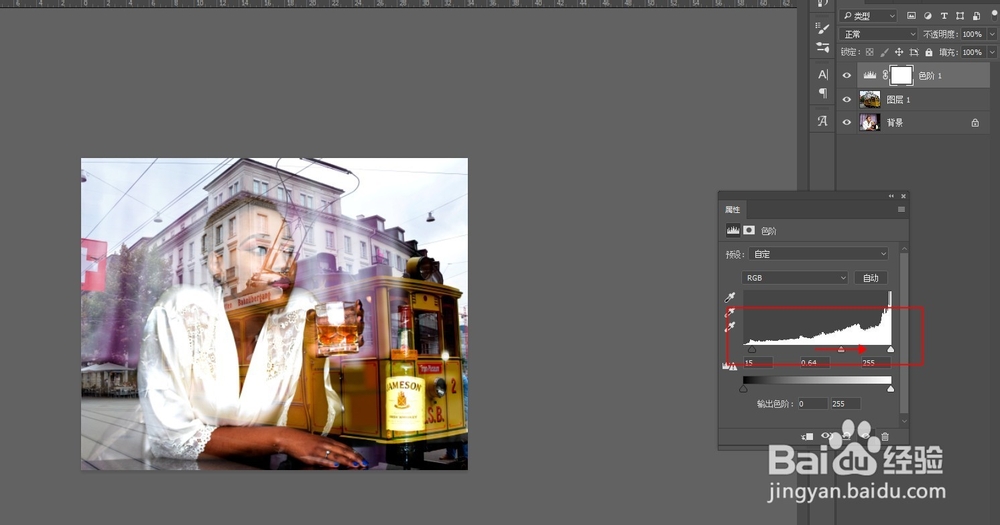
5、第五步,添加色相/饱和度调整层,向下创建剪切蒙版,将街道图层的饱和度降低一些。

6、第六步,最后效果如图,图片中人物变成了透过玻璃窗向外看的效果。

1、在PS中打开要处理的人物图片。
2、将街道景观的图片拖入放到人物图层上方,调整好大小。
3、把街道图片的图层混合模式改为滤色。
4、添加色阶调整层将中间的三角形滑块向右侧拉到合适,并将最左侧滑块向右拉一些。并向下创建剪切蒙版。
5、添加色相/饱和度调整层,向下创建剪切蒙版,将街道图层的饱和度降低一些。