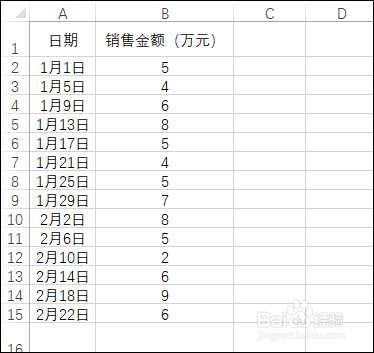
Excel 2016自动调整行高、列宽并查看默认的列宽

时间:2026-02-12 07:18:37

1、步骤一

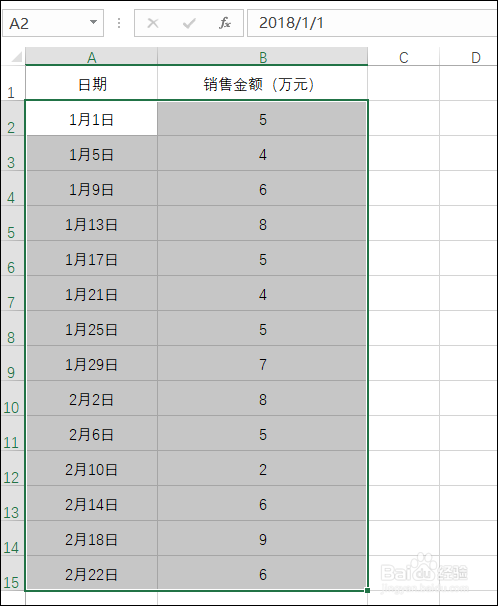
       选中要调整行高的区域,如下图所示。
Excel 2016自动调整行高、列宽并查看默认的列宽

2、步骤二

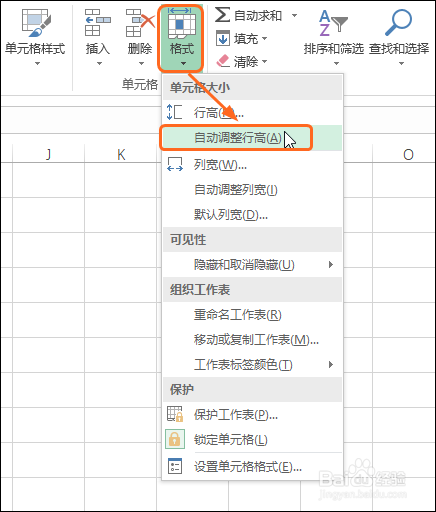
      在【开始】选项卡下单击【格式】按钮,在展开的列表中单击【自动调整行高】,如下图所示。
Excel 2016自动调整行高、列宽并查看默认的列宽

3、步骤三

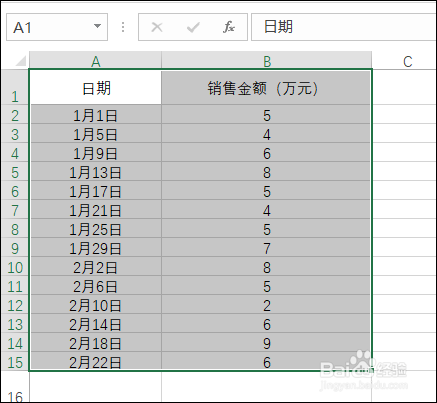
        可看到自动根据单元格内容调整行高的效果,选中要调整列宽的区域,如下图所示。
Excel 2016自动调整行高、列宽并查看默认的列宽

4、步骤四

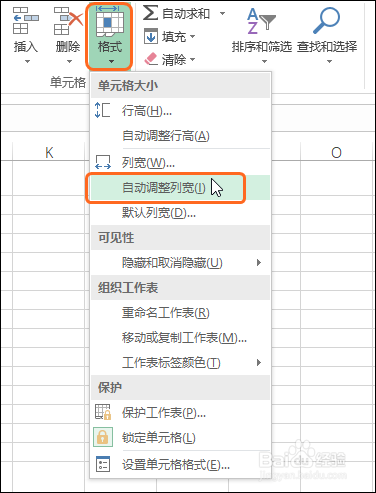
      在【开始】选项卡下单击【格式】按钮,在展开的列表中单击【自动调整列宽】,如下图所示。
Excel 2016自动调整行高、列宽并查看默认的列宽

5、步骤五

      即可看到自动列宽后的效果,如下图所示。

Excel 2016自动调整行高、列宽并查看默认的列宽

1、步骤一

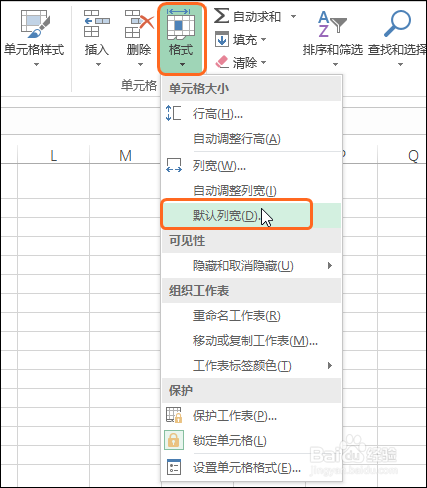
      在【开始】选项卡下单击【格式】按钮,在展开的列表中单击【默认列宽】,如下图所示。
Excel 2016自动调整行高、列宽并查看默认的列宽

2、步骤二

      弹出【标准列宽】对话框,可看到工作表的标准列宽值,如下图所示。

Excel 2016自动调整行高、列宽并查看默认的列宽

© 2026 海能知识库
信息来自网络 所有数据仅供参考
有疑问请联系站长 site.kefu@gmail.com