1、1.当前大家可以看到一个三叶草,下面来制作一下。

2、2.首先我们绘制一个圆形,然后按住alt加shift 键进行相交的布尔运算得到中间的叶片。
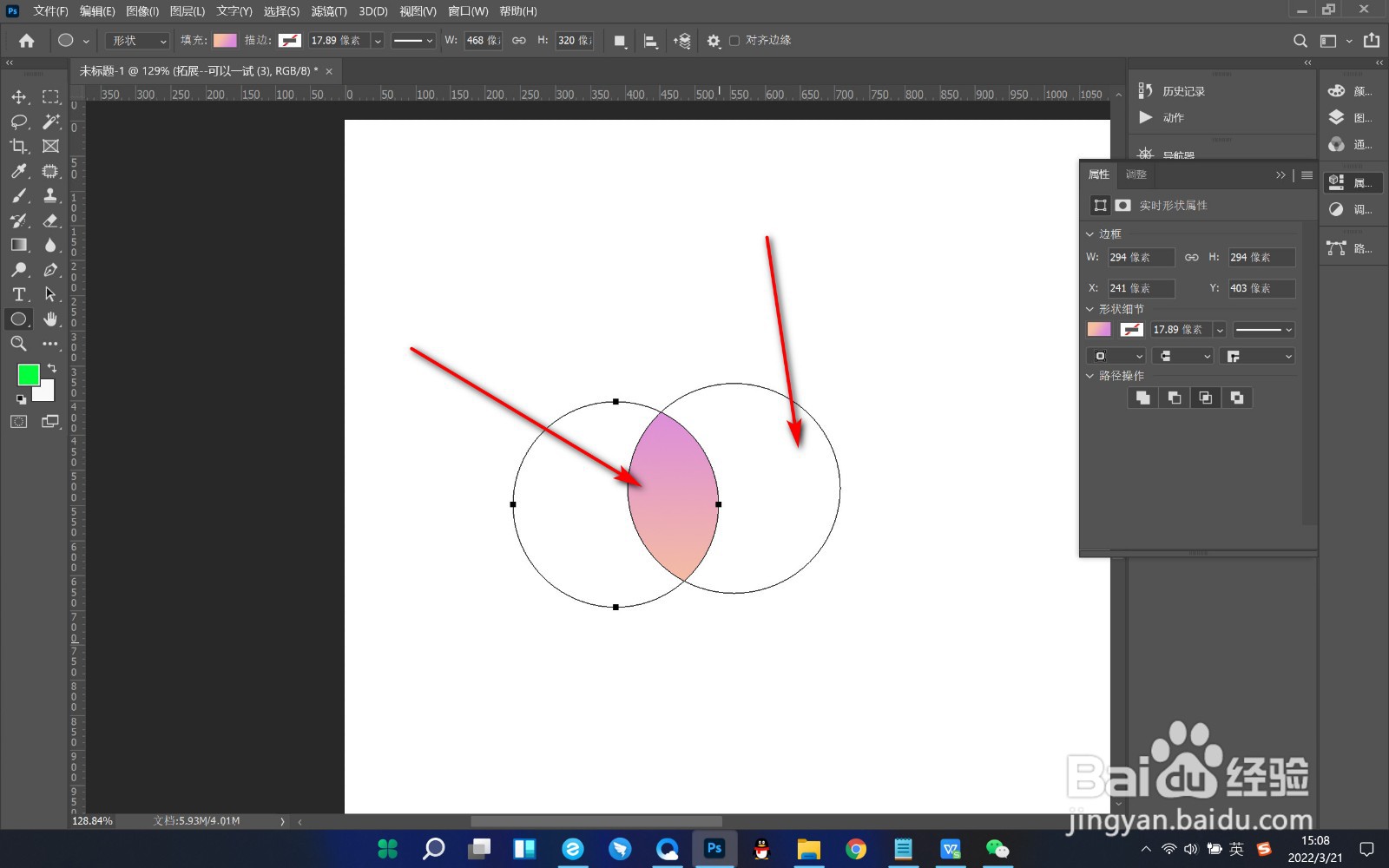
3、3.然后合并形状组件,点击是。

4、4.然后将叶片复制处两个,将其旋转缩小一下。

5、5.之后将它们全部选中,按快捷键CTRL加E进行合并。

6、6.之后我们使用矩形工具按住alt键,然后绘制矩形,将一部分叶片减去。
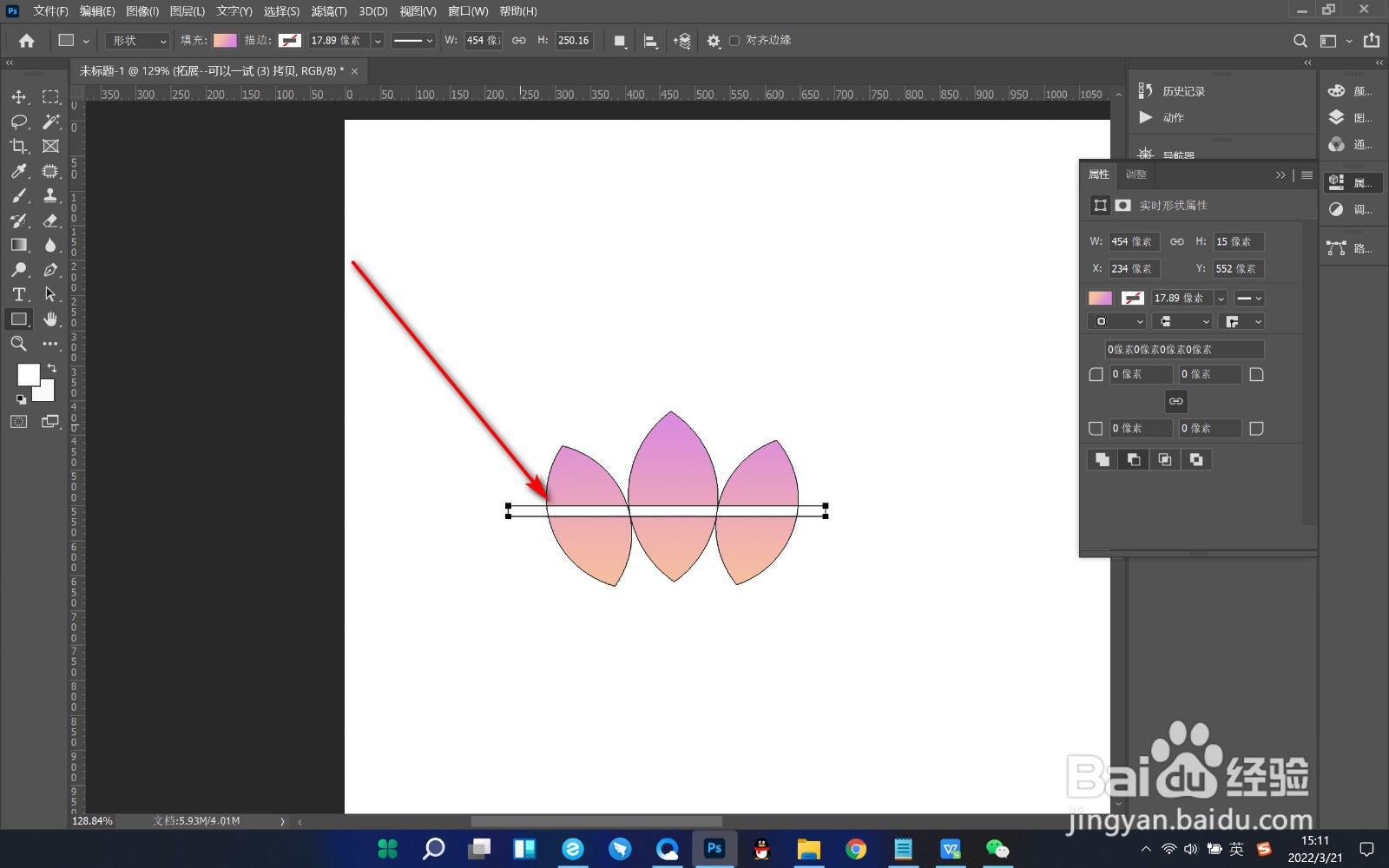
7、7.然后使用路径选择工具,按住alt 键,拖拽复制三个矩形,得到三叶草的裁剪效果。
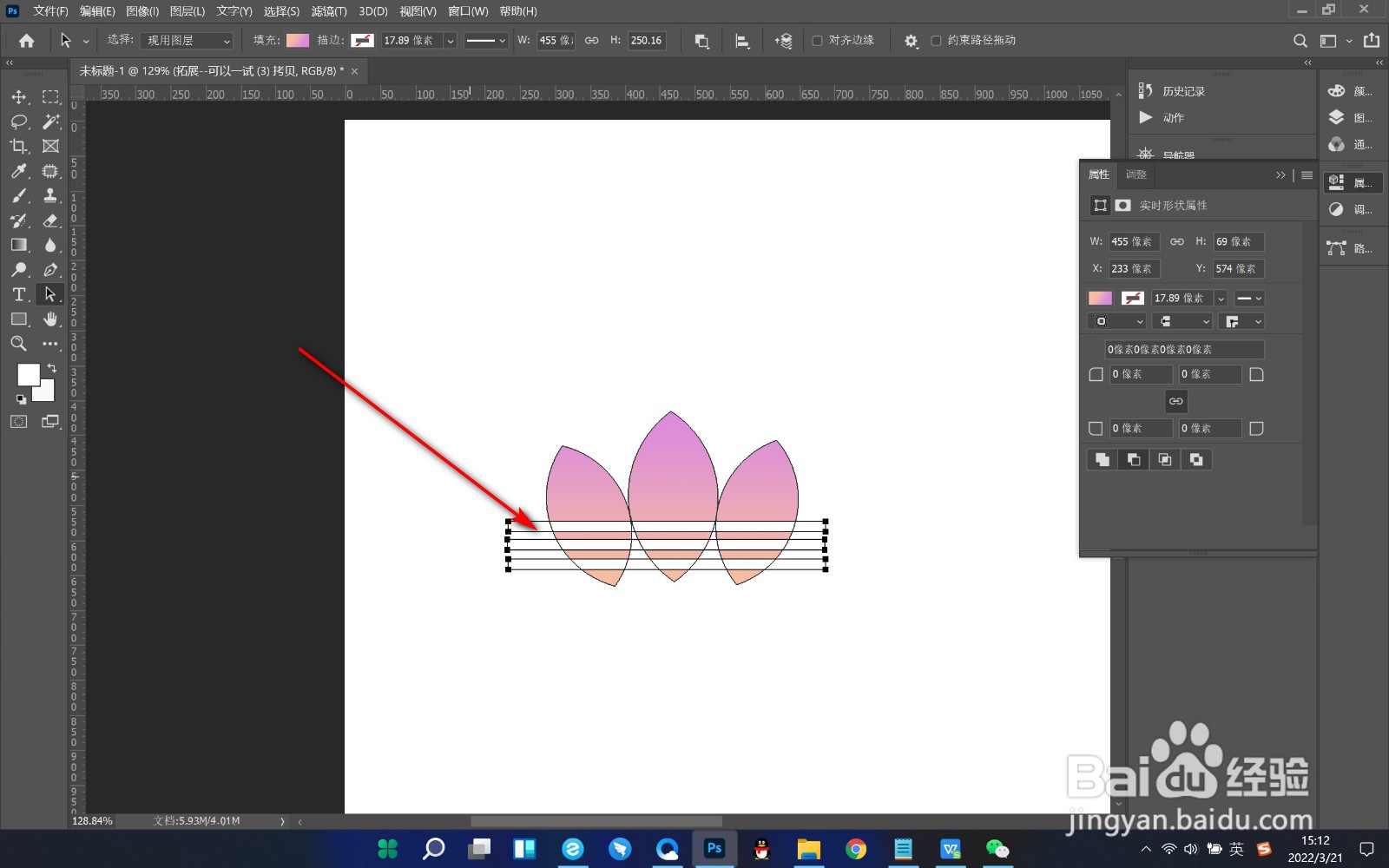
8、8.最后点击合并形状组件就得到了我们的三叶草图标了。
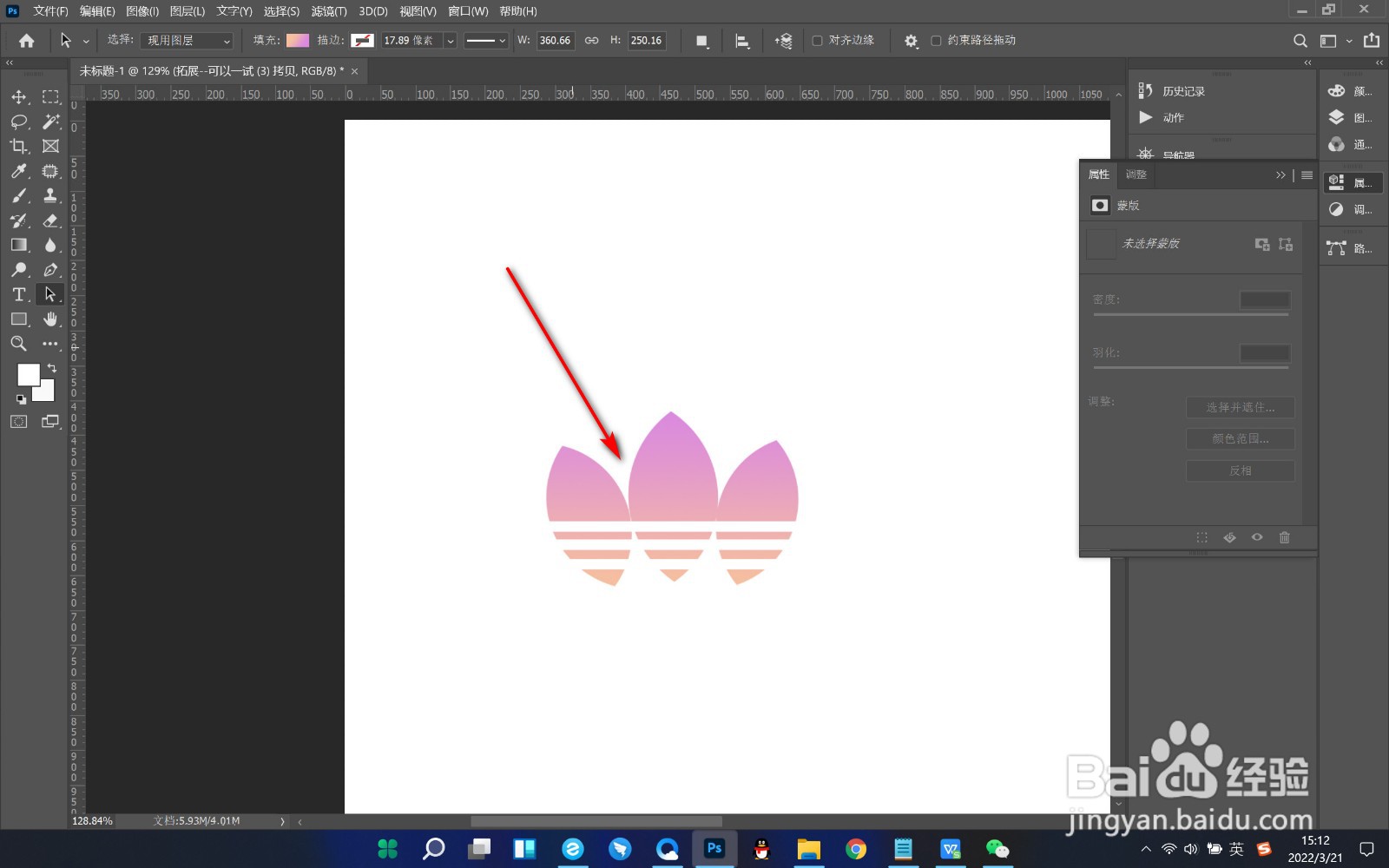
1、1.当前大家可以看到一个三叶草,下面来制作一下。
2.首先我们绘制一个圆形,然后按住alt加shift 键进行相交的布尔运算得到中间的叶片。
3.然后合并形状组件,点击是。
4.然后将叶片复制处两个,将其旋转缩小一下。
5.之后将它们全部选中,按快捷键CTRL加E进行合并。
6.之后我们使用矩形工具按住alt键,然后绘制矩形,将一部分叶片减去。
7.然后使用路径选择工具,按住alt 键,拖拽复制三个矩形,得到三叶草的裁剪效果。
8.最后点击合并形状组件就得到了我们的三叶草图标了。