1、1.打开PS,点击左上角的开始

2、2.选择“脚本”--“图像处理器”

3、3.点击第一个“选择文件夹”选择存储PSD文件的文件夹

4、4.根据需要调整保存的品质参数和输出路径
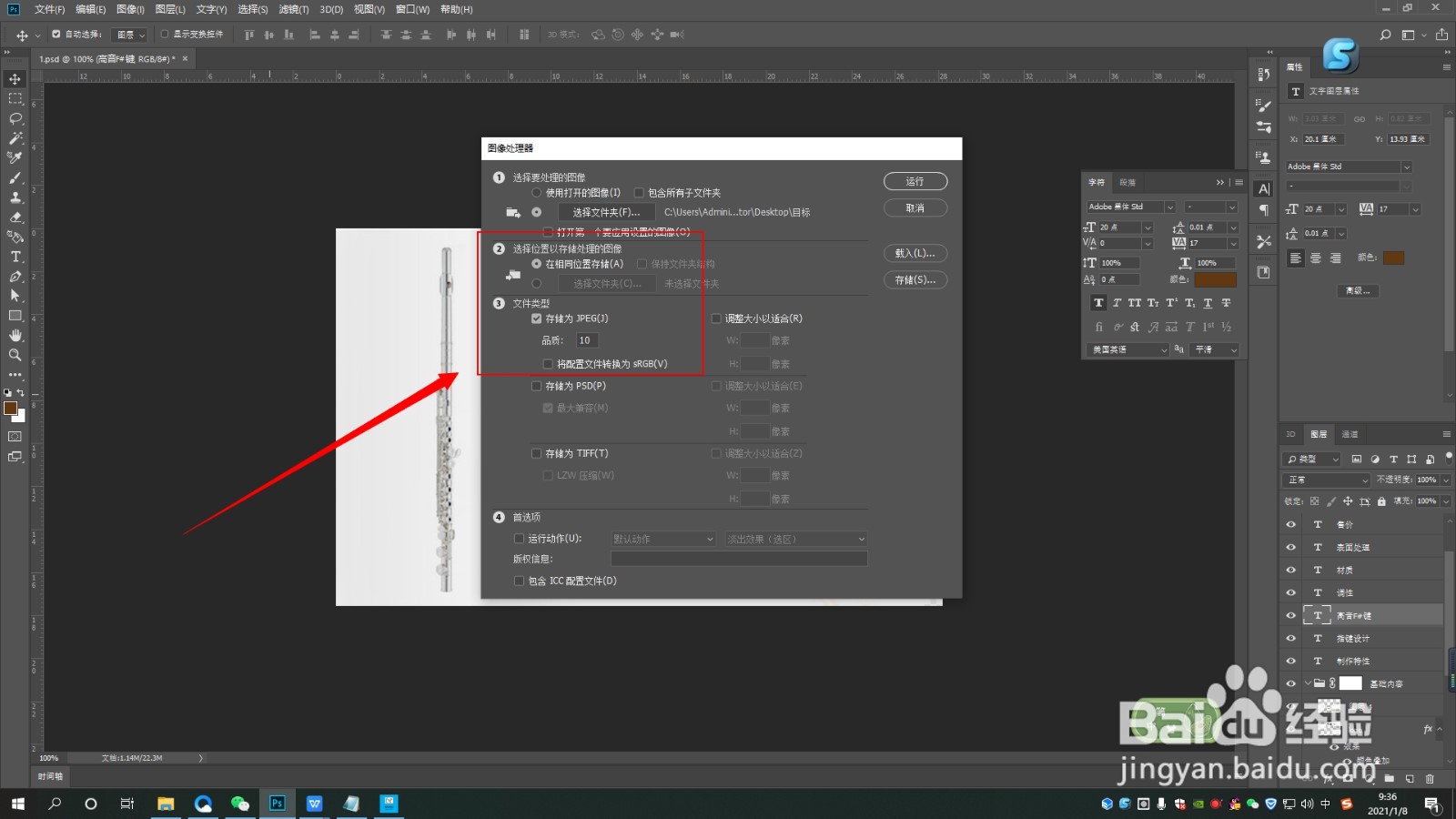
5、5.点击“运行”

6、6.点击输出指定的文件夹,此时PSD文件已经导出保存为JPG

1、1.打开PS,点击左上角的开始
2.选择“脚本”--“图像处理器”
3.点击第一个“选择文件夹”选择存储PSD文件的文件夹
4.根据需要调整保存的品质参数和输出路径
5.点击“运行”
6.点击输出指定的文件夹,此时PSD文件已经导出保存为JPG