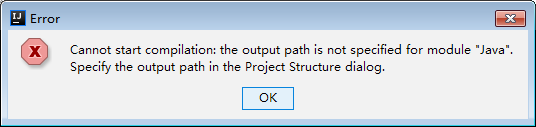
1、项目运行时提示如图1错误,
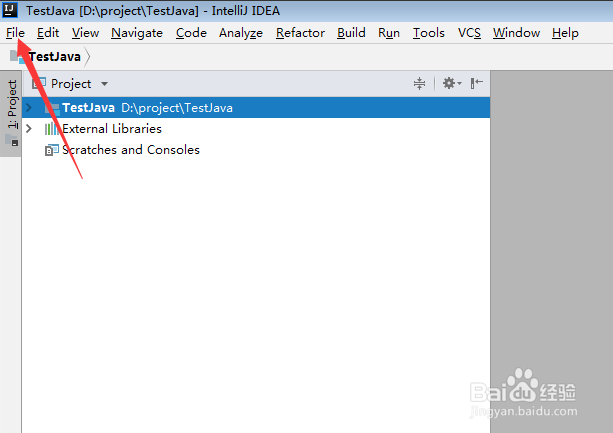
2、点击file,进入到file列表菜单,如图
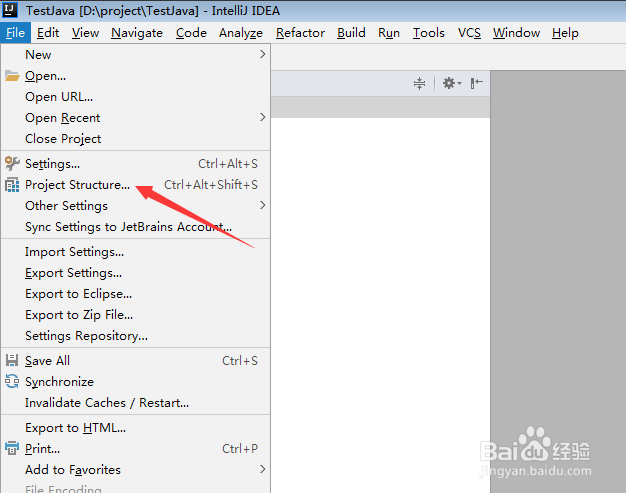
3、点击上图指出的project,进入到project界面,如图
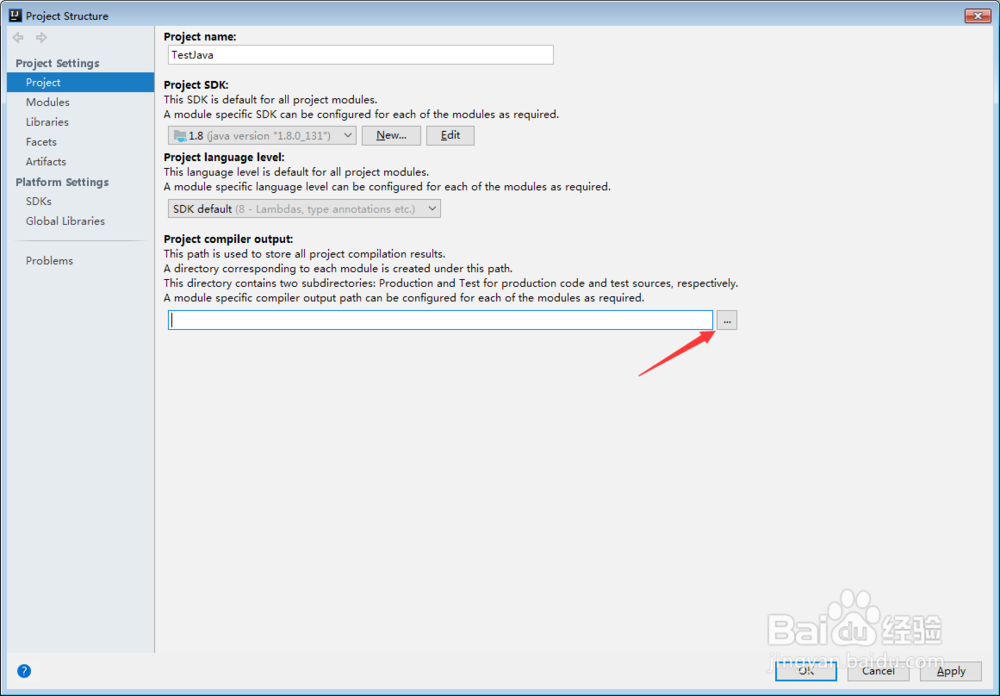
4、点击上图指出的按钮,进入到如图界面
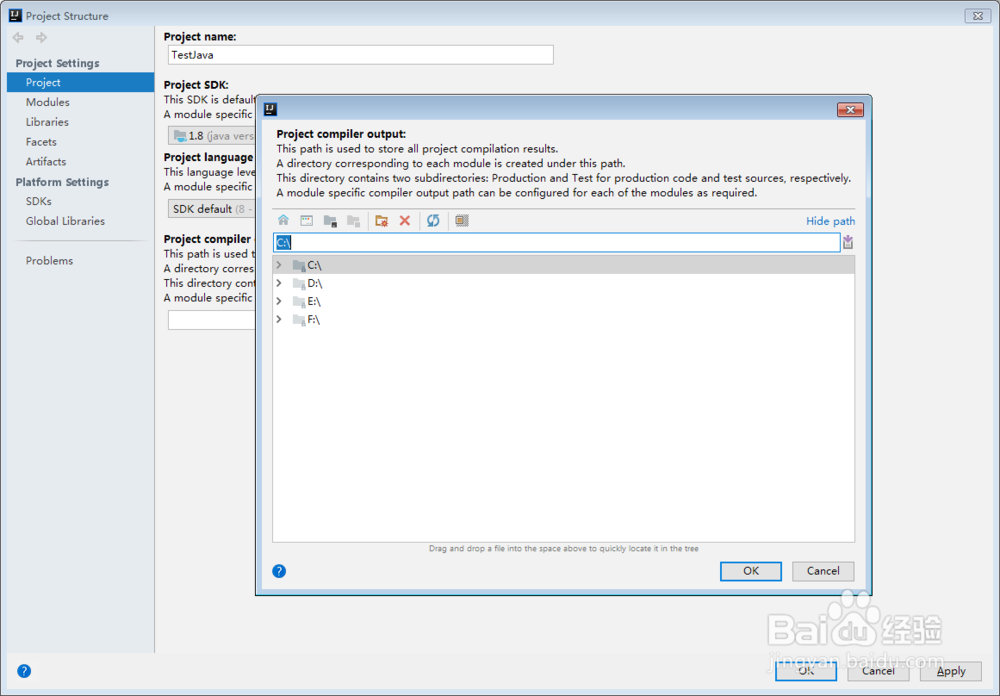
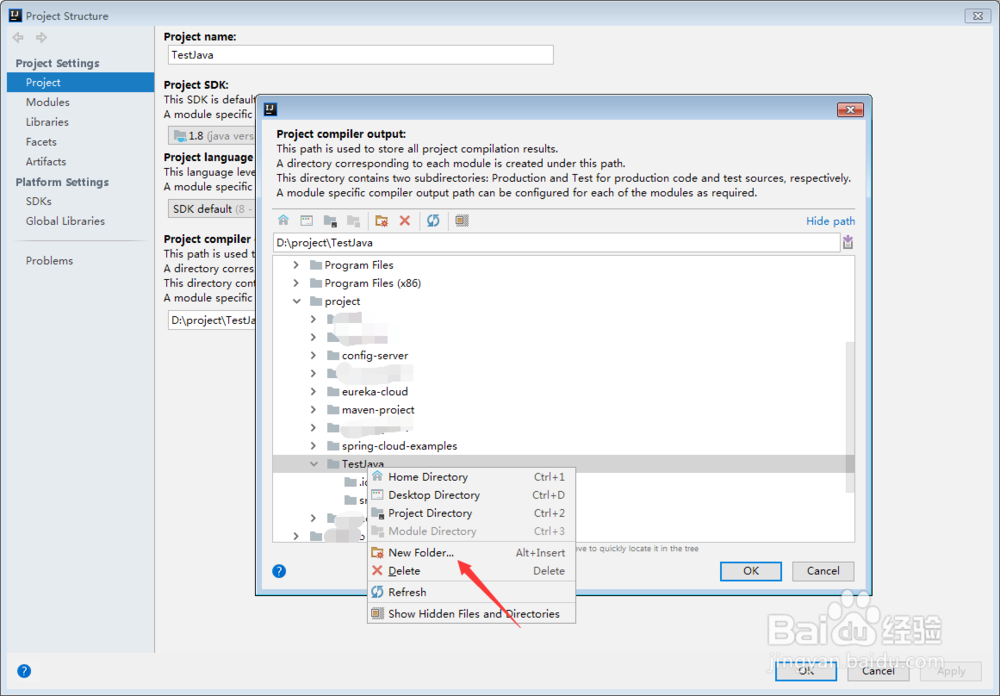
5、找到项目目录在项目目录下创建一个文件夹作为输出目录,如图

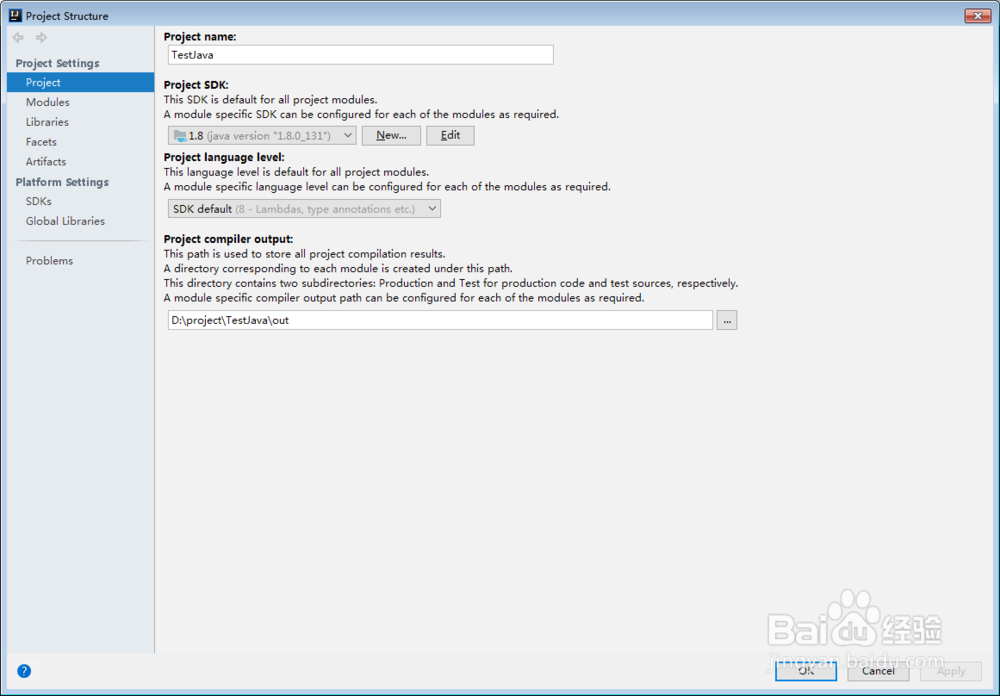
6、创建完文件夹点击选中,然后点击ok保存可以了,如图
1、项目运行时提示如图1错误,
2、点击file,进入到file列表菜单,如图
3、点击上图指出的project,进入到project界面,如图
4、点击上图指出的按钮,进入到如图界面
5、找到项目目录在项目目录下创建一个文件夹作为输出目录,如图
6、创建完文件夹点击选中,然后点击ok保存可以了,如图