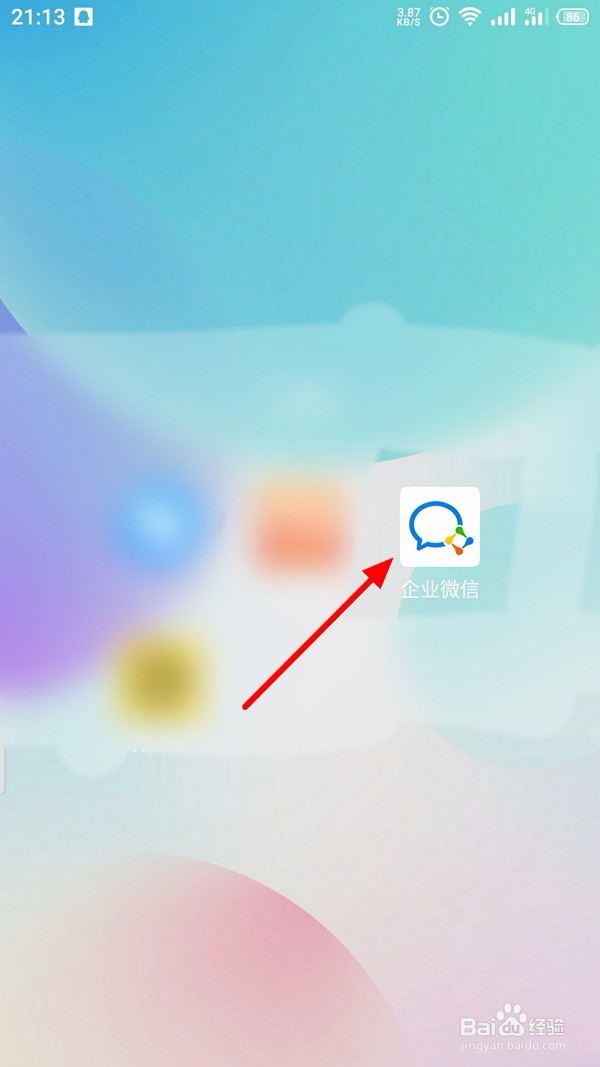
1、手机开机,在手机桌面点击打开企业微信;
2、在企业微信首页,点击“工作台”;

3、在工作台页面,点击“客户群”;

4、在客户群页面,可以看到企业全部客户群的数量,点击“创建一个客户群”;

5、客户群创建成功,点击“立即填写”,设置客户群的名称;

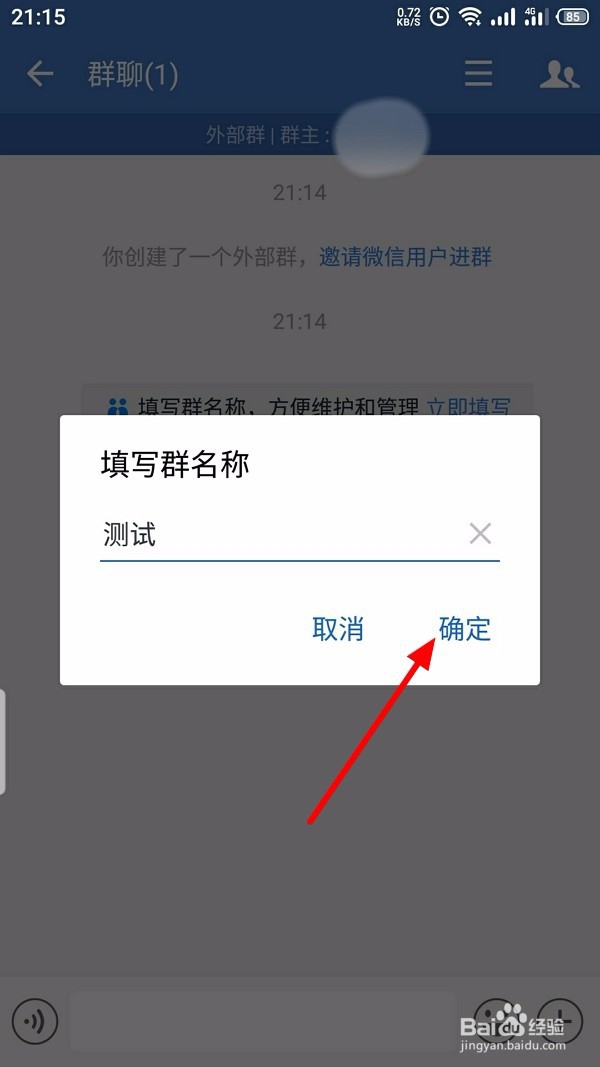
6、弹出设置窗口,填写群名称,点击“确定”;
7、客户群创建成功,将客户添加进群方便管理和维护。

1、【1】手机开机,在手机桌面点击打开企业微信;
【2】进入后,点击 工作台>客户群>创建一个客户群;
【3】点击 立即填写,设置客户群的名称,点击 确定;
【4】客户群创建成功,将客户添加进群方便管理和维护。