1、点击下图数字1红色箭头所指的网络图标。

2、接着点击下图红框中的“宽带连接”选项。

3、然后会出现一个“连接(C)”的按钮,并用鼠标左键点击它。

4、在出现的界面中输入“用户名”和“密码”,最后点击红色箭头所示的“连接”按钮。

5、如下图就是最终成功连接到Internet后的,网络连接图示。已经没有了图1中的黄色小箭头图标了。

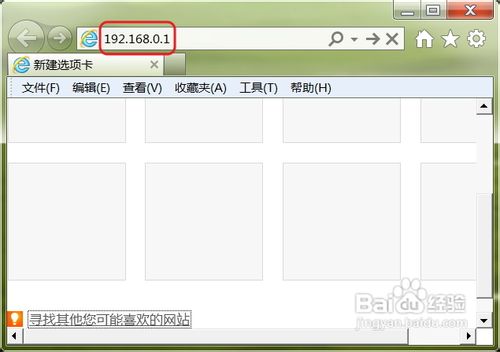
1、首先使用一根网线一端连接到无线路由器的LAN口上,一端连接到电脑的网口上。然后在电脑浏览器的地址栏中输入192.168.0.1回车。
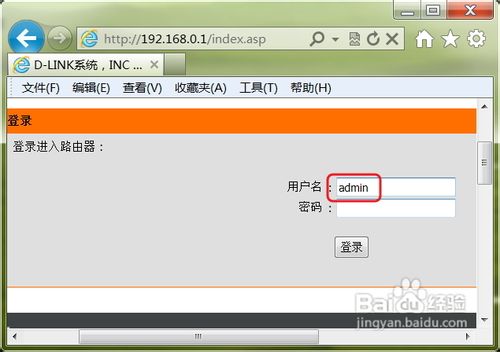
2、接着在“用户名”中输入admin,点击“登录”按钮,就能够进入到无线路由器的设置界面。一般设置无线路由器使用的IP地址,和用户名都是通过这种方式进入的,在无线路由器的背面都会有标示说明。
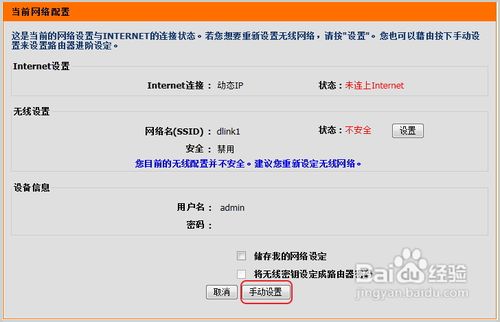
3、然后在如下图示的“当前网络配置”中,点击“手动设置”。
4、在“因特网连接类型”中选择“PPPoE(用户名/密码)连接类型”。
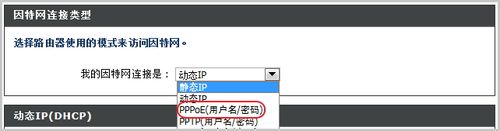
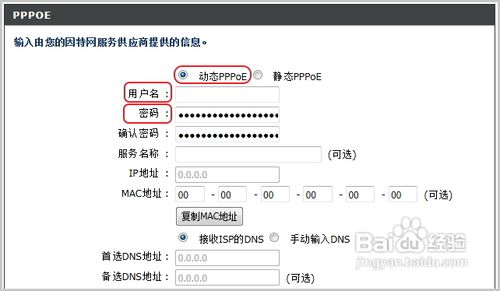
5、在PPPoE中设置,首先选择“动态PPPoE”,然后在用户名和密码的对话中填写你申请ADSL时的账号和密码。
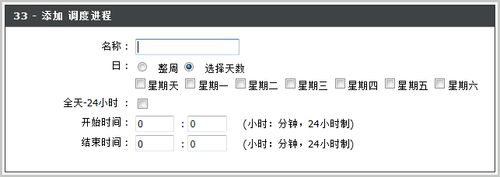
6、在PPPoE中的设置还有一项就是“连接模式选择”,选择“总是”。这种模式可以保证只要你的无线路由器开机它就自动的进行连接,不用再手工建立连接了。也可以点击“添加新调度”,进行自动连接更加详细的时间配置。
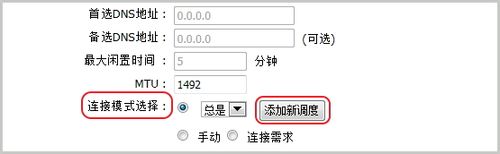
7、在下图就可以配置更加细致的无线路由器的自动连接时间。