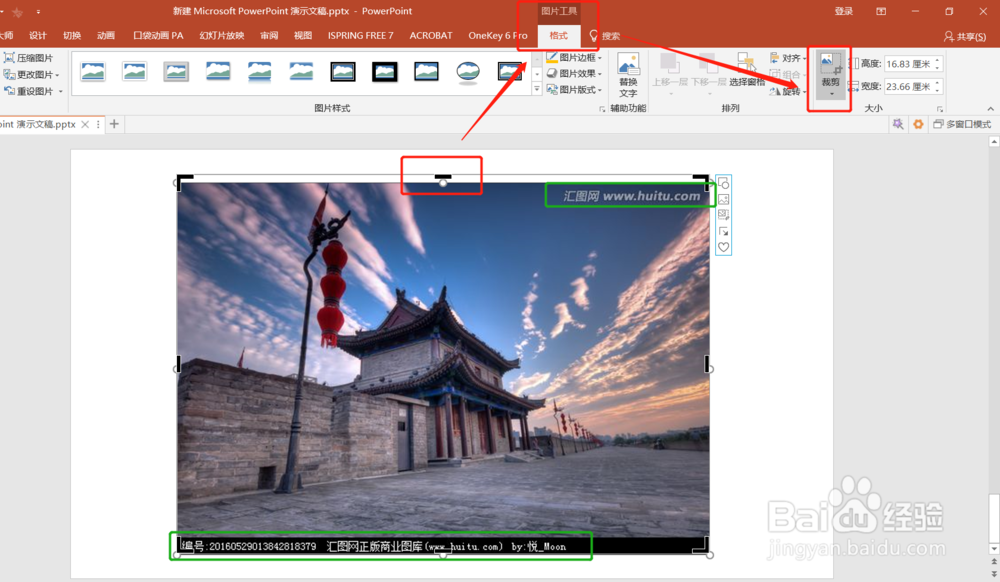
1、这张图片有水印,不怕,重新百度一张没有水印的就行。往期给大家介绍过以图搜图办法,自行关注学习哈。(不得不承认,百度能解决大部分疑问)
1、第一步,如下图选中插入PPT中的图片,点击工具栏“图片工具”--“格式”--“剪裁”
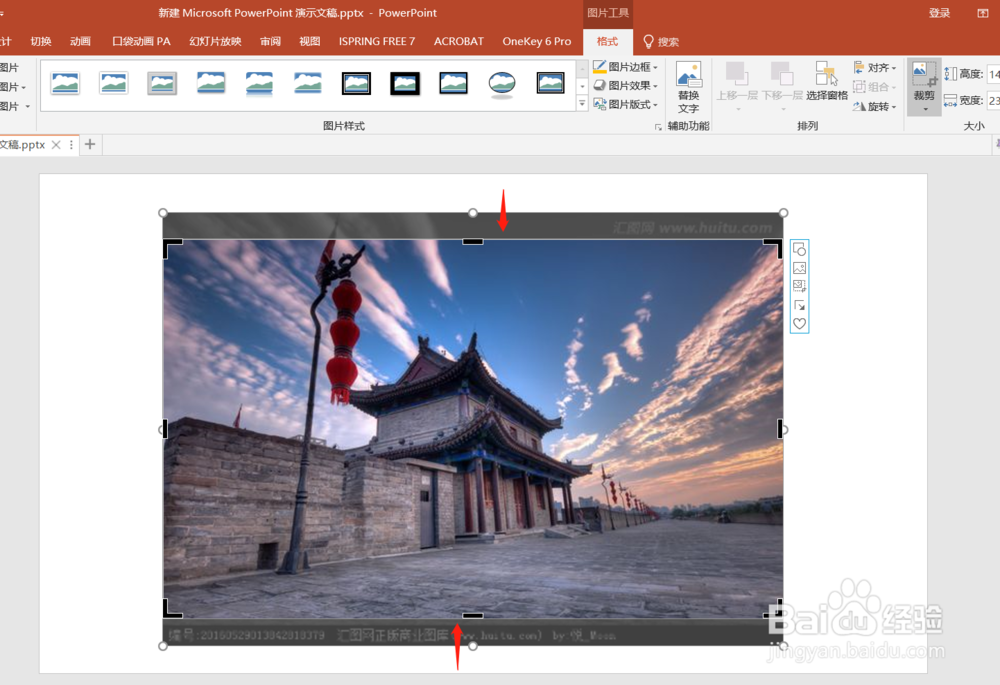
2、第二步,如下图,系统会自动出来按钮,直接上下左右推动就行,直到水印被抹除掉。
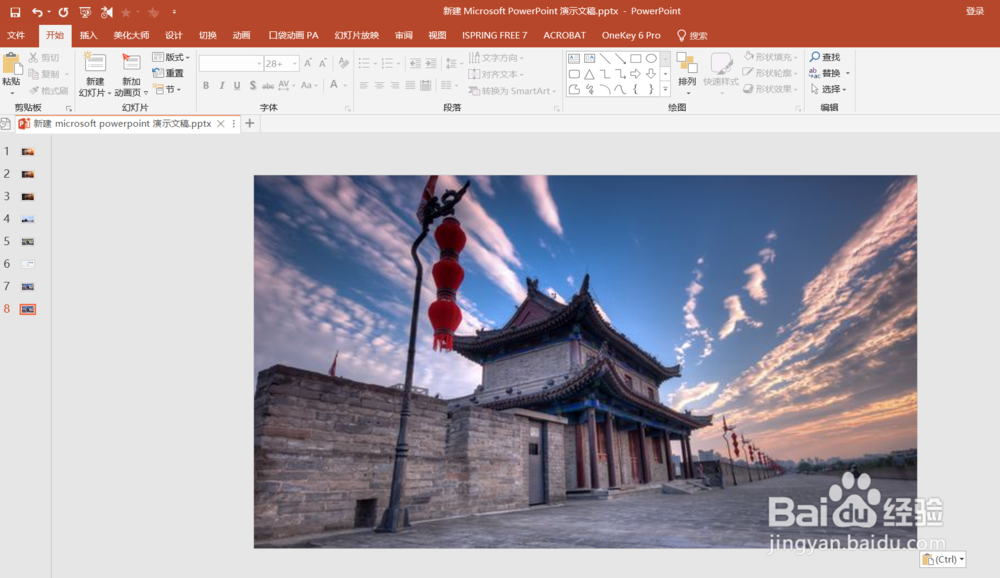
3、第三步,水印去掉了,调整好图片大小,如下图就搞定了。
1、第一步,如下图网上下载的一张图片颜色挺好,画面挺好,就是稍微有点小,放点文字放哪都不合适。
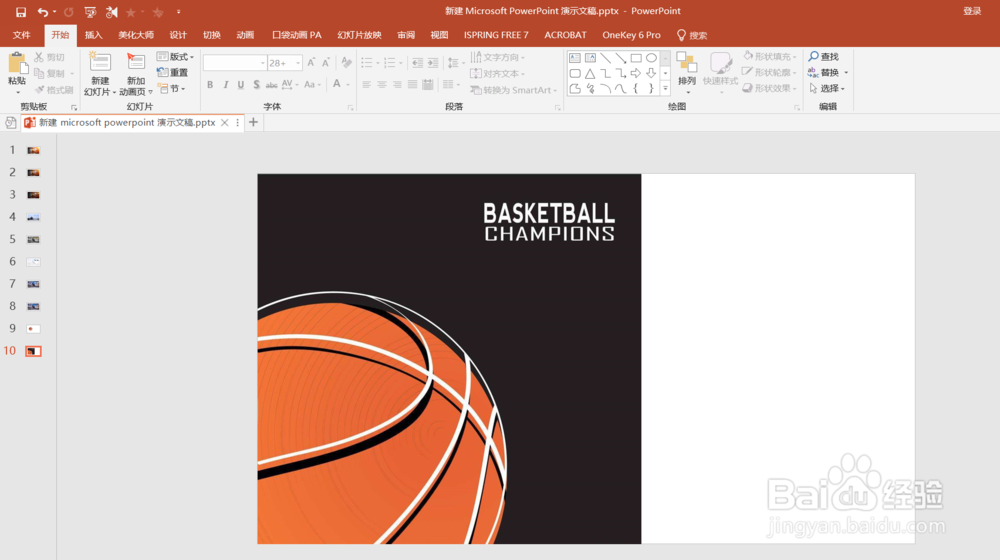

2、第二步,点击工具栏,新建一个矩形框。
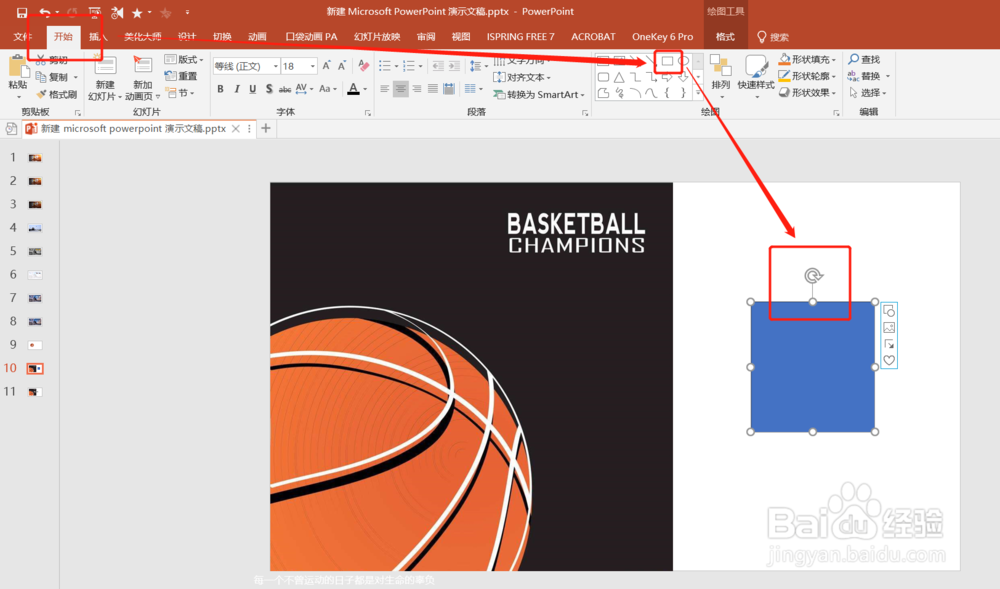
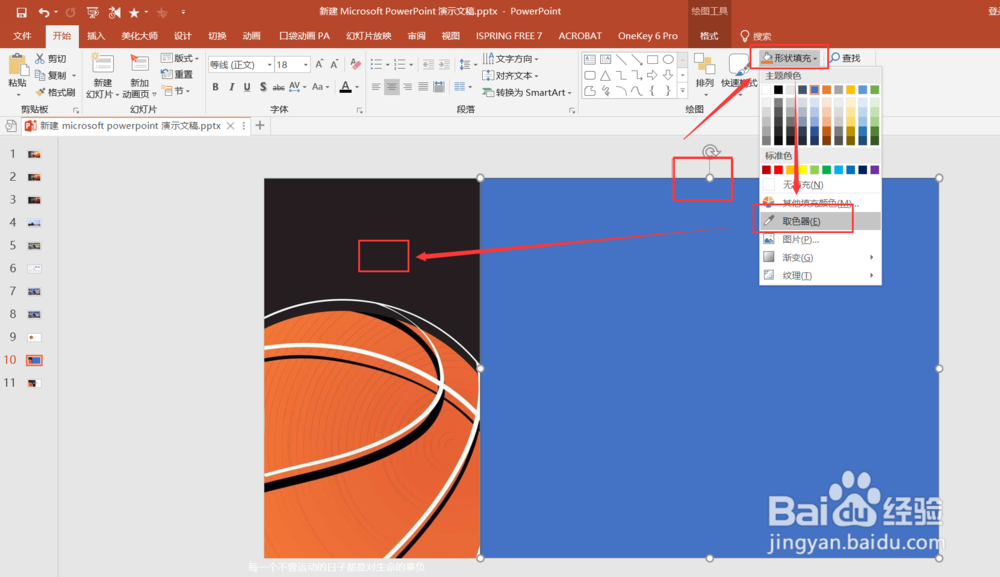
3、第三步,如下图将矩形框调整到合适大小,选中矩形框。选中工具栏“图形填充”--“取色器”,在黑色区域直接点击一下即可。
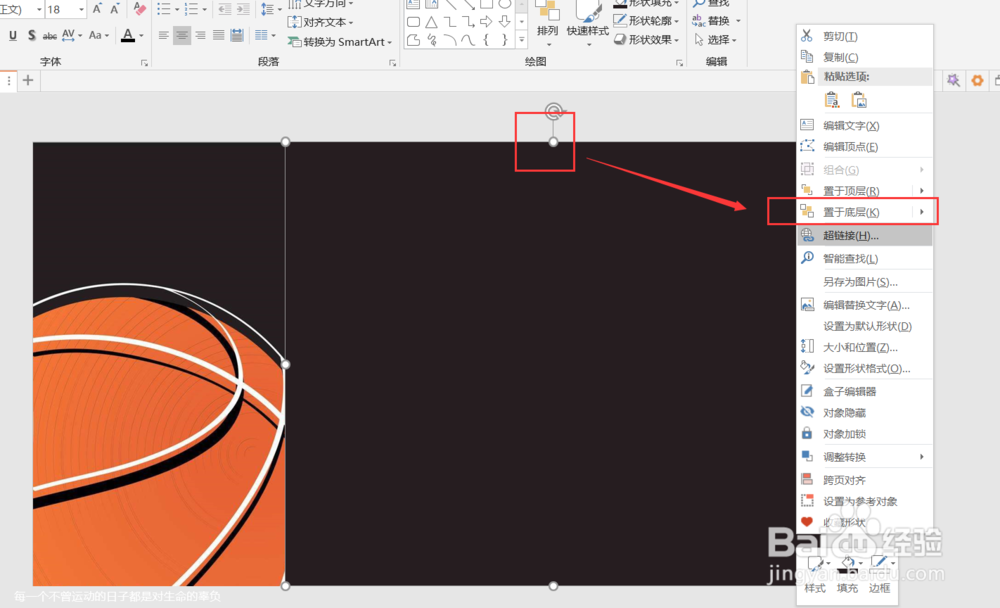
4、第四步,选中调好颜色的矩形框,点击鼠标右键,选中“置于顶层”
5、第五步,如下图图形处理完毕。如果还不想要上面的英文字母,相同的方法先剪裁,后拉升矩形框即可

6、第六步,大家按照PPT需要输入文字内容就可以完成PPT设置了