Photoshop中如何设置球面化扭曲效果?

时间:2026-02-19 12:57:41

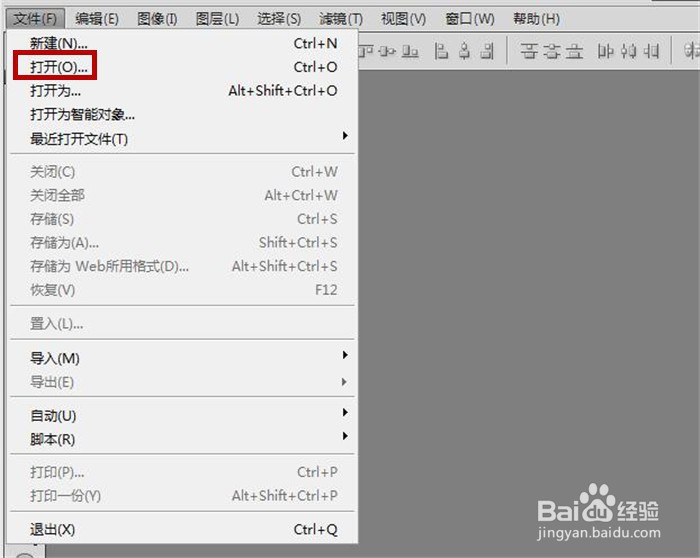
1、快速打开PhotoshopCS5软件,鼠标单击"文件"选项卡

Photoshop中如何设置球面化扭曲效果?

2、在弹出的菜单列表中鼠标单击"打开"选项卡

Photoshop中如何设置球面化扭曲效果?

3、弹出"打开"对话框,从本地电脑中挑选一张要用到的图片,点击"打开"按钮

Photoshop中如何设置球面化扭曲效果?

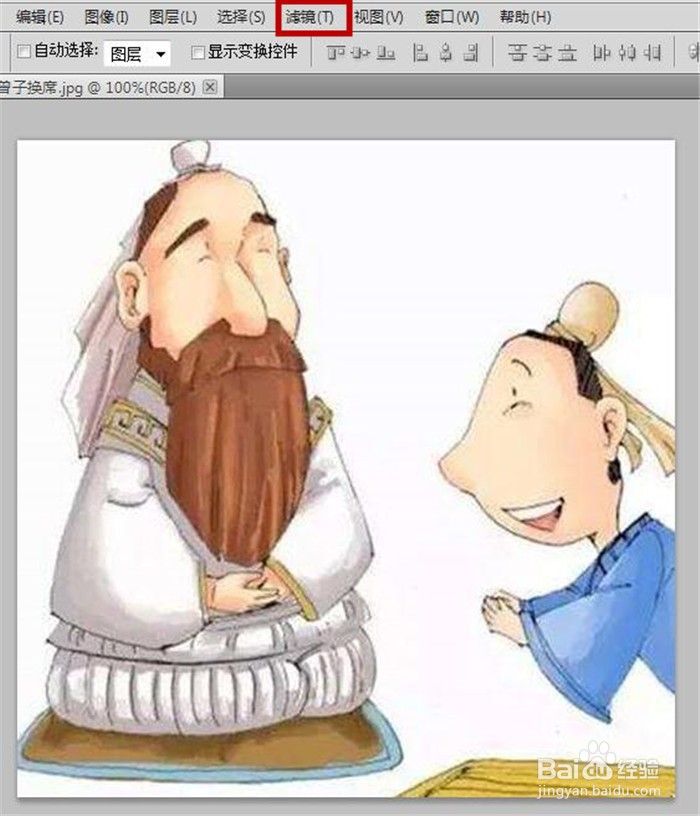
4、将在PhotoshopCS5软件中插入一张要用到的图片,鼠标单击"滤镜"选项卡
Photoshop中如何设置球面化扭曲效果?

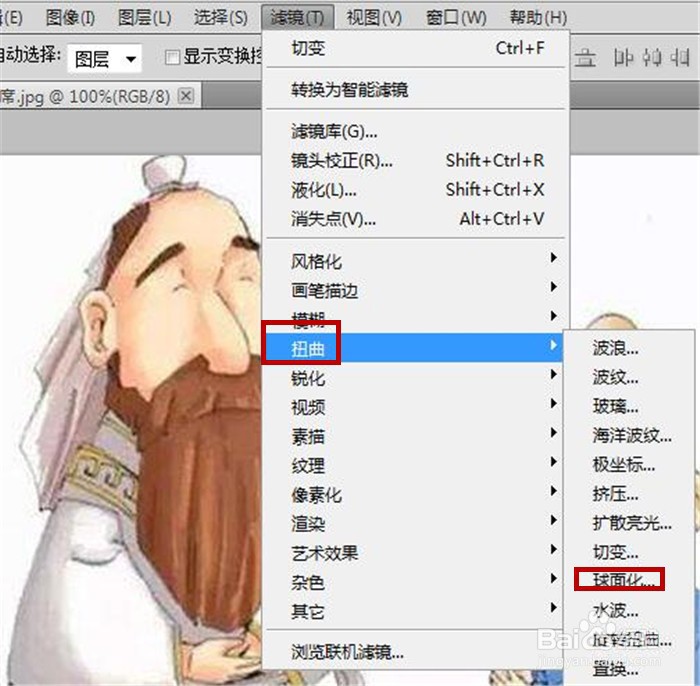
5、在弹出的列表中选中"扭曲"选项,接着在其右侧又弹出一列表出来,从中点击"球面化"命令
Photoshop中如何设置球面化扭曲效果?

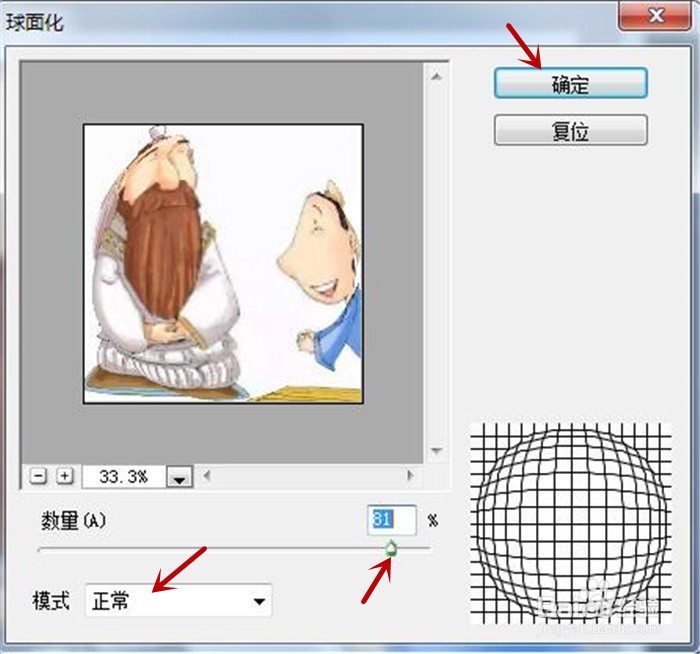
6、弹出"球面化"界面,移动数量小滑块设置成"81",模式选中"正常",然后点击"确定"按钮
Photoshop中如何设置球面化扭曲效果?

7、将看到图片上显示类似于球向外变形的效果,如下图所示

Photoshop中如何设置球面化扭曲效果?

© 2026 海能知识库
信息来自网络 所有数据仅供参考
有疑问请联系站长 site.kefu@gmail.com