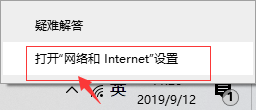
1、鼠标右击下方网络图标,打开”网络与Internet设置“
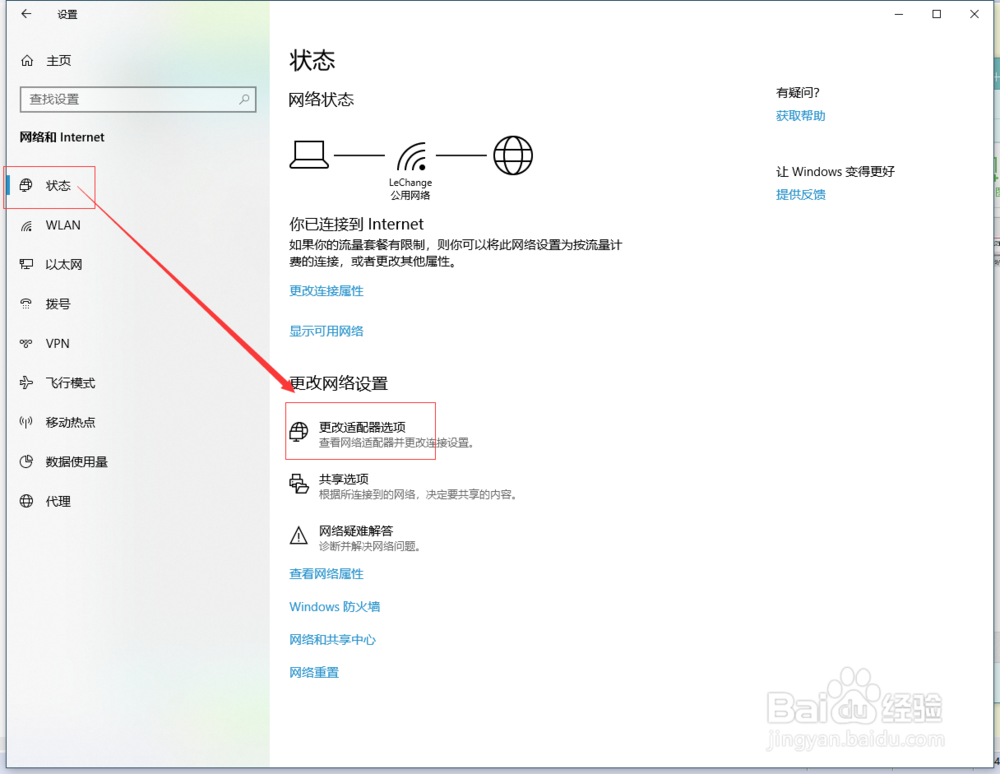
2、点击左侧”状态“下的”更改适配器选项“
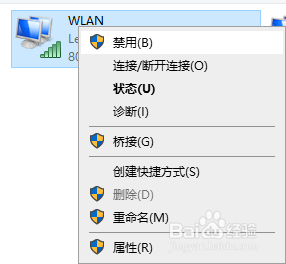
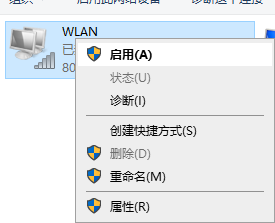
3、鼠标右击当前网络,点击禁用,再次点击启动,网络即可重新连接
1、鼠标右击”此电脑“,点击打开”管理“
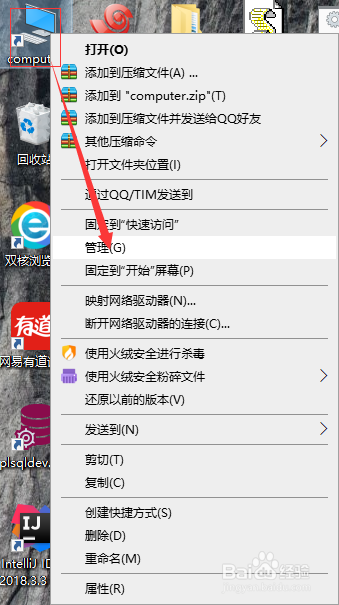
2、选择”计算机管理“下的"服务"
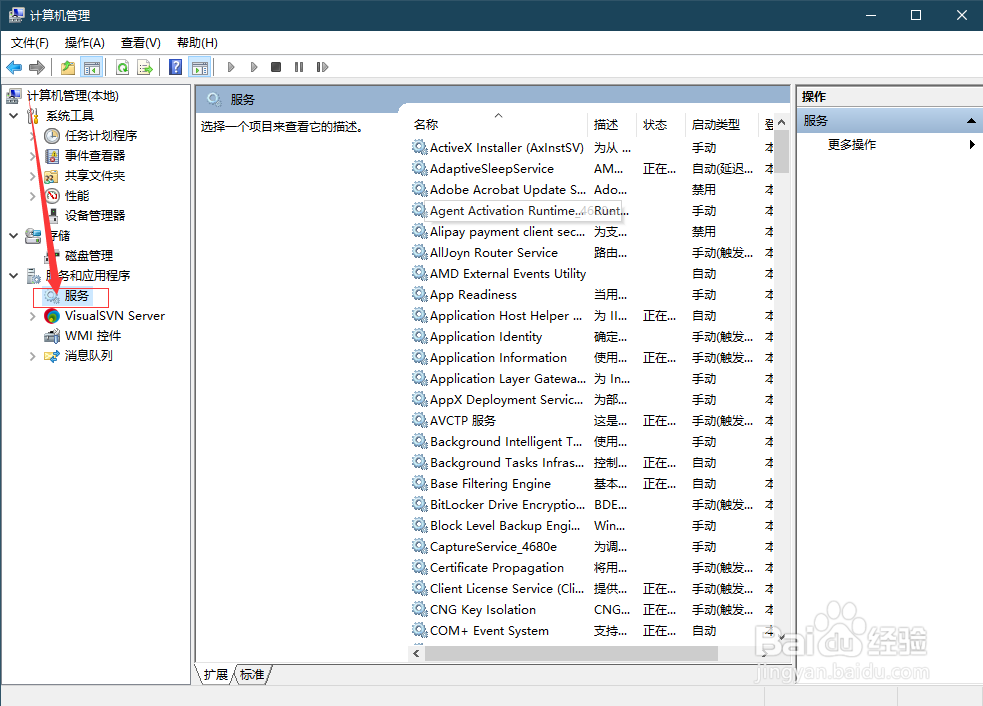
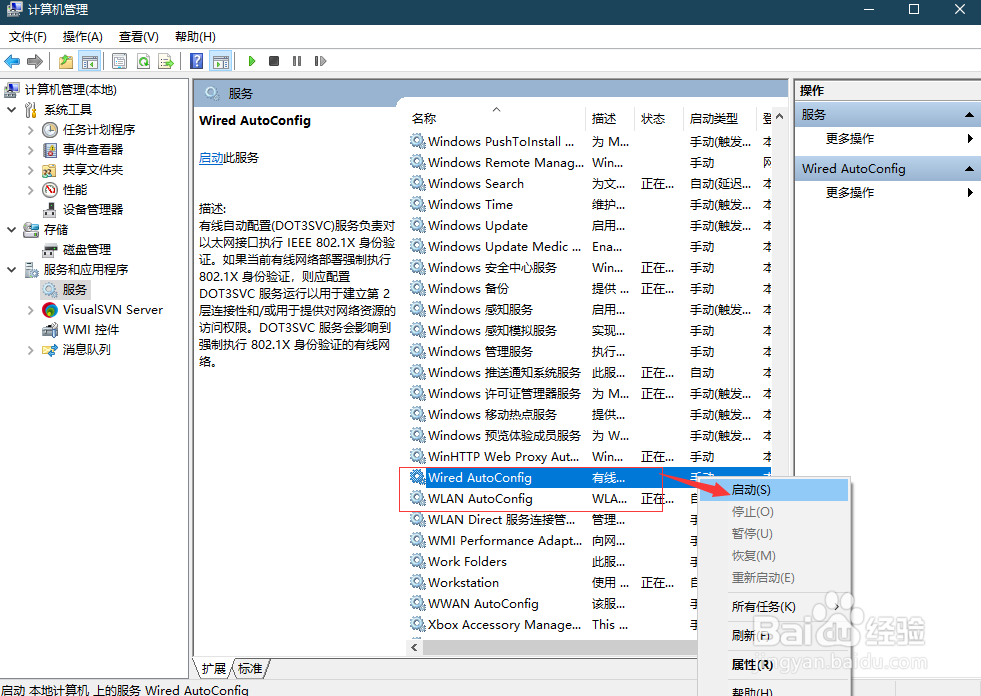
3、之后找到右侧的”wired AutoConfig“和”WLAN Autofog“并启动
1、Win+R打开运行,输入”cmd“回车(以管理员启动)
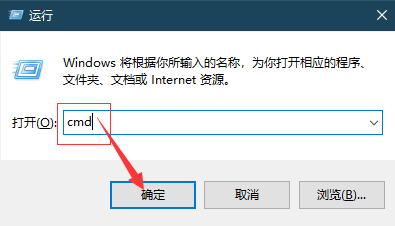
2、输入:netsh winsock reset,稍后,之后提示:成功地重置Winsock目录/重启计算机完成重置。
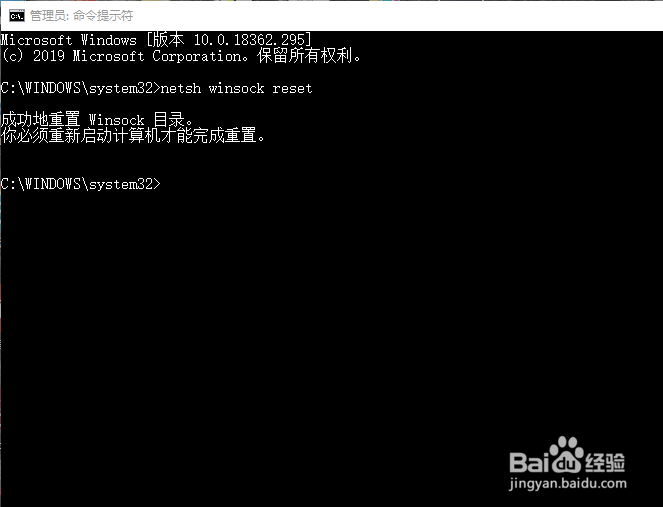
3、最后一步重启计算机以便完成设置

1、方法一、
1、打开”网络与Internet设置“
2、更改适配器选项
3、重启网络

2、方法二、
1、鼠标右击”此电脑“,点击打开”管理“
2、找到服务下的”wired AutoConfig“和”WLAN Autofog“并启动

3、方法三、
1、打开“命令提示符(管理员)”
2、输入:netsh winsock reset,之后手动重启计算机