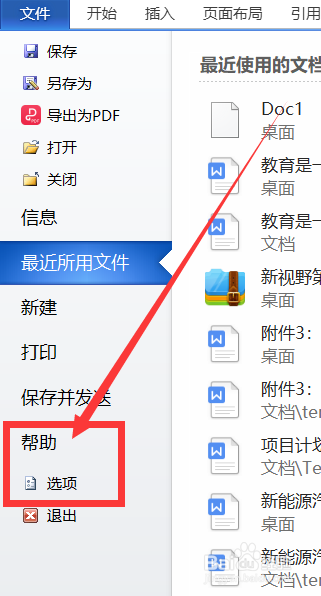
1、在word的工具栏中,找到“文件”,点击“文件”,找到帮助里的“选项”,并点击。
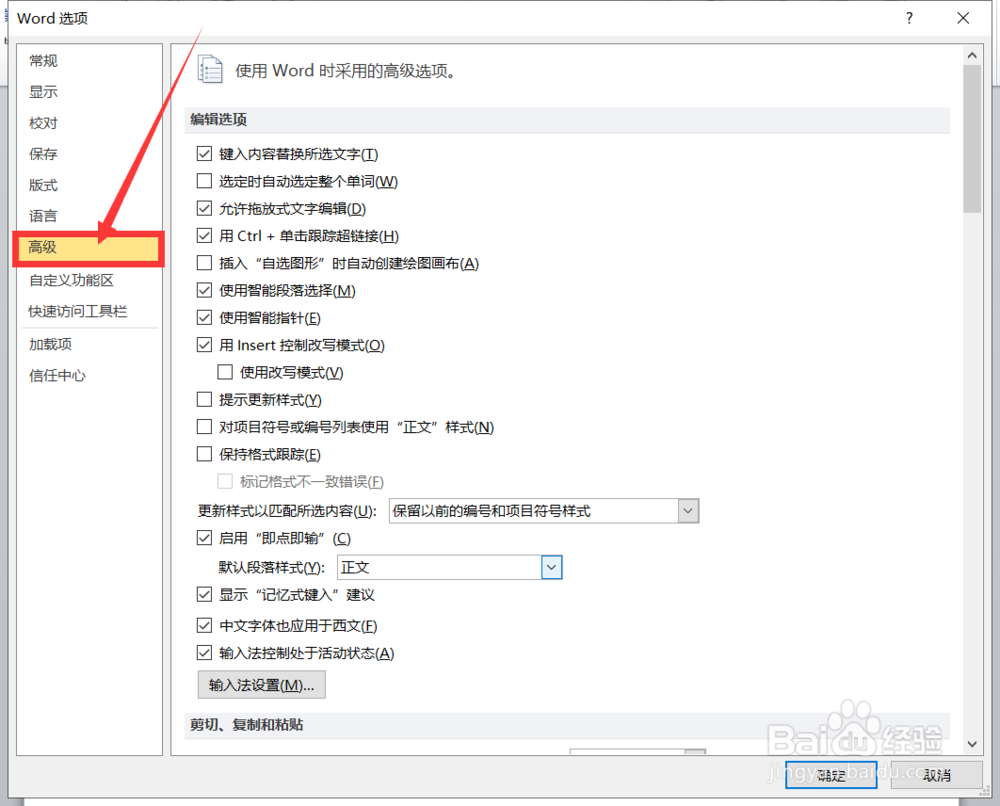
2、点击“选项”之后会弹出一个窗口,点击“高级”选项,进入“高级”选项设置界面。
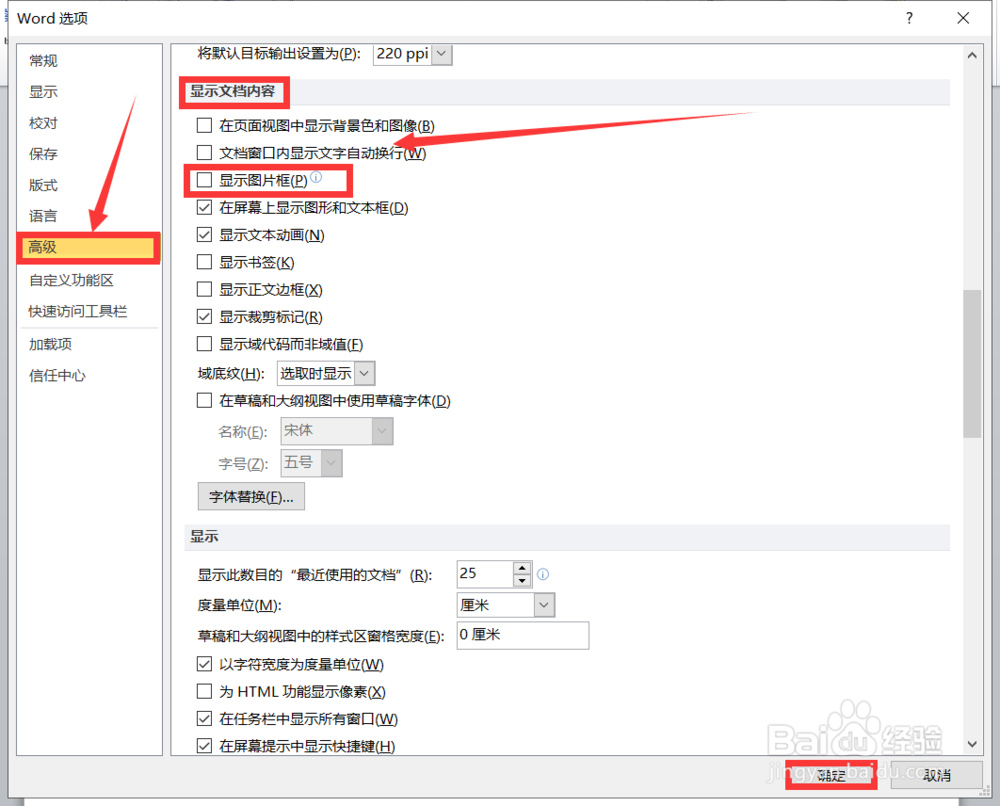
3、向下拖动,直到找到“显示文档内容”,取消勾选“显示图片框”,点击“确定”。
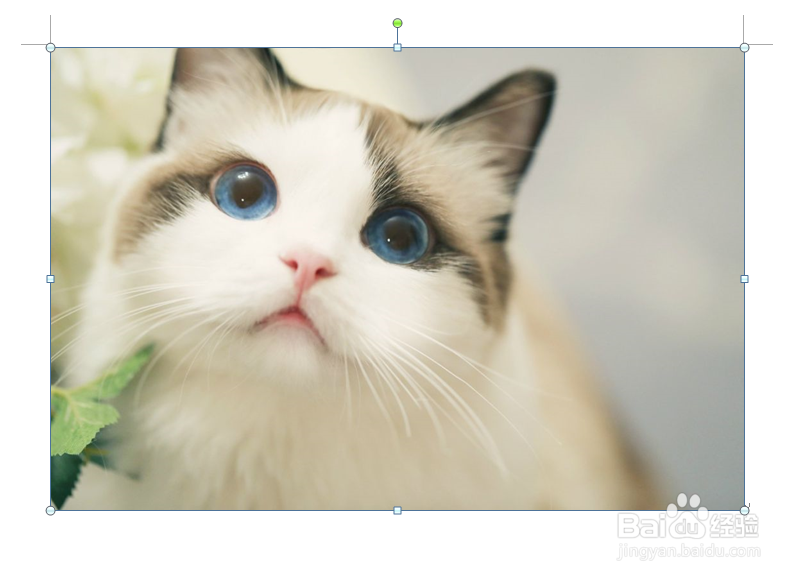
4、在点击“确定”之后,我们发现,图片已经完全显示了。说明设置成功。
1、首先,找到工具栏中的文件,点击“文件”;
其次,找到“文件”菜单栏下的“选项”;
最后,在“高级”设置中,取消勾选“显示图片框”。
1、在word的工具栏中,找到“文件”,点击“文件”,找到帮助里的“选项”,并点击。
2、点击“选项”之后会弹出一个窗口,点击“高级”选项,进入“高级”选项设置界面。
3、向下拖动,直到找到“显示文档内容”,取消勾选“显示图片框”,点击“确定”。
4、在点击“确定”之后,我们发现,图片已经完全显示了。说明设置成功。
1、首先,找到工具栏中的文件,点击“文件”;
其次,找到“文件”菜单栏下的“选项”;
最后,在“高级”设置中,取消勾选“显示图片框”。