1、第一步:在美图秀秀(电脑版)软件中,单击右上角的“打开”按钮。

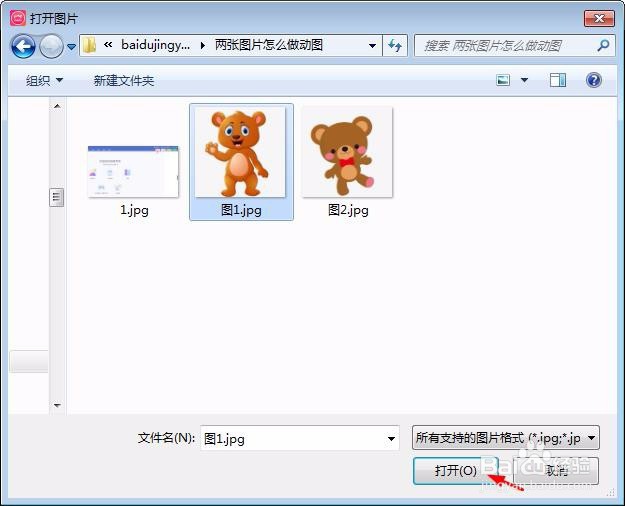
2、第二步:在打开图片对话框中,选择一张要做动图的图片,单击“打开”。
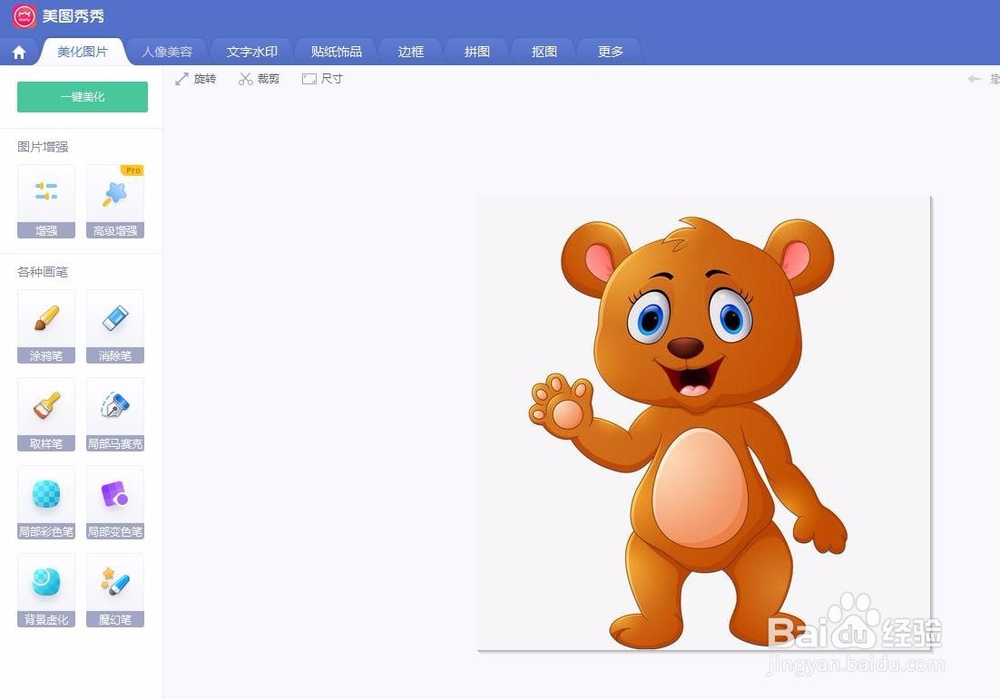
3、第三步:选择菜单栏中的“更多”,在更多界面中选择“闪图”。

4、第四步:在闪图操作界面,有两个标签页,我们这里选择“自定义闪图”。

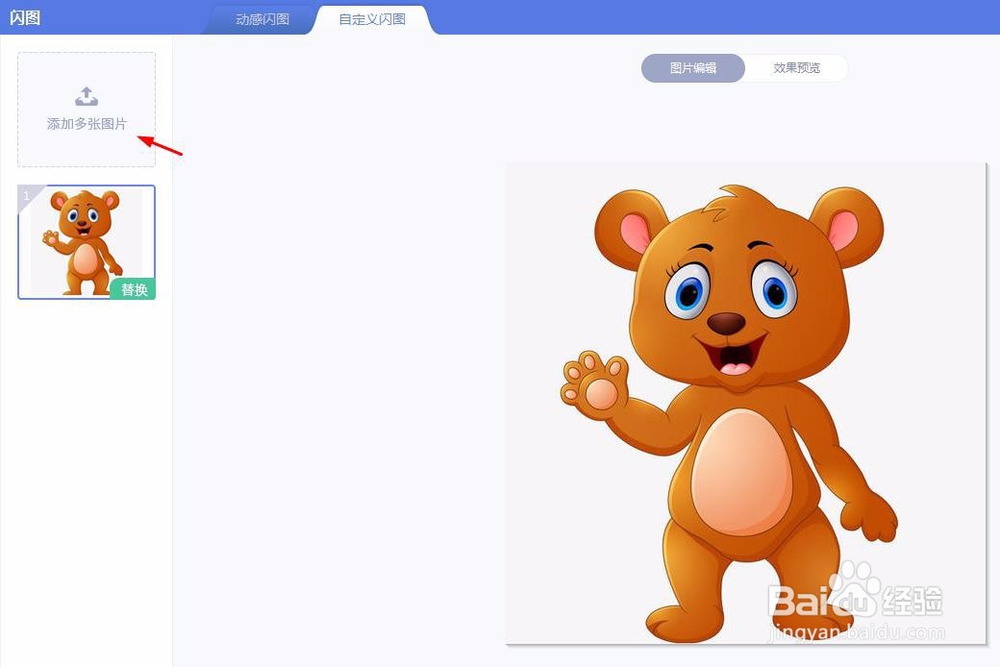
5、第五步:在自定义闪图中,单击左上角“添加多张图片”。
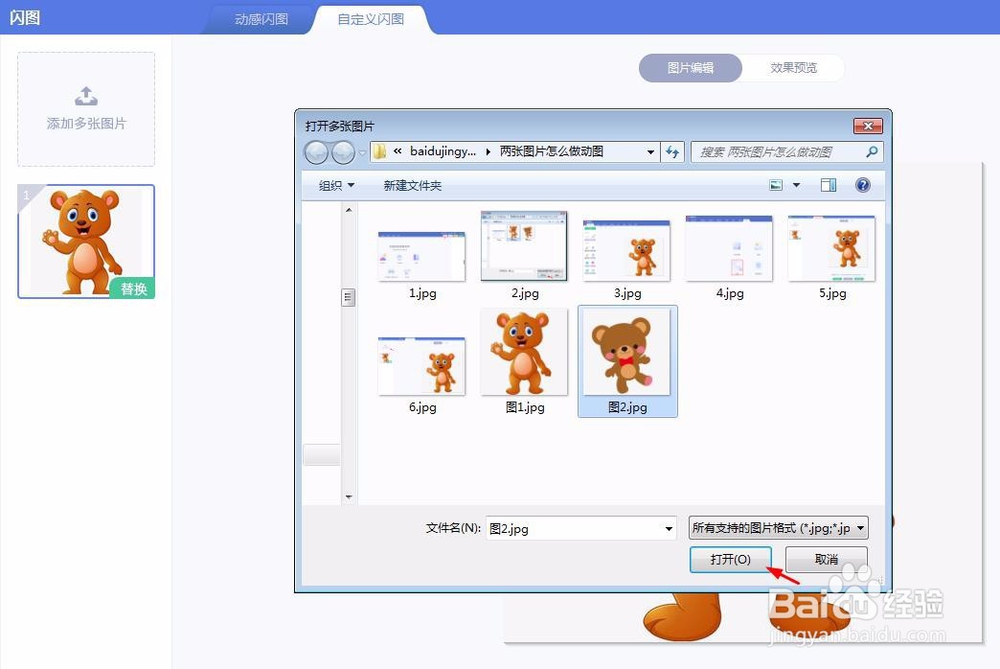
6、第六步:选择另外一张要做成动图的图片,单击“打开”按钮。
7、第七步:调节好两张图片的切换速度,单击“保存本地”按钮,将动图保存即可。


1、第一步:在美图秀秀(电脑版)软件中,单击右上角的“打开”按钮。
2、第二步:在打开图片对话框中,选择一张要做动图的图片,单击“打开”。
3、第三步:选择菜单栏中的“更多”,在更多界面中选择“闪图”。
4、第四步:在闪图操作界面,有两个标签页,我们这里选择“自定义闪图”。
5、第五步:在自定义闪图中,单击左上角“添加多张图片”。
6、第六步:选择另外一张要做成动图的图片,单击“打开”按钮。
7、第七步:调节好两张图片的切换速度,单击“保存本地”按钮,将动图保存即可。