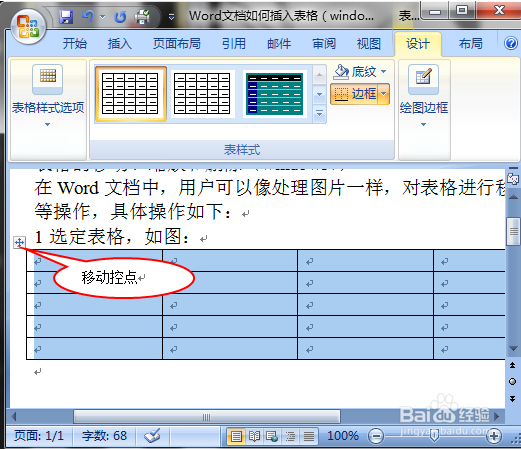
1、选定表格,出现下图中的“移动控点”即表示选定成功,如图:
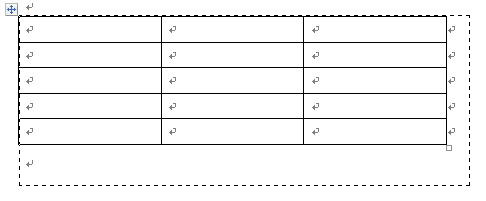
2、把鼠标指针移到“移动控点”上,当指针头部出现四头箭头形状时,再拖动鼠标,出现虚线四边框,四边框的位置即为新的位置。如图:

1、选定表格,出现“缩放控点”,如图:

2、把鼠标指针移到“缩放控点”上,当指针变成斜向的双向箭头形状时,再拖动鼠标,则可调整整个表格的大小。
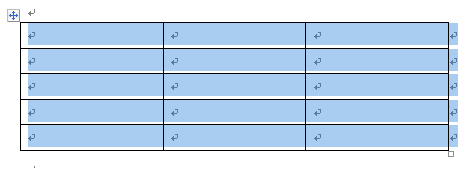
1、选定表格,如图:
2、把鼠标放在表格上,单击鼠标右键,出现对话框后,单击“剪切”,删除操作成功。

1、选定表格,出现下图中的“移动控点”即表示选定成功,如图:
2、把鼠标指针移到“移动控点”上,当指针头部出现四头箭头形状时,再拖动鼠标,出现虚线四边框,四边框的位置即为新的位置。如图:
1、选定表格,出现“缩放控点”,如图:
2、把鼠标指针移到“缩放控点”上,当指针变成斜向的双向箭头形状时,再拖动鼠标,则可调整整个表格的大小。
1、选定表格,如图:
2、把鼠标放在表格上,单击鼠标右键,出现对话框后,单击“剪切”,删除操作成功。