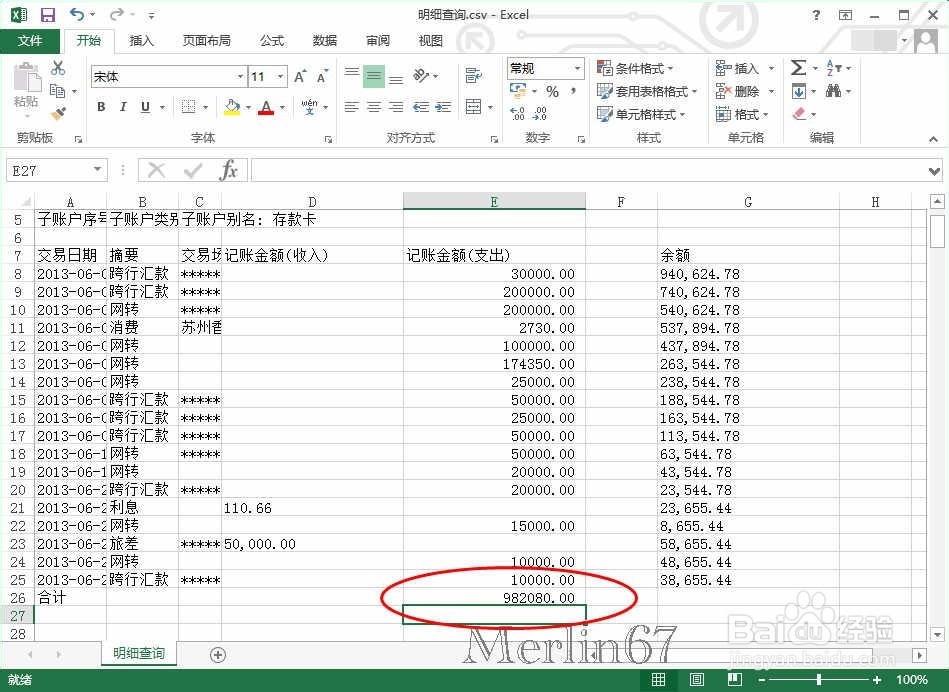
1、我们通常采用设置单元格格式将文本转换成数值,若无法成功转换,相应单元格中可能含有“‘、空格”等不可见字符;
设置单元格格式前,先选中相应数据列;
按Ctrl+H,将“‘、空格”等字符替换掉;
替换“’”,在查找内容输入框中输入‘,删除替换为输入框里的所有内容,包括空格;
单击“全部替换”;
如图:
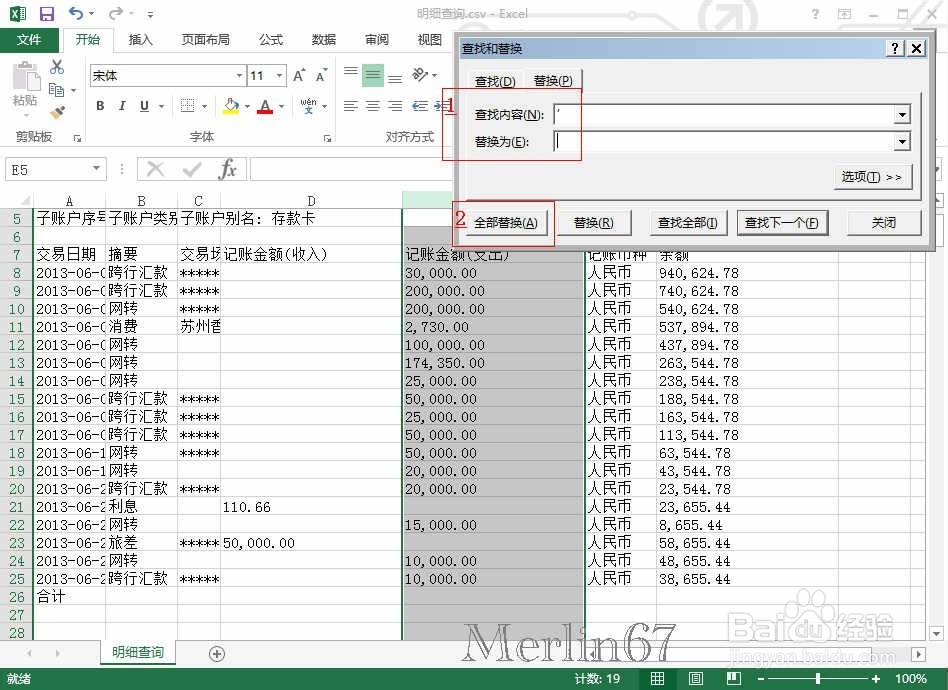
2、替换空格,在查找内容输入框中输入空格,删除替换为输入框里的所有内容,包括空格;
单击“全部替换”;
如图:


3、所有不可见字符替换完成后,再次设置单元格格式。若还是不行,建议采用第二种方法。
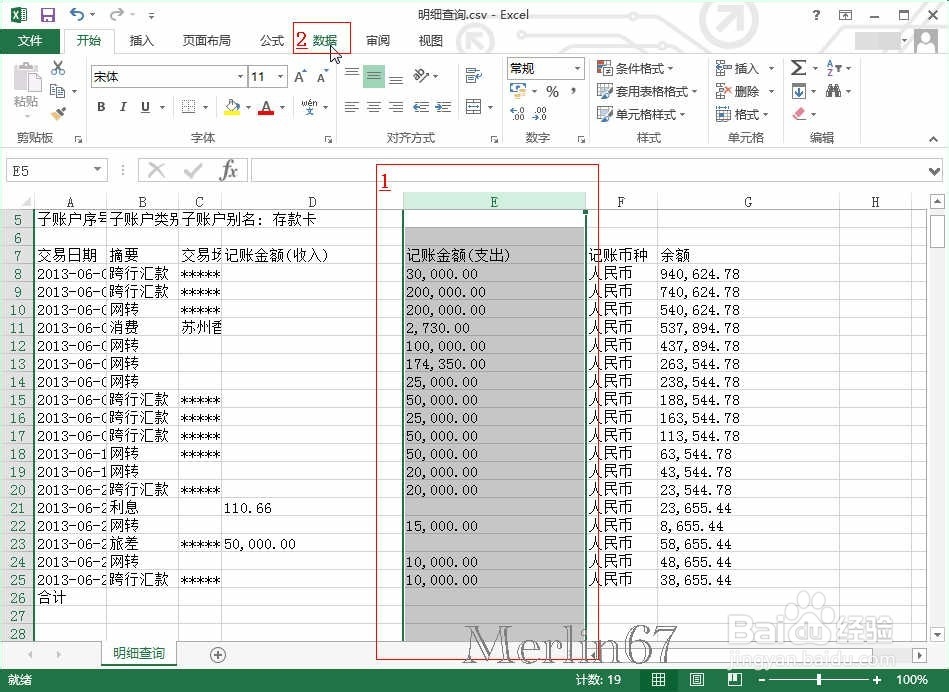
1、选中相应数据列,单击“数据”菜单;
如图:
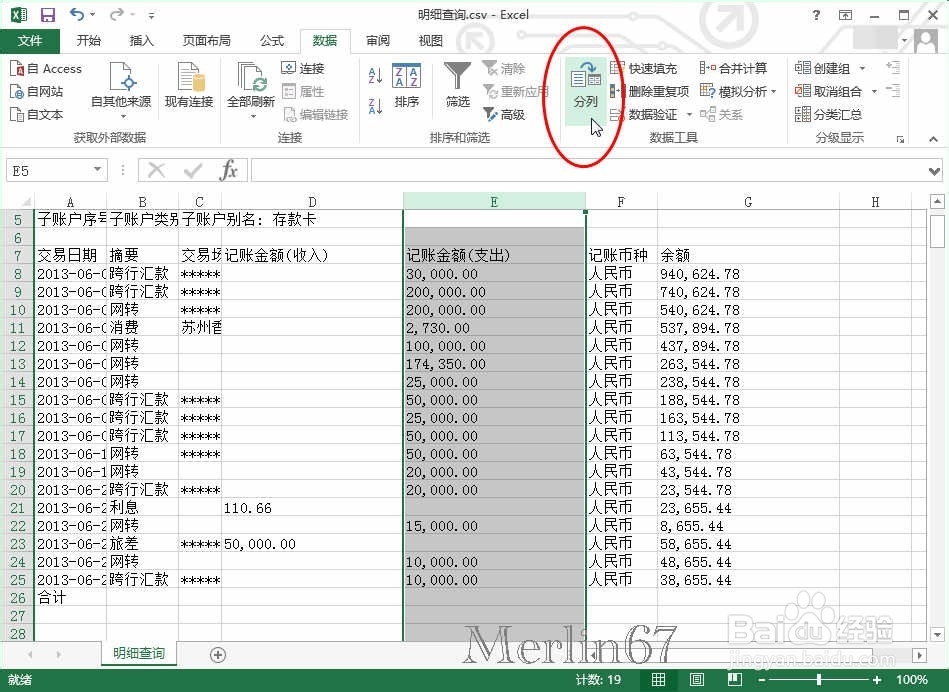
2、单击“分列”;
如图:
3、直接按默认设置,
单击“完成”;
如图:

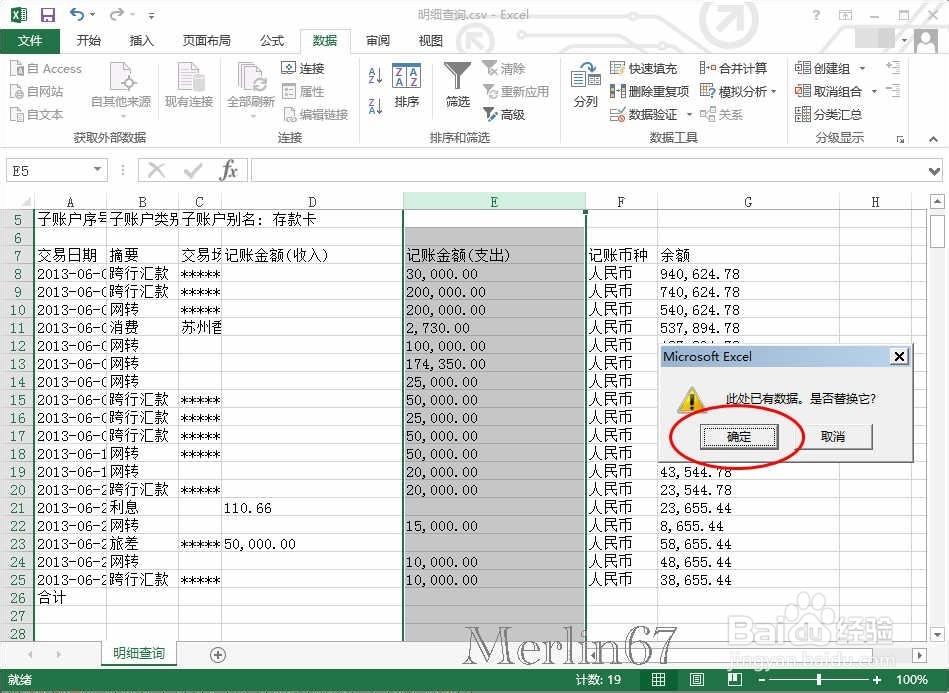
4、单击“确定”替换;
注意:
若后一相邻列数据有用,建议事先在要转换的数据列后插入新列,待成功将文本转换成数值后,再删除插入的新列;
否则后一列的有用数据将丢失。
5、直接成功将文本转换成数值;
如图:
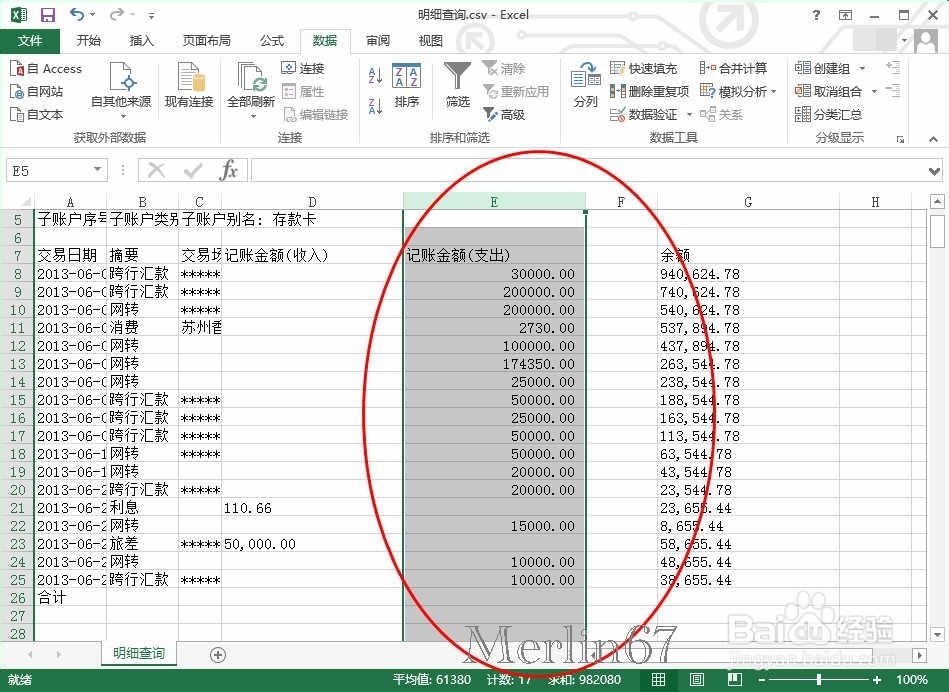
6、可以很方便地对数值进行求和等操作了。
如图: