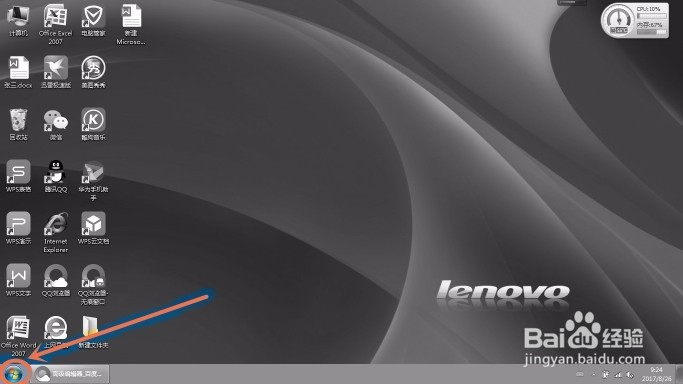
1、首先,我们找到电脑左下角的的“开始”键,打开。
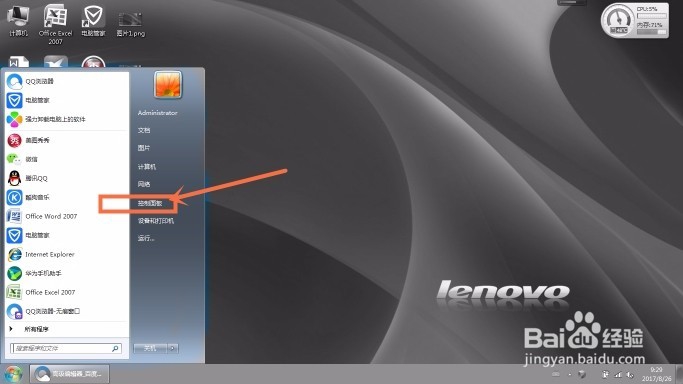
2、找到“控制面板”,点击进入。
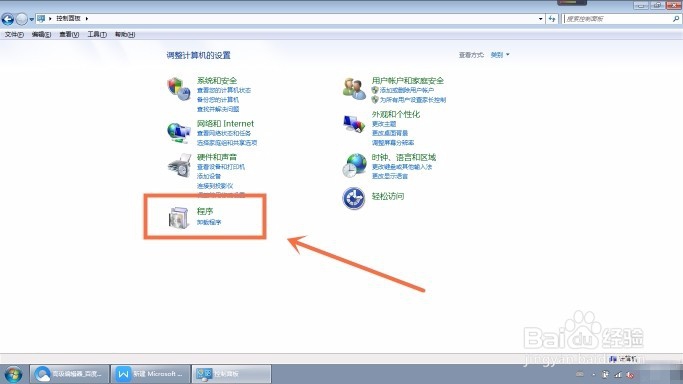
3、在控制面板里找到“程序”,“程序”下边有一个“卸载程序”,直接点击“卸载程序”。
4、在需要卸载的图标上双击,就进入了卸载程序,然后点击对话框内的“确定”,卸载完成。

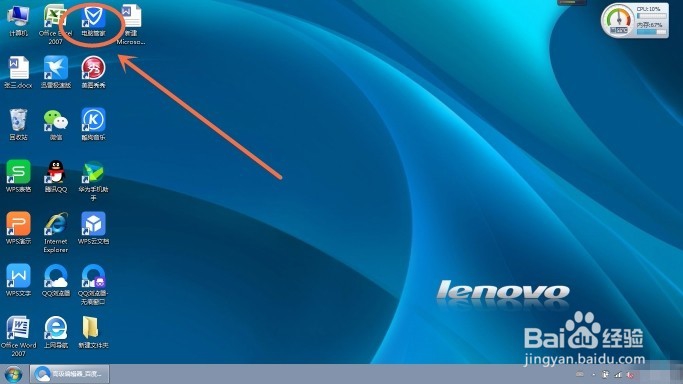
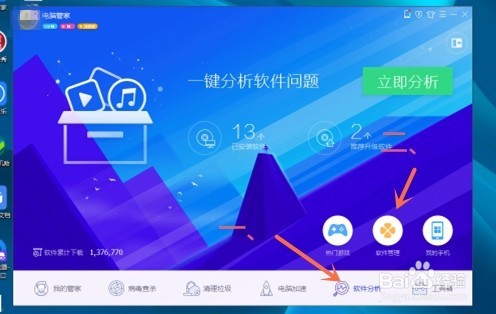
1、在桌面上找到“电脑管家”,打开它。
2、打开后,一、找到“软件分析”,点击,二、找到“软件管理”点击进入。
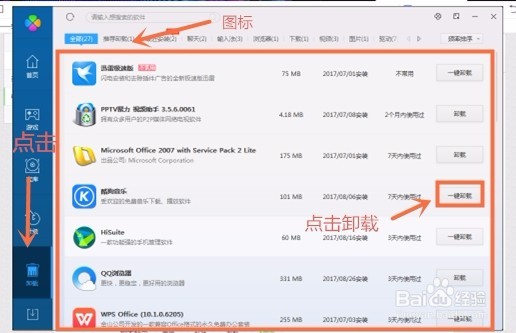
3、在“软件管理”的左侧找到卸载按钮,点击。这时就会出现要卸载程序的图标,在需要卸载的软件上,点击“卸载”就可以了。
1、首先,我们找到电脑左下角的的“开始”键,打开。
2、找到“控制面板”,点击进入。
3、在控制面板里找到“程序”,“程序”下边有一个“卸载程序”,直接点击“卸载程序”。
4、在需要卸载的图标上双击,就进入了卸载程序,然后点击对话框内的“确定”,卸载完成。
1、在桌面上找到“电脑管家”,打开它。
2、打开后,一、找到“软件分析”,点击,二、找到“软件管理”点击进入。
3、在“软件管理”的左侧找到卸载按钮,点击。这时就会出现要卸载程序的图标,在需要卸载的软件上,点击“卸载”就可以了。