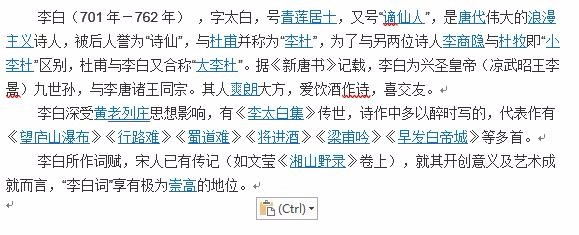
1、首先来看一下复制后的效果,可以看到当前的文章中包含着大量的超级链接,怎么样快速删除文章中的这些超级链接呢?
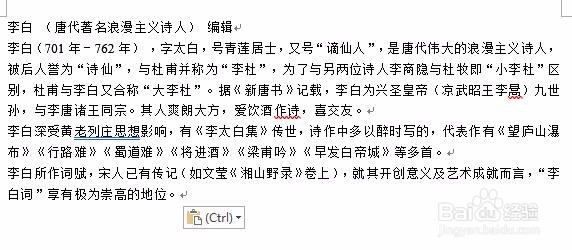
2、这时可以在文档的最后看到一个粘贴的按钮,点击下拉菜单后持到粘贴选项菜单,点击“只保留文本”菜单项即可。

3、这样在文档中的所有超级链接就没有了。
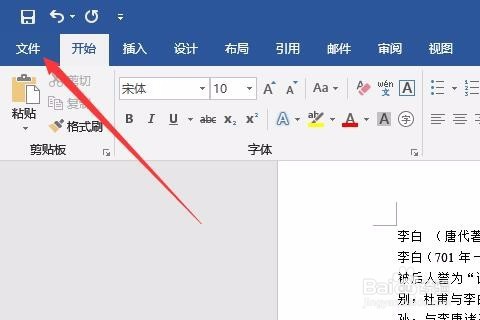
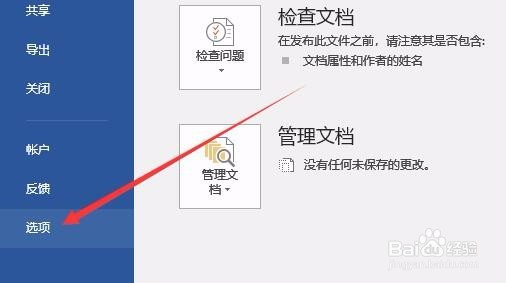
1、如果你经常需要复制带有超级链接的内容,上面的操作略显麻烦,可以通过设置,让系统自动粘贴为文本。只需要点击Word2019窗口中的“文件”菜单
2、在打开的下拉菜单中点击“选项”菜单项。
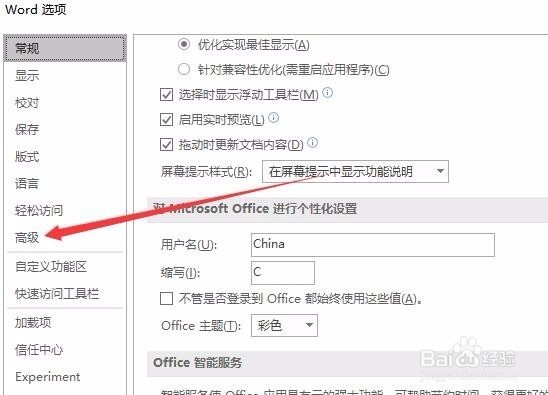
3、接下来在打开的Word选项窗口中,点击“高级”菜单项。
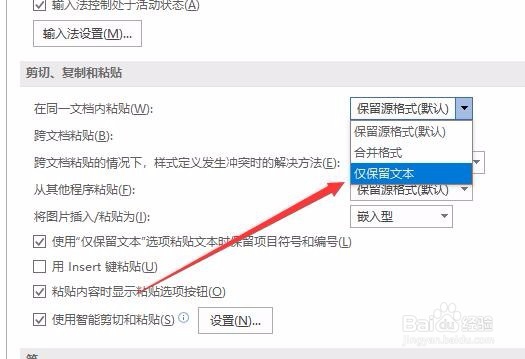
4、在右侧的窗口中,找到“剪切、复制和粘贴”设置项,在弹出菜单中选择“仅保留文本”菜单项。这样以后直接粘贴时就会自动删除文档内容中的快捷链接了。
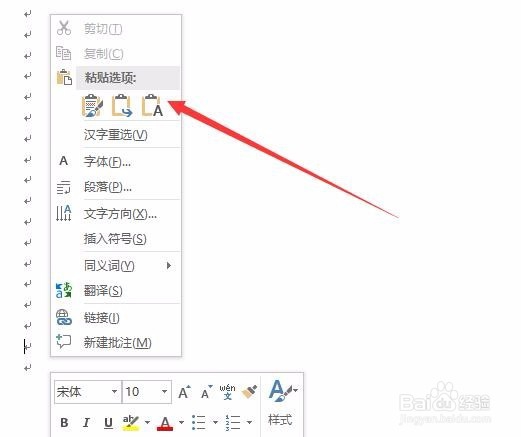
1、我们也可以在粘贴的时候,右键点击需要粘贴的位置,在弹出菜单中选择“只保留文本”按钮,这样也可以快速的删除文档中的超级链接。