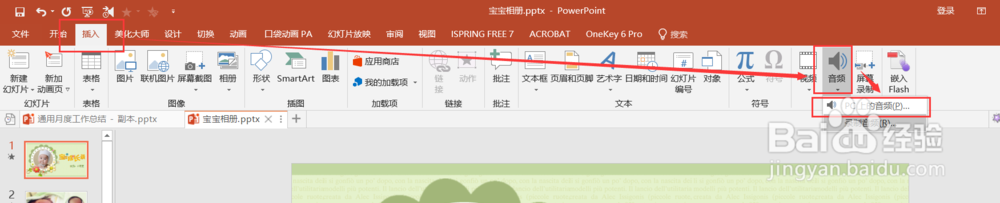
1、第一步,如下图所示,选中PPT的第一页,点击工具栏“插入”--“音频”--“PC上的音频”
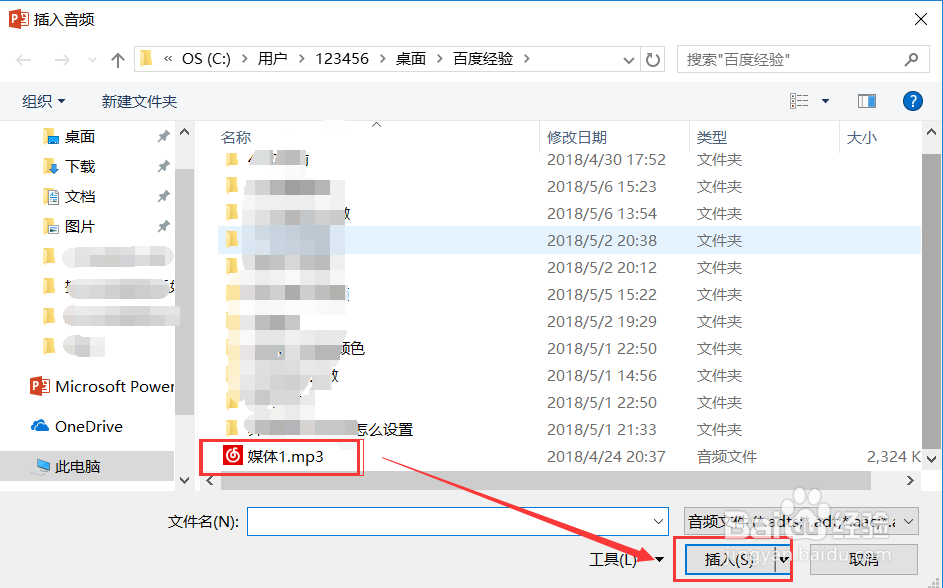
2、第二步,在跳出的选择框中点击需要的音频文件“插入”
3、第三步,也是最关键的一步。选中音频文件,点击工具栏“音频工具”--“播放”。给“跨幻灯片播放”、“循环播放,直到停止”、“播放完毕返回开头”全部打钩。

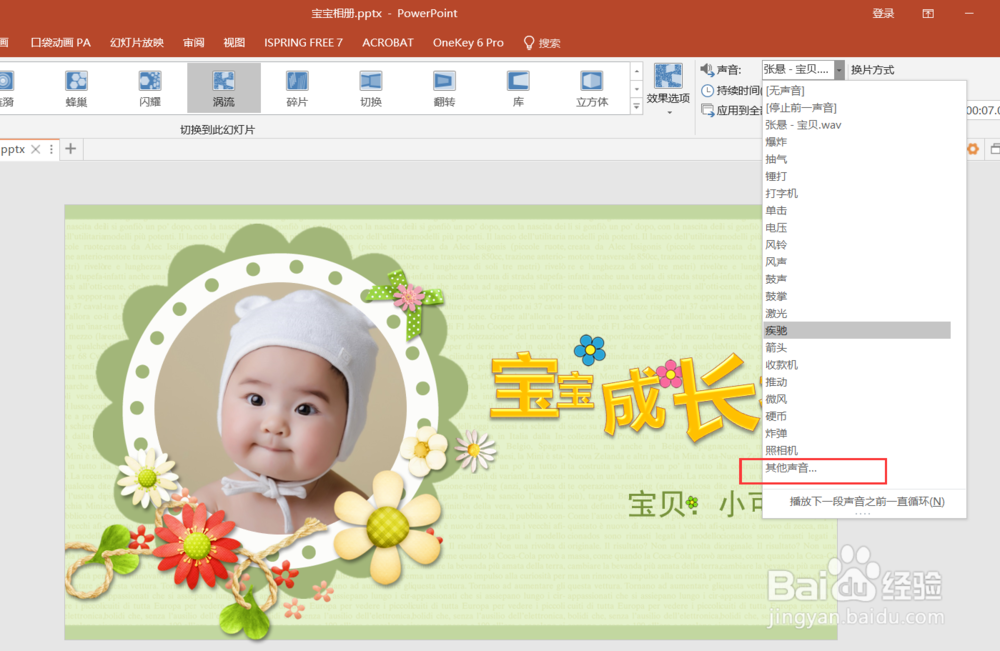
1、第一步,如下图所示,选中PPT第一页,点击工具栏“切换”--“声音”
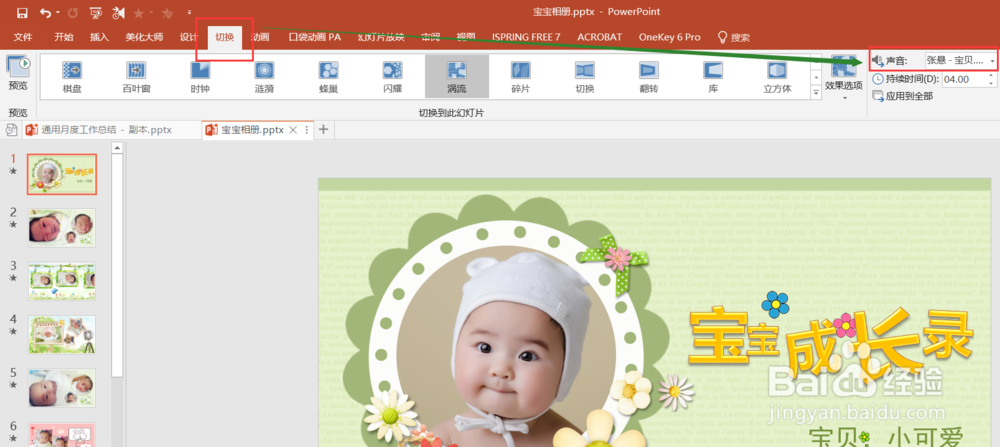
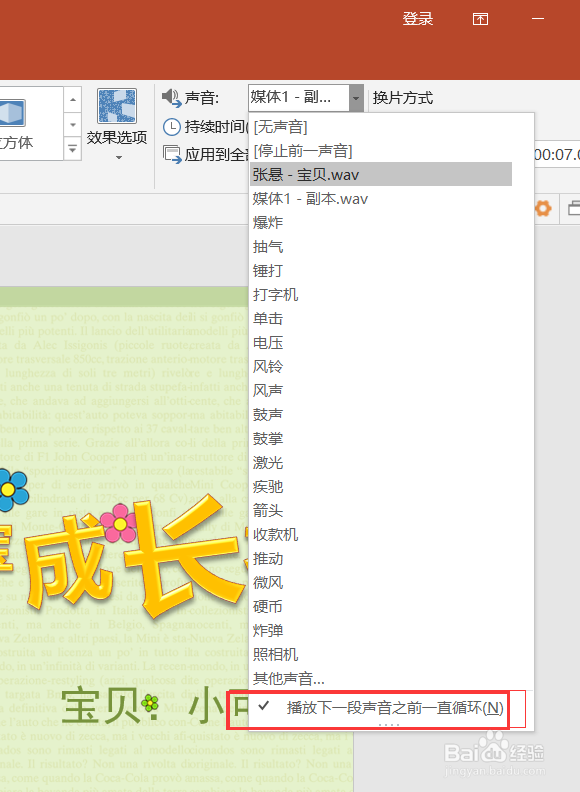
2、第二步,点击“声音”选项旁边的小按钮,如下图所示,选择“其他音乐”
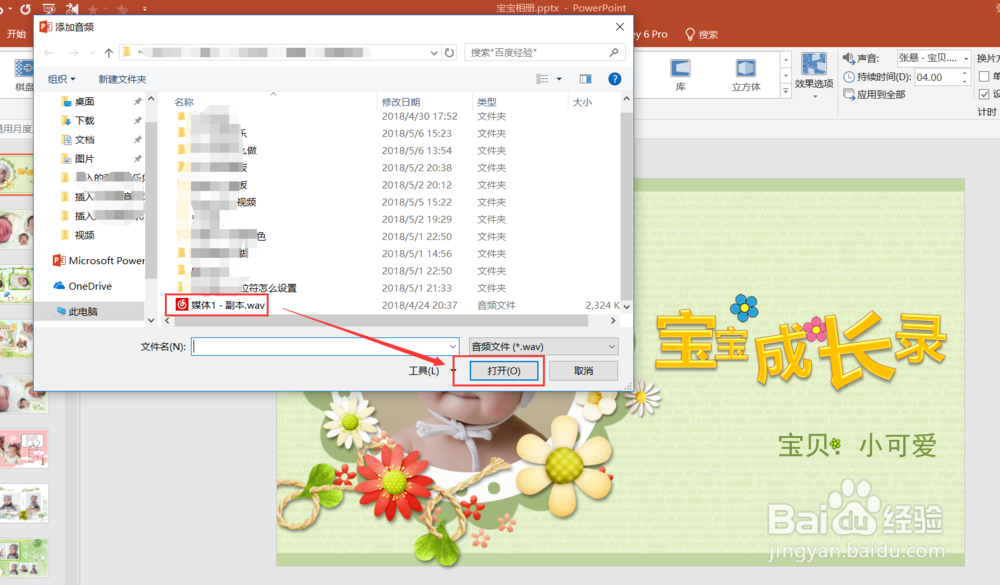
3、第三步,在跳出的选择框中,插入需要的音频文件
4、第四步,如下图,点击“播放下一段声音之前一直循环”。到此就完成了全部设置。