Adobe Acrobat DC如何将PDF文件导出为Excel文件

时间:2026-02-16 00:46:43

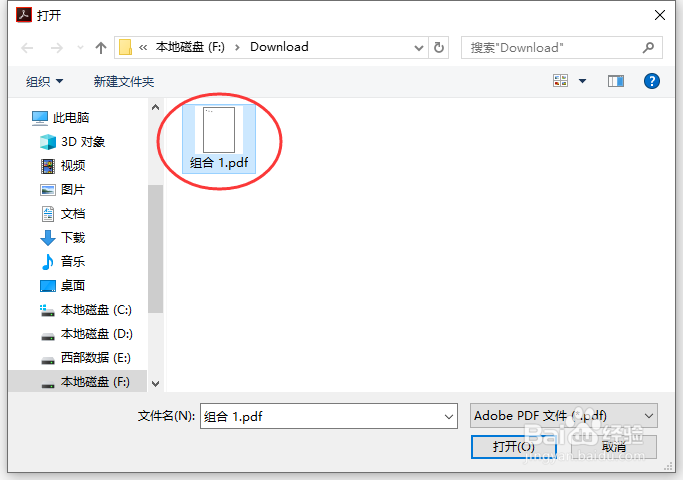
1、在Adobe Acrobat DC界面中,点击左雁艳侧的文件-打开 或 快捷键“Ctrl+O”,选择需要打开的PDF文件,点击下方的打开按钮。

Adobe Acrobat DC如何将PDF文件导出为Excel文件

Adobe Acrobat DC如何将PDF文件导出为Excel文件

2、在Adobe Acrobat DC打开的PDF文件中,点击八王巨右侧的导出PDF按钮

Adobe Acrobat DC如何将PDF文件导出为Excel文件

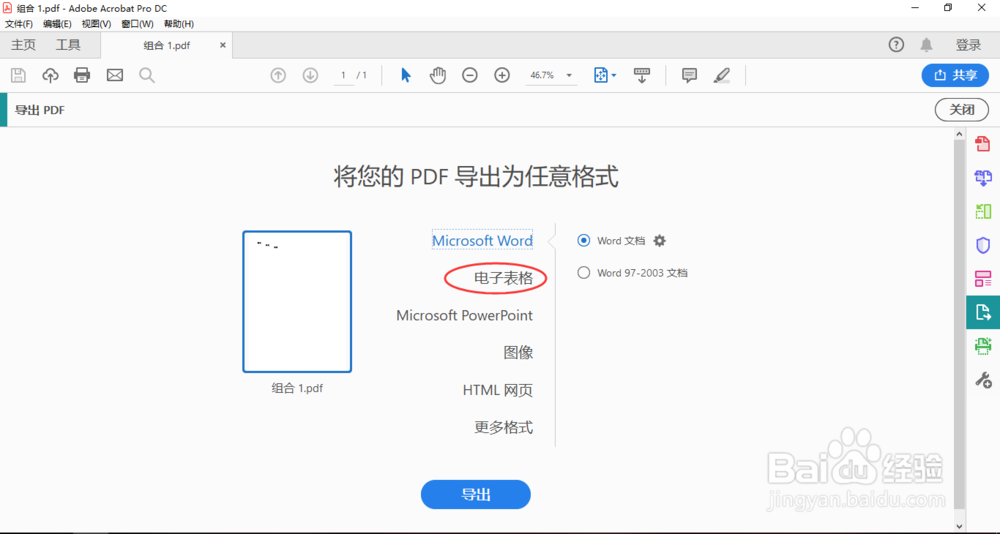
3、点击在导出PDF一栏下海盆的电子表格

Adobe Acrobat DC如何将PDF文件导出为Excel文件

4、在PDF一栏下的电子表格中,选择Microsoft Excel工作薄,点击右侧的设置图标。在弹出的另存为Excel设置界面中设置好相关参数。

Adobe Acrobat DC如何将PDF文件导出为Excel文件

5、点击在PDF一栏下方的导出按钮,选择好导出文件的重命名和保存路径。

Adobe Acrobat DC如何将PDF文件导出为Excel文件

Adobe Acrobat DC如何将PDF文件导出为Excel文件

6、等待Adobe Acrobat DC导出Excel表格过程完成

Adobe Acrobat DC如何将PDF文件导出为Excel文件

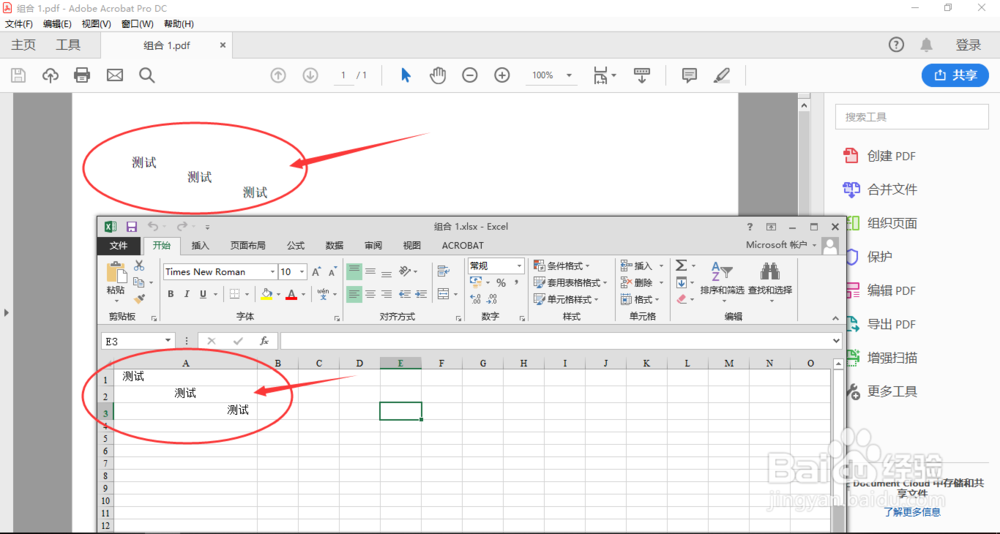
7、导出成功后,导出的Excel表格会自动打开显示即为成功导出。

Adobe Acrobat DC如何将PDF文件导出为Excel文件

© 2026 海能知识库
信息来自网络 所有数据仅供参考
有疑问请联系站长 site.kefu@gmail.com