WIN10怎么打开屏幕键盘(电脑虚拟键盘)?

时间:2026-02-15 15:30:10

1、打开电脑,点击“搜索栏”;

WIN10怎么打开屏幕键盘(电脑虚拟键盘)?

2、搜索栏中输入“OSK”

WIN10怎么打开屏幕键盘(电脑虚拟键盘)?

3、点击打开搜索结果“屏幕键盘”

WIN10怎么打开屏幕键盘(电脑虚拟键盘)?

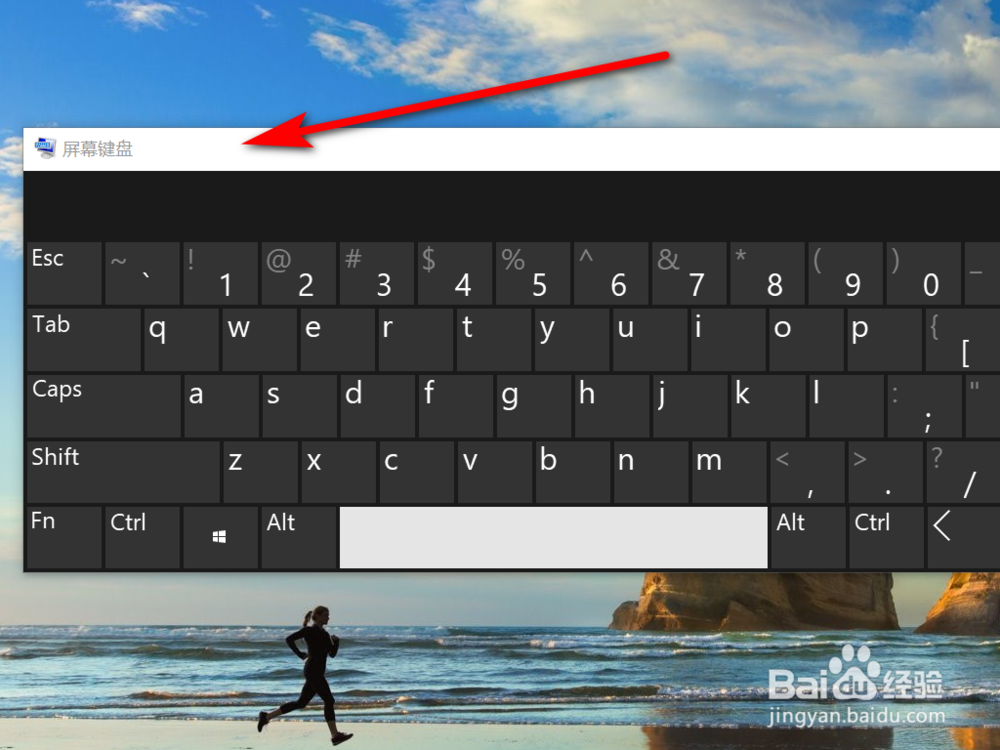
4、如图所示:电脑虚拟键盘已打开。

WIN10怎么打开屏幕键盘(电脑虚拟键盘)?

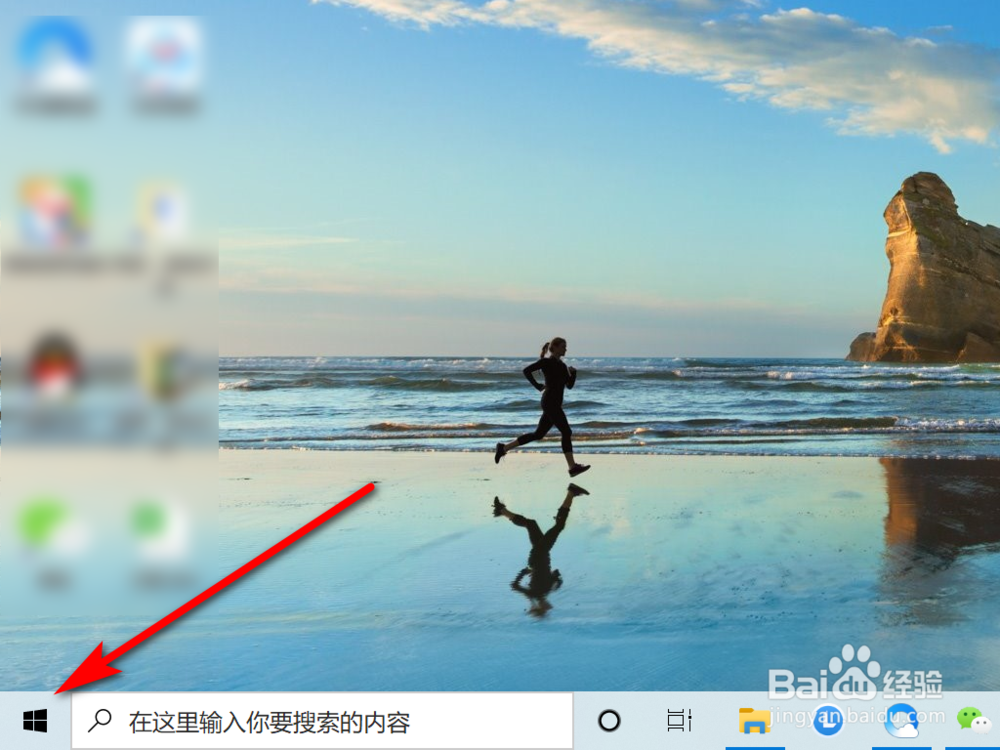
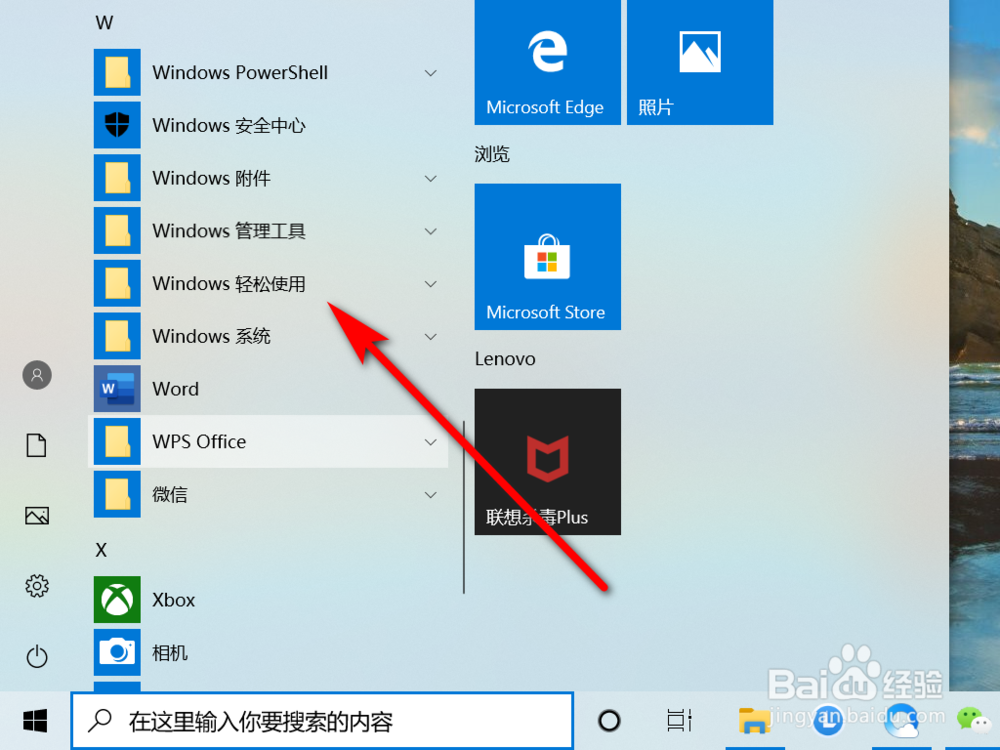
1、打开电脑,点击“开始”图标;

WIN10怎么打开屏幕键盘(电脑虚拟键盘)?

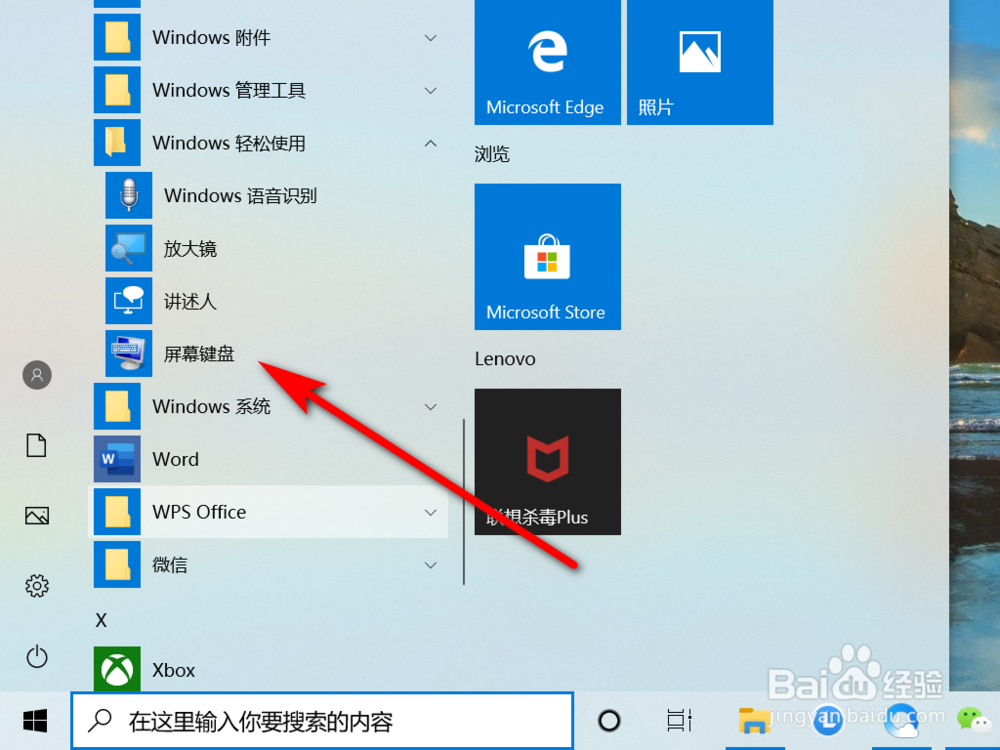
2、在开始列表中,点击”windows轻松使用“

WIN10怎么打开屏幕键盘(电脑虚拟键盘)?

3、点击”屏幕键盘“

WIN10怎么打开屏幕键盘(电脑虚拟键盘)?

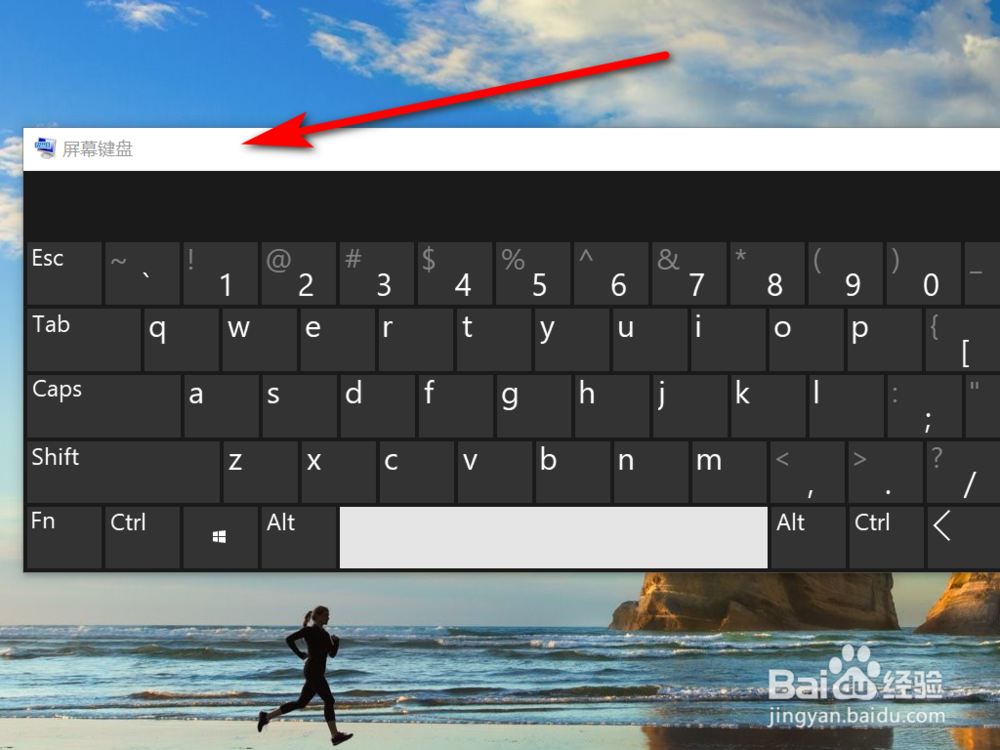
4、如图所示:电脑虚拟键盘已打开。

WIN10怎么打开屏幕键盘(电脑虚拟键盘)?

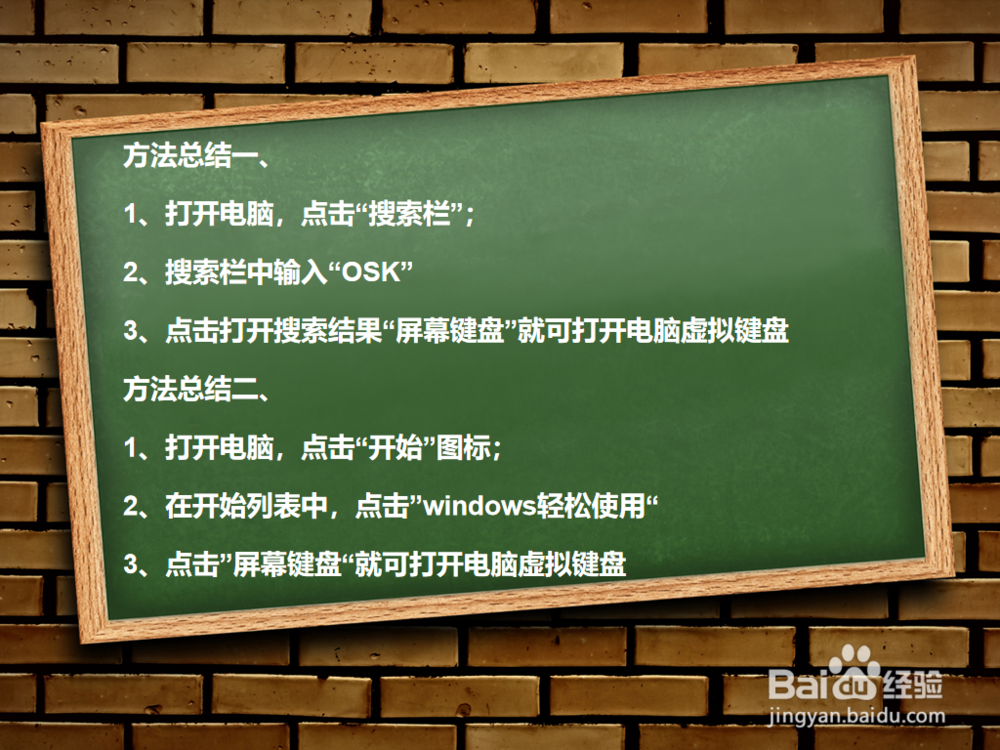
5、方法总结一、

1、打开电脑,点击“搜索栏”;

2、搜索栏中输入“OSK”

3、点击打开搜索结果“屏幕键盘”就可打开电脑虚拟键盘

方法总结二、

1、打开电脑,点击“开始”图标;

2、在开始列表中,点击”windows轻松使用“
3、点击”屏幕键盘“就可打开电脑虚拟键盘
WIN10怎么打开屏幕键盘(电脑虚拟键盘)?

© 2026 海能知识库
信息来自网络 所有数据仅供参考
有疑问请联系站长 site.kefu@gmail.com