Win10怎么样关闭飞行模式 如何禁用飞行模式

时间:2026-02-14 19:34:28

1、在Windows10桌面,右键点击桌面左下角的开始按钮,在弹出的菜单中选择“设置”菜单项。

Win10怎么样关闭飞行模式 如何禁用飞行模式

2、在打开的Windows10设置窗口中,点击“网络和Internet”图标。

Win10怎么样关闭飞行模式 如何禁用飞行模式

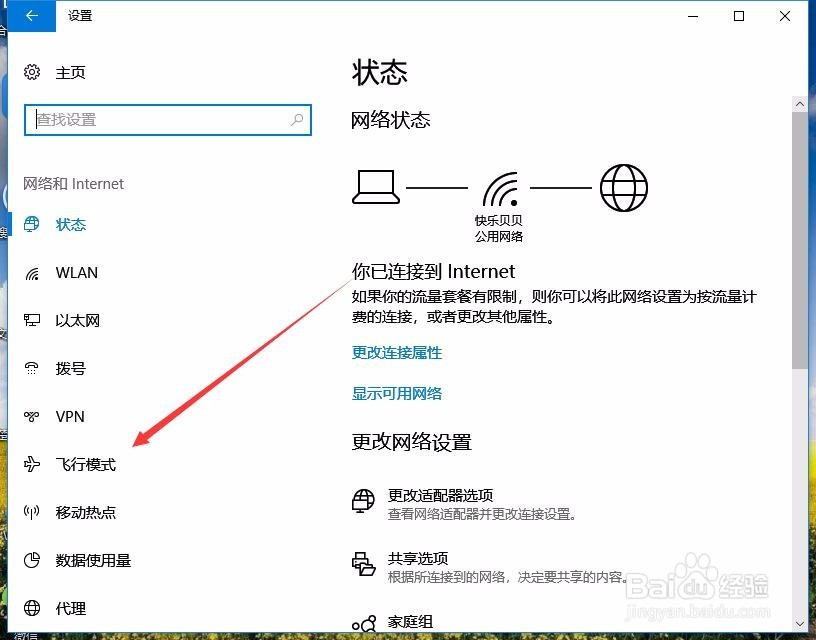
3、在打开的网络设置窗口中,点击左侧的“飞行模式”菜单项。

Win10怎么样关闭飞行模式 如何禁用飞行模式

4、然后在右侧的窗口中找到“飞行模式”设置项,可以看到当前是打开状态

Win10怎么样关闭飞行模式 如何禁用飞行模式

5、我们可以点击下面的开关,把其设置为关闭,这样就关闭了飞行模式了。

Win10怎么样关闭飞行模式 如何禁用飞行模式

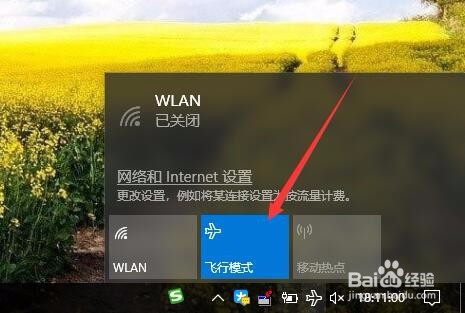
1、我们也可以鼠标点击桌面右下角的无线图标。

Win10怎么样关闭飞行模式 如何禁用飞行模式

2、在弹出的菜单中点击“飞行模式”图标,这样就会把其关闭了。

Win10怎么样关闭飞行模式 如何禁用飞行模式

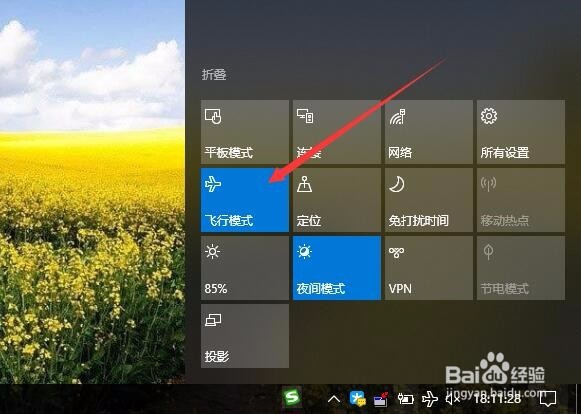
1、当然了,我们也可以点击右下角的“操作中心”图标。

Win10怎么样关闭飞行模式 如何禁用飞行模式

2、然后在弹出的菜单中点击“飞行模式”按钮,这样也可以关闭飞行模式功能。

Win10怎么样关闭飞行模式 如何禁用飞行模式

© 2026 海能知识库
信息来自网络 所有数据仅供参考
有疑问请联系站长 site.kefu@gmail.com