1、在电脑桌面上找打QQ音乐图标,双击打开QQ音乐,如下图所示

2、在QQ音乐界面,点击右上角的三横符号,如下图所示

3、在弹出的菜单中,选择“设置”,如下图所示

4、在设置界面,点击“下载与缓存”,如下图所示

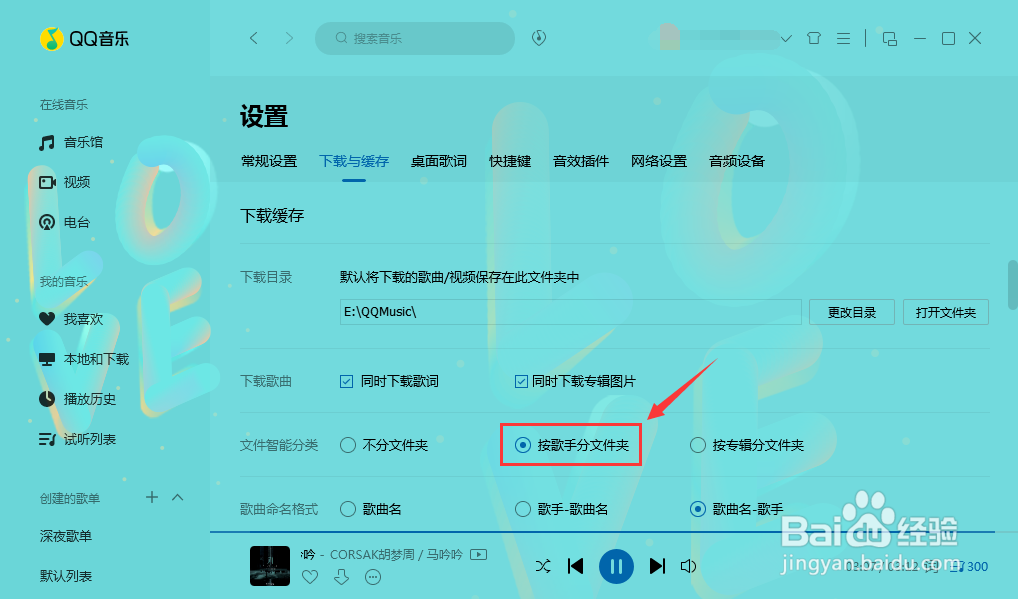
5、在下载缓存中,找到文件只能分类,选择“按歌手分文件夹”,即可完成设置下载的歌曲按歌手分文件夹,如下图所示
6、在之后QQ音乐下载的歌曲,软件即可自动按歌手分文件夹,如下图所示

1、1.在电脑桌面上找打QQ音乐图标,双击打开QQ音乐。
2.在QQ音乐界面,点击右上角的三横符号。
3.在弹出的菜单中,选择“设置”。
4.在设置界面,点击“下载与缓存”。
5.在下载缓存中,找到文件只能分类,选择“按歌手分文件夹”,即可完成设置下载的歌曲按歌手分文件夹。
6.在之后QQ音乐下载的歌曲,软件即可自动按歌手分文件夹。