c4d绘制3D铅笔(11):巧用倒角创建圆弧背景布

时间:2026-02-17 03:42:14

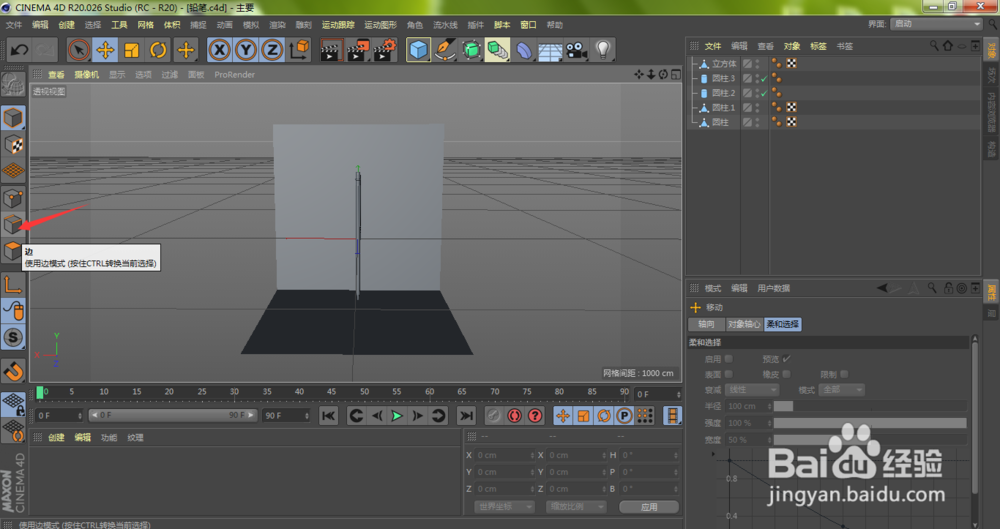
1、我们创建完成两个垂直的底面与背面背景之后,点击边工具
c4d绘制3D铅笔(11):巧用倒角创建圆弧背景布

2、鼠标左键单击选中我们两个面想垂直的边,单击鼠标右键

c4d绘制3D铅笔(11):巧用倒角创建圆弧背景布

3、在弹出的右键菜单栏中,选择倒角,按住鼠标左键进行拖动

c4d绘制3D铅笔(11):巧用倒角创建圆弧背景布

4、如下图所示,我们的倒角看起来很生硬,也并不是圆弧,鼠标按住右侧的细分往右拖动,增加参数

c4d绘制3D铅笔(11):巧用倒角创建圆弧背景布

5、如下图所示,我们的倒角也变得圆滑多了,不过背景布还不够大,我们点击箭头所示的移动工具

c4d绘制3D铅笔(11):巧用倒角创建圆弧背景布

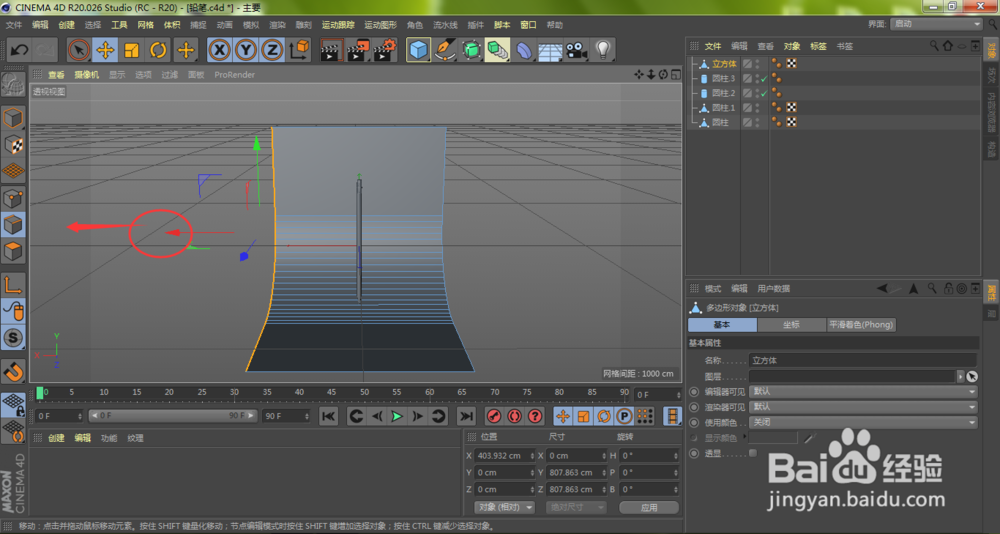
6、鼠标左键双击背景布左侧的边选中,然后鼠标左键按住红色的X轴进行往左拖动
c4d绘制3D铅笔(11):巧用倒角创建圆弧背景布

7、同理,我们选中背景布右侧的边进行拖动放大

c4d绘制3D铅笔(11):巧用倒角创建圆弧背景布

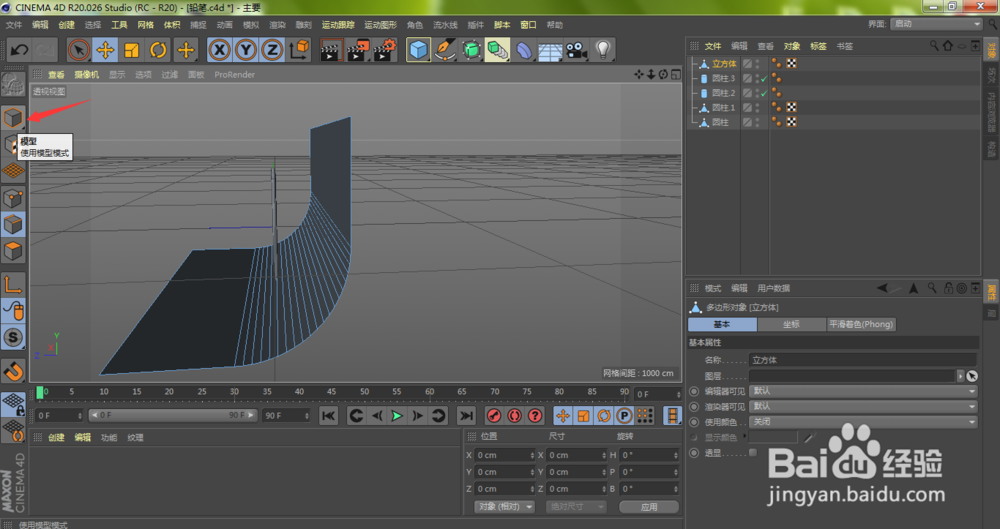
8、我们按住键盘的Alt键+鼠标左键,查看背景布的侧面,可以看到当前的铅笔太靠背景布,我们鼠标左键点击模型工具
c4d绘制3D铅笔(11):巧用倒角创建圆弧背景布

9、鼠标左键按住蓝色的Z轴往右拖动即可

c4d绘制3D铅笔(11):巧用倒角创建圆弧背景布

10、如下图所示,我们的背景布模型也就创建完成了

c4d绘制3D铅笔(11):巧用倒角创建圆弧背景布

© 2026 海能知识库
信息来自网络 所有数据仅供参考
有疑问请联系站长 site.kefu@gmail.com