1、开机出现无法验证此文件的数字签名该怎么办,按键盘的【win+R】,使得【运行】调出,如图。
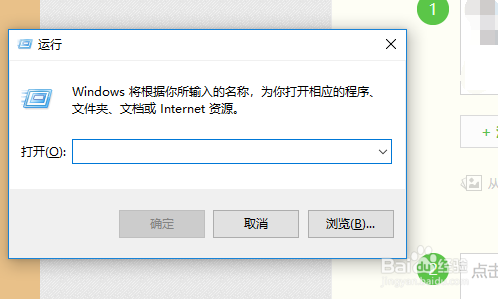
2、小编继续在运行输入【gpedit.msc】,【确定】点下,如图。

3、小编继续鼠标点下【用户配置——管理模板】,如图。
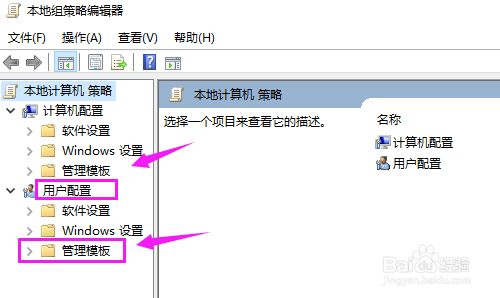
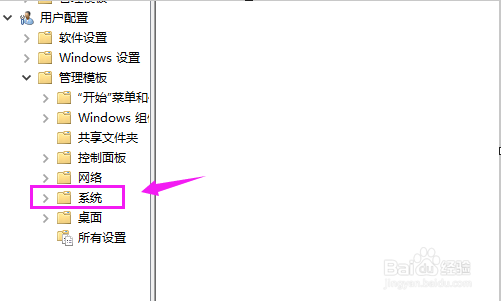
4、接着单击开下方的【系统】,如图。
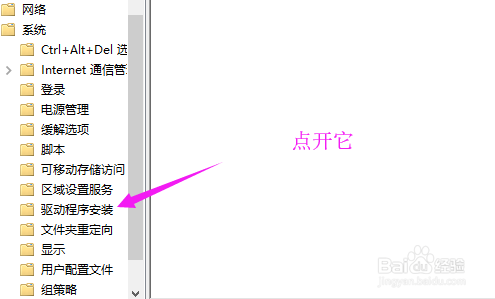
5、接着小编的鼠标就要点触开【驱动程序安装】,如图。
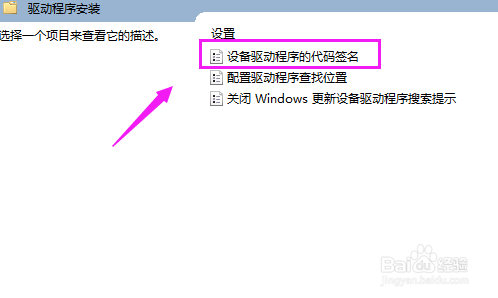
6、接着我们鼠标双击开右侧的【设备驱动程序的代码签名】,如图。
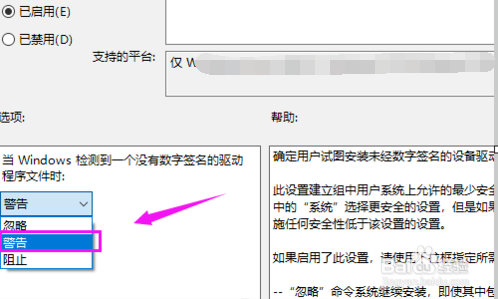
7、我们就要设置为【已启用】模式,如图。

8、接着界面下方选择为【警告】模式,到这里就设置成功了,如图。
1、开机出现无法验证此文件的数字签名该怎么办,按键盘的【win+R】,使得【运行】调出,如图。
2、小编继续在运行输入【gpedit.msc】,【确定】点下,如图。
3、小编继续鼠标点下【用户配置——管理模板】,如图。
4、接着单击开下方的【系统】,如图。
5、接着小编的鼠标就要点触开【驱动程序安装】,如图。
6、接着我们鼠标双击开右侧的【设备驱动程序的代码签名】,如图。
7、我们就要设置为【已启用】模式,如图。
8、接着界面下方选择为【警告】模式,到这里就设置成功了,如图。