Excel转置方法之数据透视表转置

时间:2026-02-14 01:30:52

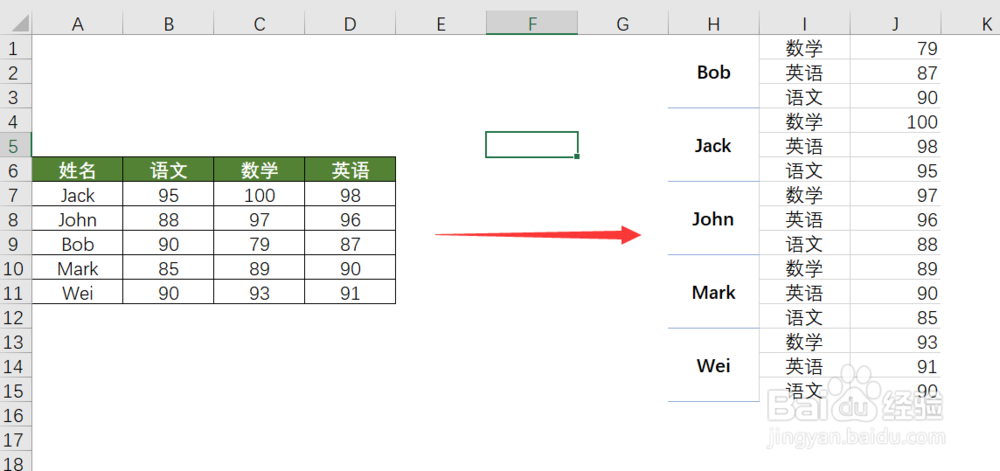
1、转置表格方面,还是数据透视表比较强大和方便,它可以轻松帮助我们将表格转置成各种我们想要的排列方式。
Excel转置方法之数据透视表转置

2、2.1、按快捷键Alt + D+P,打开数据透视表和透视图向导

Excel转置方法之数据透视表转置

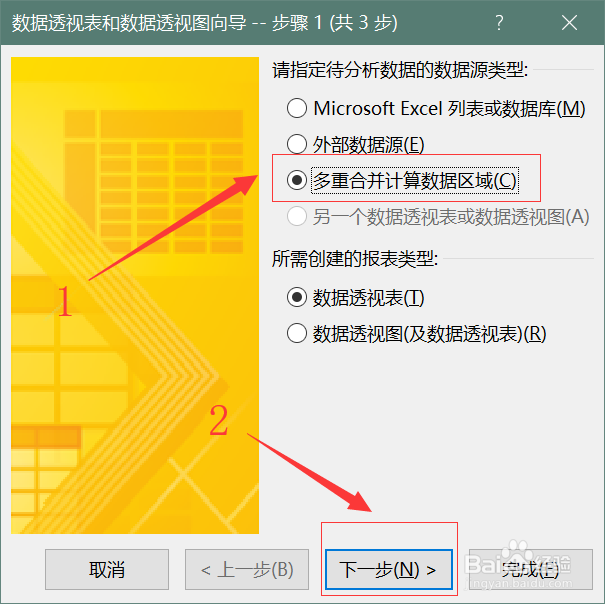
3、2.2、选择多重合并计算数据区域,点击下一步

Excel转置方法之数据透视表转置

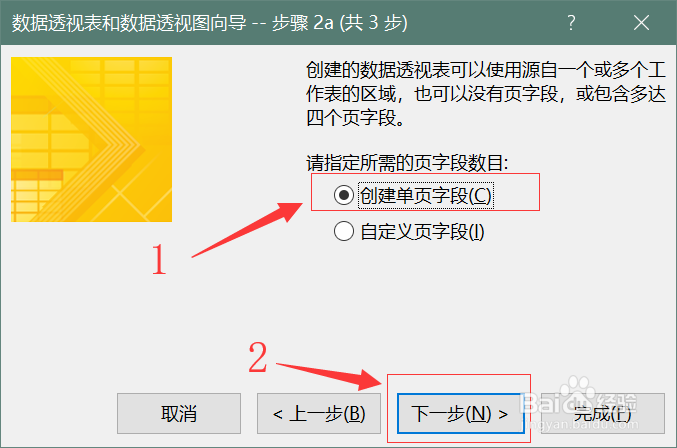
4、2.3、选择创建单页字段,继续下一步

Excel转置方法之数据透视表转置

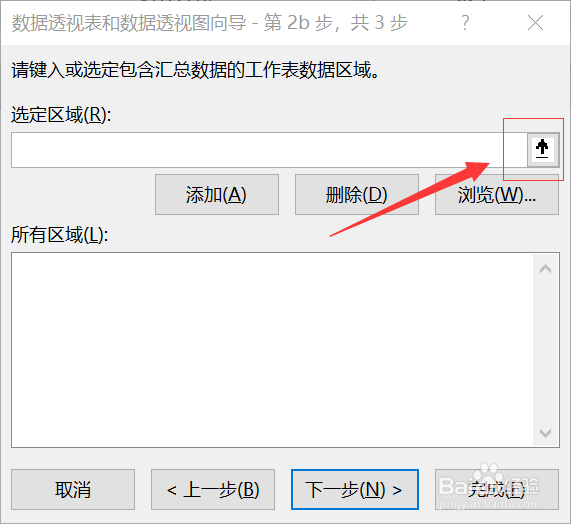
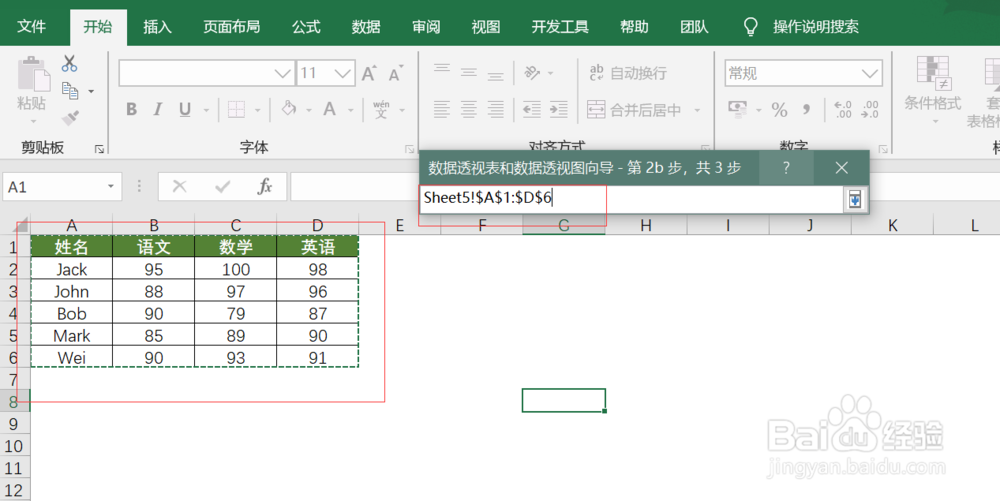
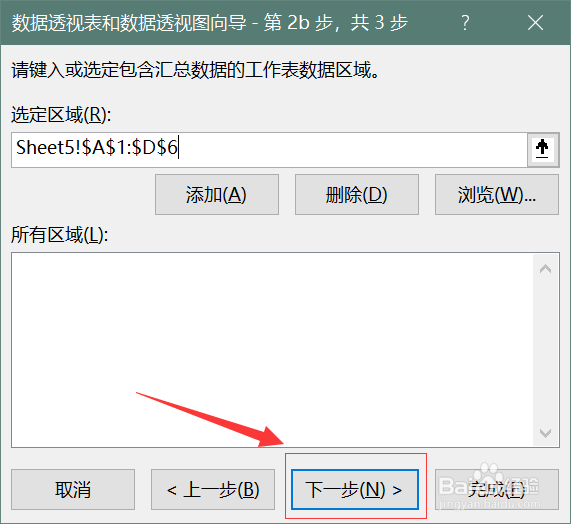
5、2.4、数据透视表选定区域

Excel转置方法之数据透视表转置

6、2.5、完成数据选定,点击下一步

Excel转置方法之数据透视表转置

Excel转置方法之数据透视表转置

Excel转置方法之数据透视表转置

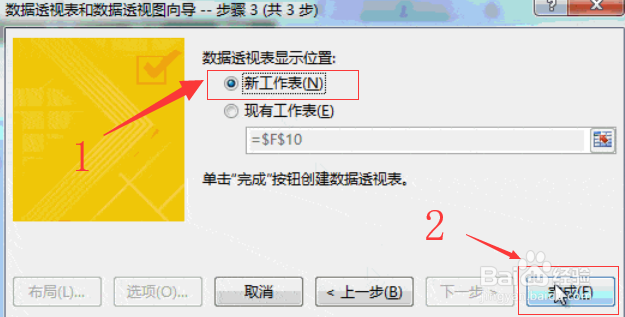
7、2.6、创建成新工作表

Excel转置方法之数据透视表转置

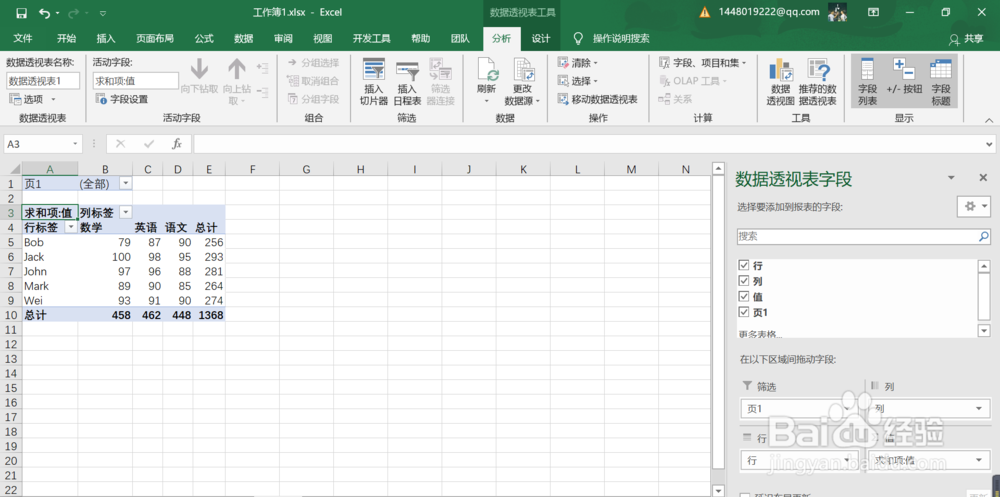
8、2.7、数据透视表新工作表

Excel转置方法之数据透视表转置

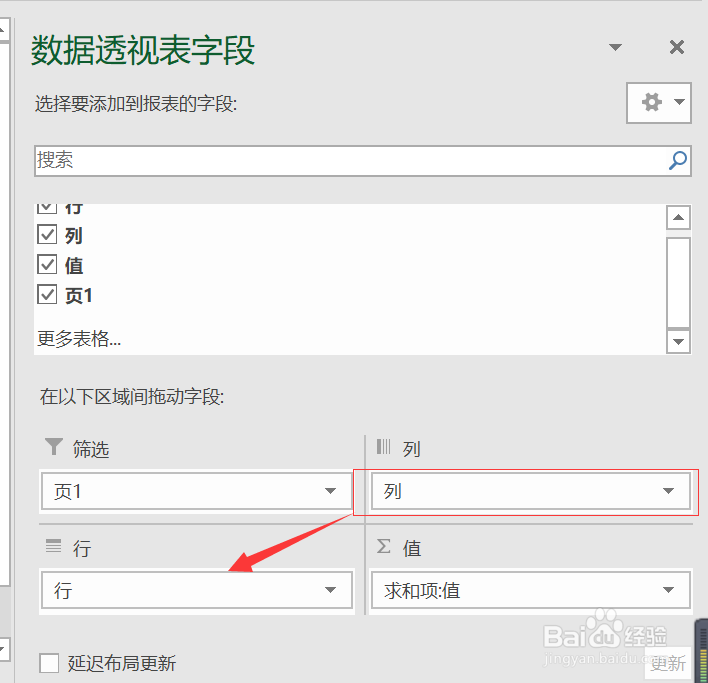
9、2.8、将据透视表右侧列选项拖动到行选项中

Excel转置方法之数据透视表转置

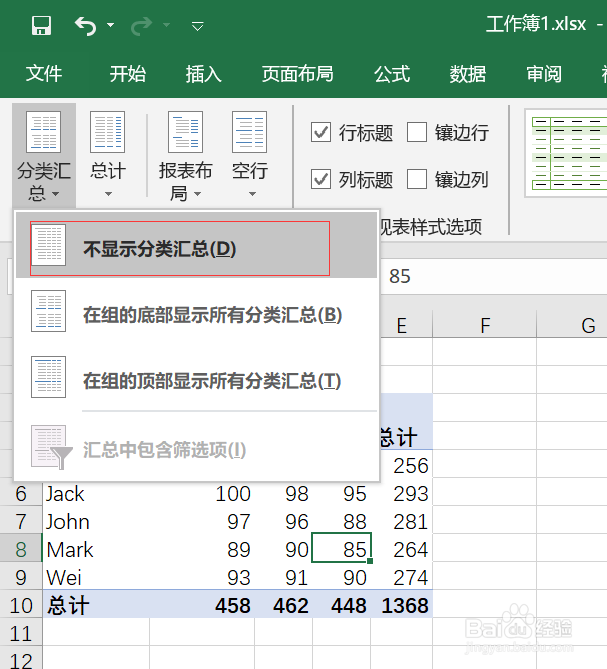
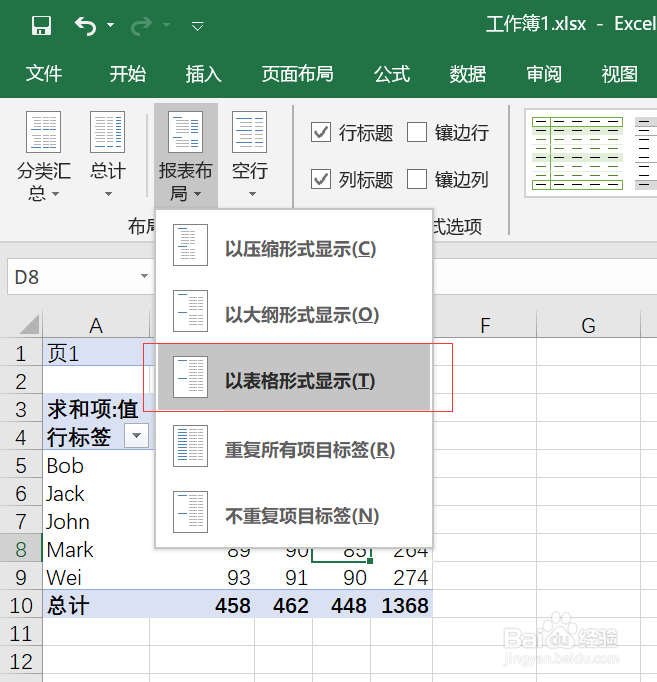
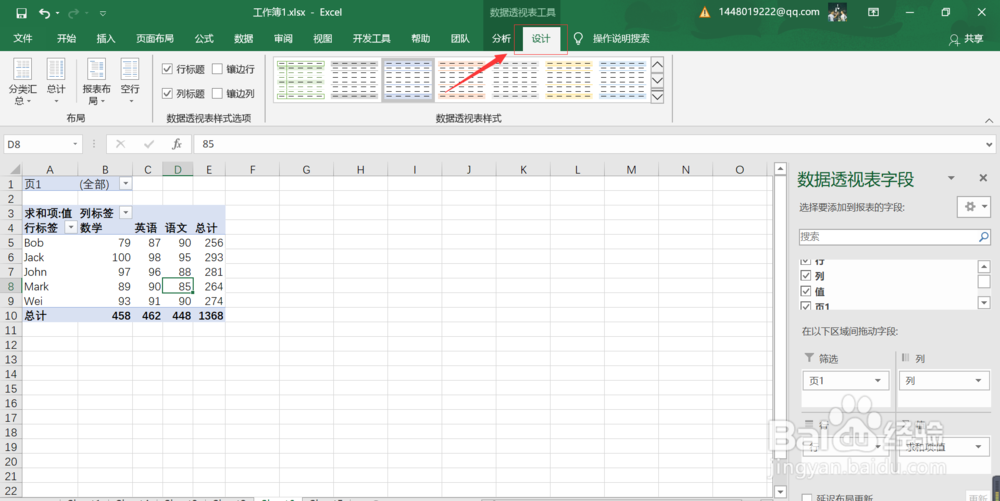
10、2.9、设计项中,a. 分类汇总中 > 不显示分类汇总 ;  b. 报表布局 > 以表格形式显示
Excel转置方法之数据透视表转置

Excel转置方法之数据透视表转置

Excel转置方法之数据透视表转置

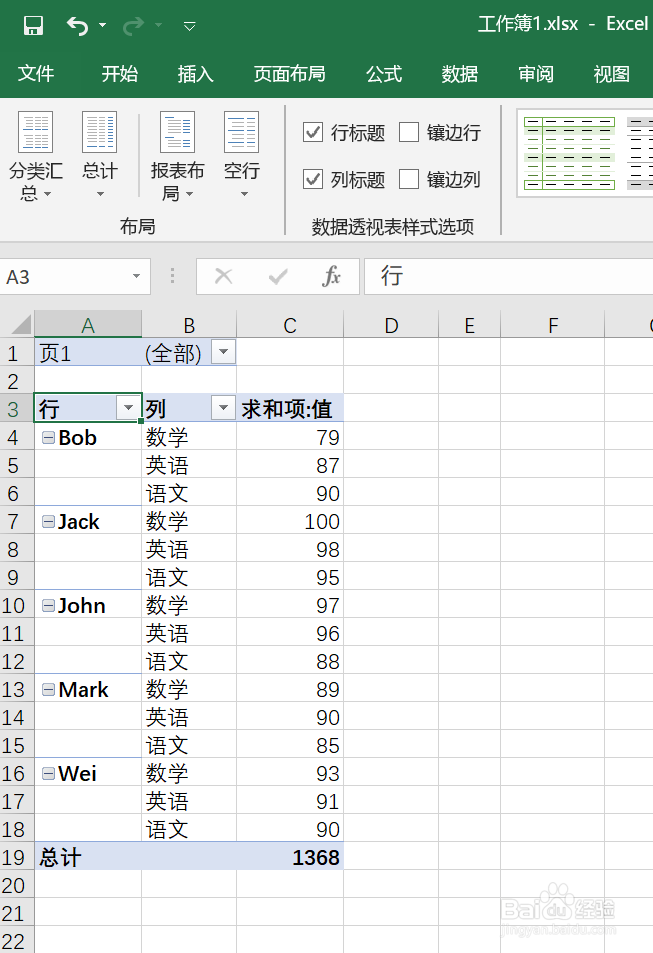
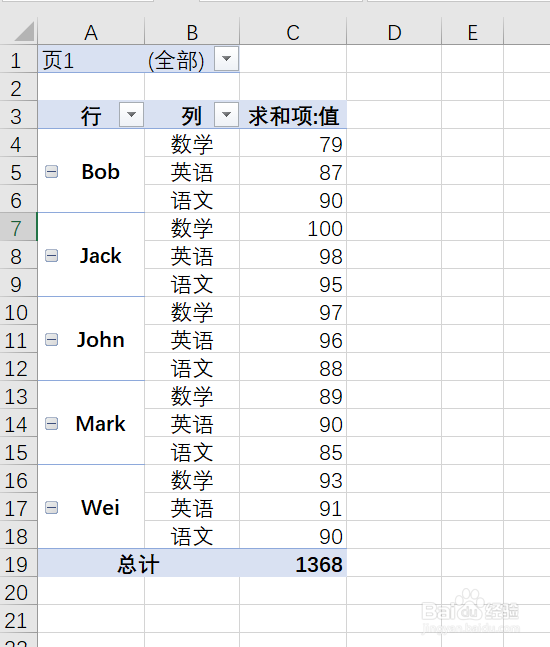
11、2.10、设置完毕,转换为表格形式

Excel转置方法之数据透视表转置

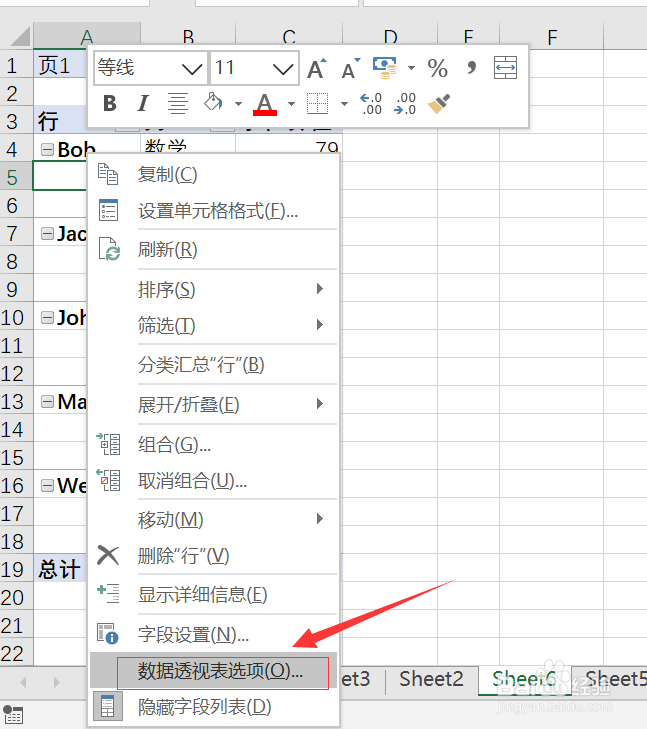
12、2.11、选择表格中标签列,右键 > 数据透视表选项 

Excel转置方法之数据透视表转置

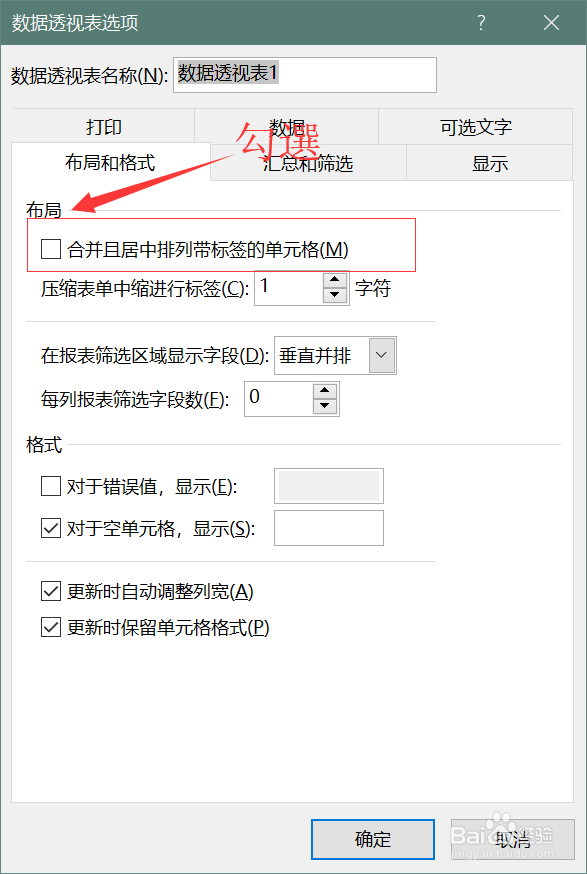
13、2.12、打开数据透视表选项,勾选合并且居中排列带标签的单元格,点击确认按钮
Excel转置方法之数据透视表转置

Excel转置方法之数据透视表转置

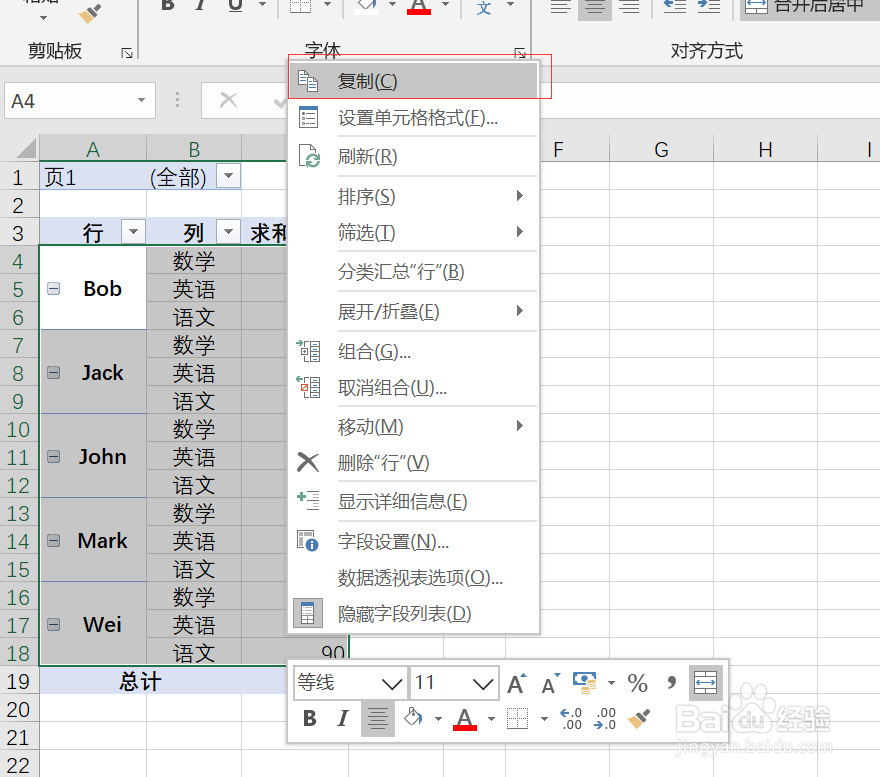
14、2.13、选择透视表数据内容并复制表格

Excel转置方法之数据透视表转置

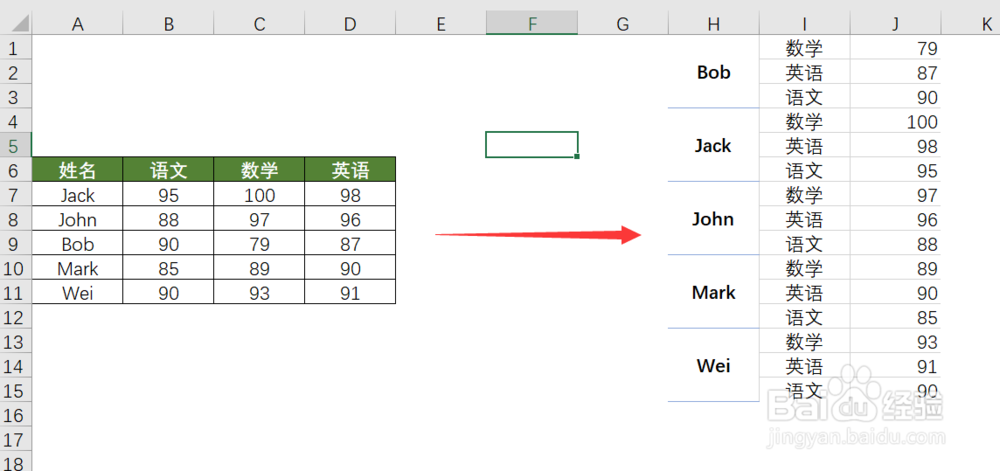
15、数据透视表转置表格成功,如图所示

Excel转置方法之数据透视表转置

© 2026 海能知识库
信息来自网络 所有数据仅供参考
有疑问请联系站长 site.kefu@gmail.com