1、在WPS文档中选择插入文本框

2、点击文本框,然后选择菜单栏中的【绘图工具】菜单

3、找到中间的轮廓属性栏,点击打开
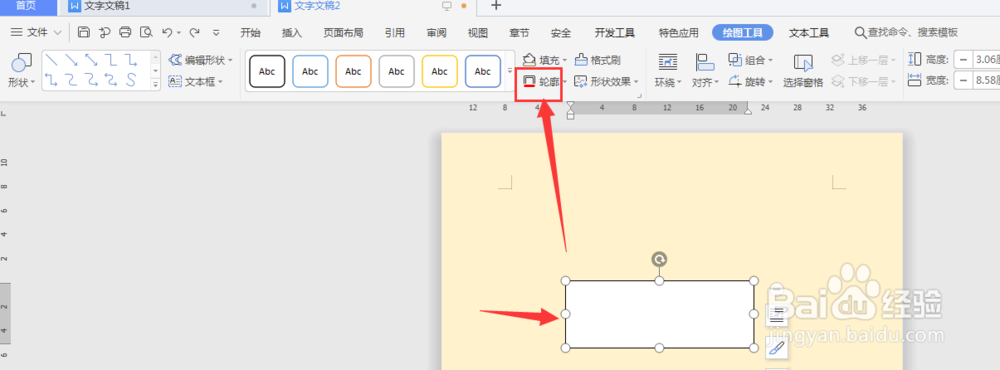
4、在下拉属性中,可以更改当前的轮廓颜色

5、添加轮廓颜色后的文本框,如图所示
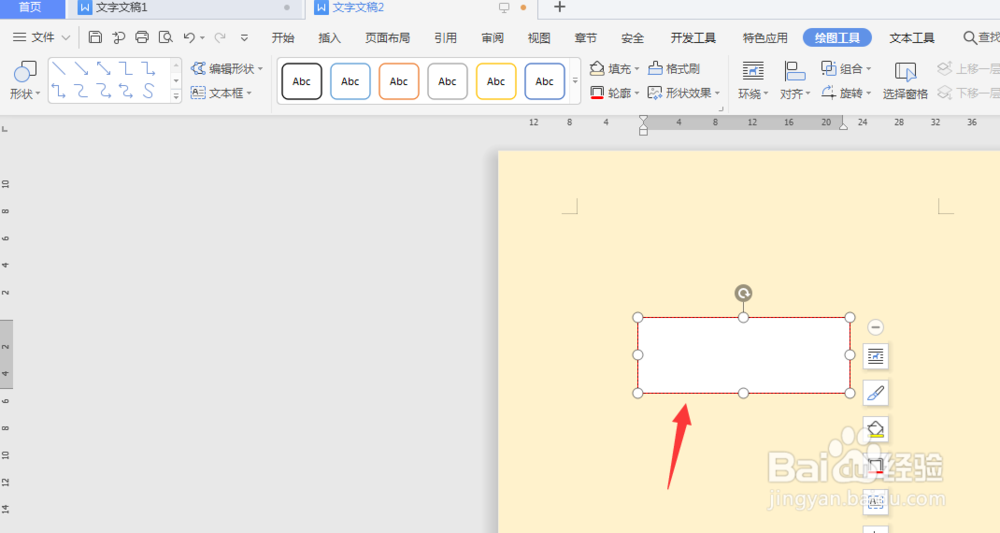
6、在颜色下方属性栏中,可以调整线型以及边框粗细程度

7、总结:
1.在WPS文档中选择插入文本框
2.点击文本框,然后选择菜单栏中的【绘图工具】菜单
3.找到中间的轮廓属性栏,点击打开
4.在下拉属性中,可以更改当前的轮廓颜色
5.在颜色下方属性栏中,可以调整线型以及边框粗细程度
1、在WPS文档中选择插入文本框
2、点击文本框,然后选择菜单栏中的【绘图工具】菜单
3、找到中间的轮廓属性栏,点击打开
4、在下拉属性中,可以更改当前的轮廓颜色
5、添加轮廓颜色后的文本框,如图所示
6、在颜色下方属性栏中,可以调整线型以及边框粗细程度
7、总结:
1.在WPS文档中选择插入文本框
2.点击文本框,然后选择菜单栏中的【绘图工具】菜单
3.找到中间的轮廓属性栏,点击打开
4.在下拉属性中,可以更改当前的轮廓颜色
5.在颜色下方属性栏中,可以调整线型以及边框粗细程度