Windows 10-如何设置DNS服务器的地址

时间:2026-02-14 01:36:07

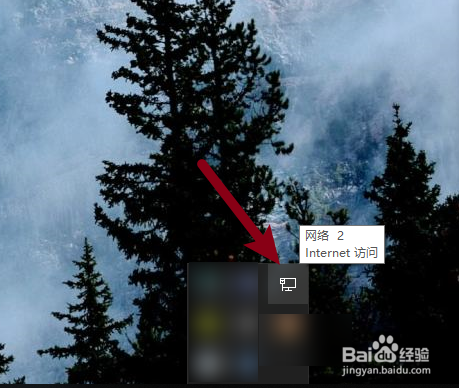
1、首先,Windows10系统上,点击右下角的【网络连接图标】
Windows 10-如何设置DNS服务器的地址

2、然后,再点击【网络和Internet设置】

Windows 10-如何设置DNS服务器的地址

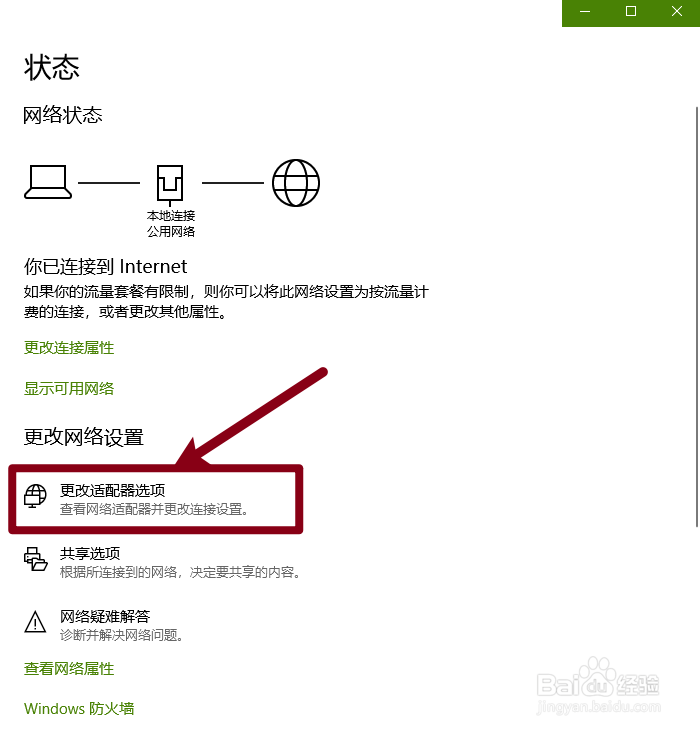
3、然后,点击【更改适配器选项】

Windows 10-如何设置DNS服务器的地址

4、接着,点击【本地连接】

Windows 10-如何设置DNS服务器的地址

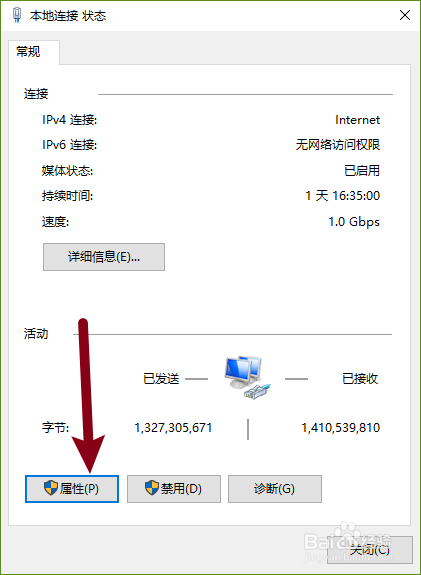
5、下一步,点击【属性】

Windows 10-如何设置DNS服务器的地址

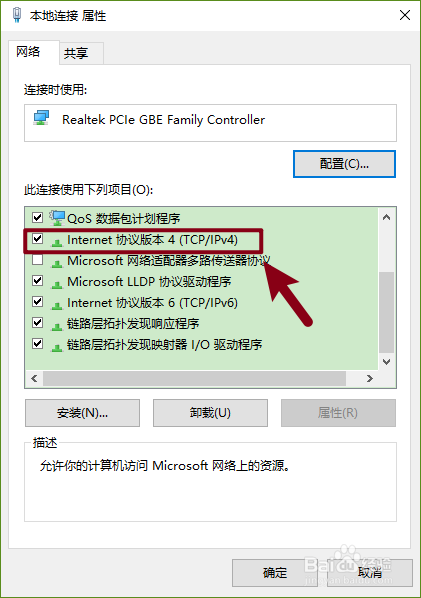
6、下一步,点击【Internet协议版本4】

Windows 10-如何设置DNS服务器的地址

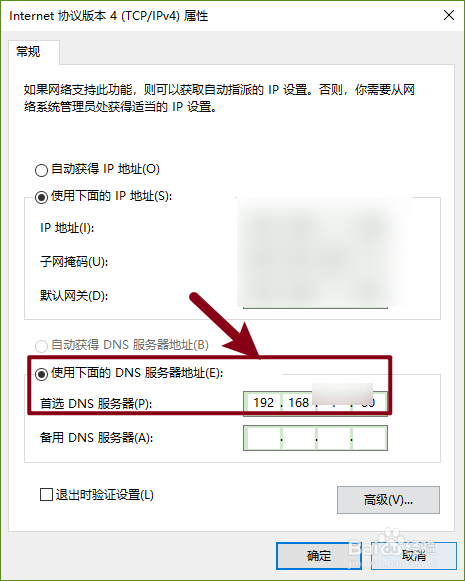
7、最后,就可以正确地设置【DNS服务器的地址】了

Windows 10-如何设置DNS服务器的地址

1、首先,Windows10系统上,点击右下角的【网络连接图标】

然后,再点击【网络和Internet设置】

然后,点击【更改适配器选项】

接着,点击【本地连接】

下一步,点击【属性】

下一步,点击【Internet协议版本4】

最后,就可以正确地设置【DNS服务器的地址】了

© 2026 海能知识库
信息来自网络 所有数据仅供参考
有疑问请联系站长 site.kefu@gmail.com