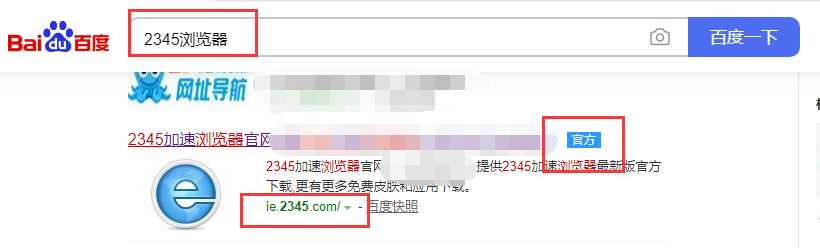
1、百度搜索 "2345浏览器", 确认无误后点击进入官网
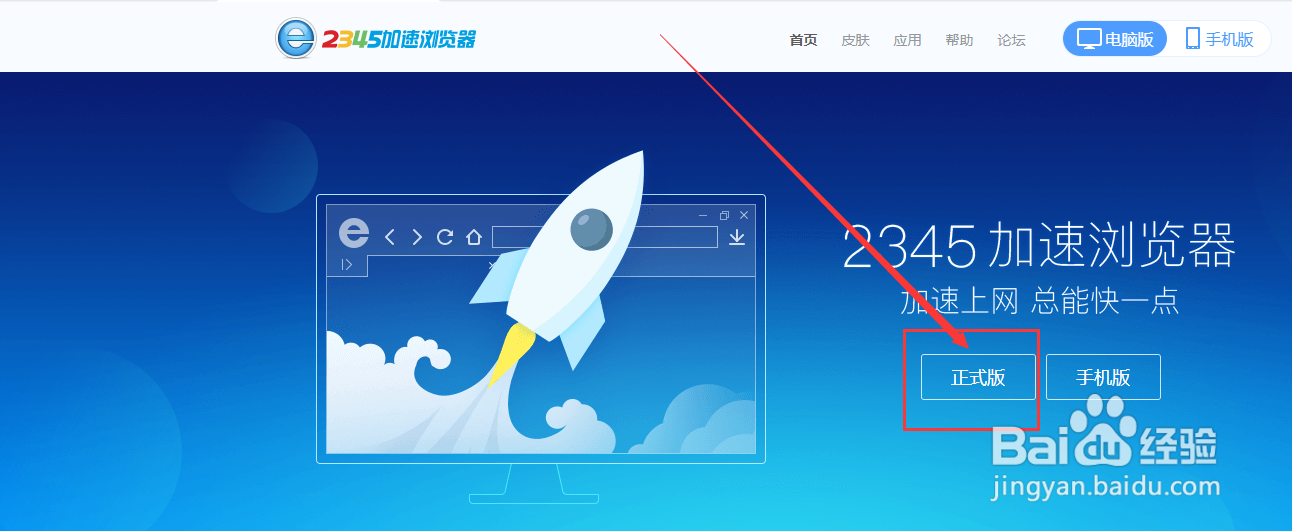
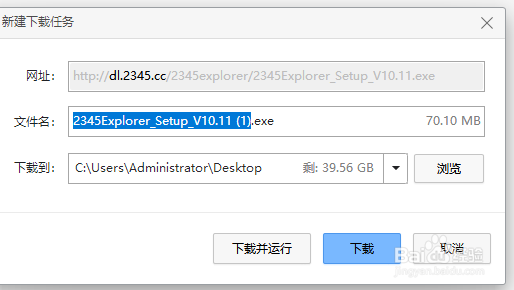
2、点击 "正式版"下载, 将其保存到桌面
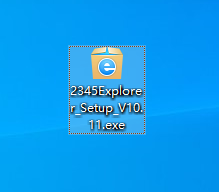
3、双击启动安装程序
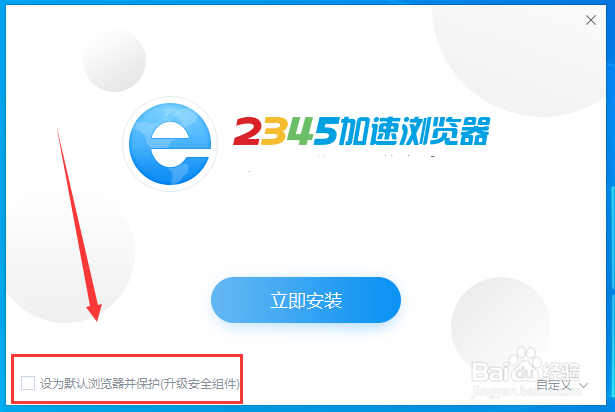
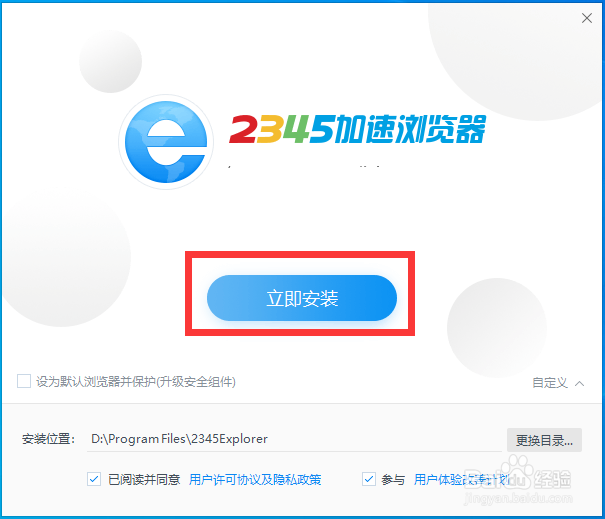
取消勾选方框圈住选项
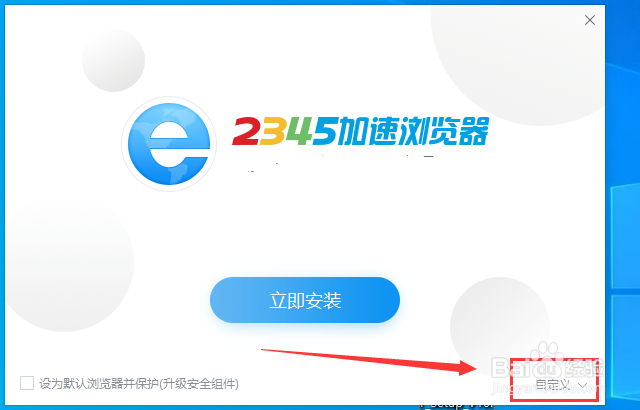
4、点击 "自定义"
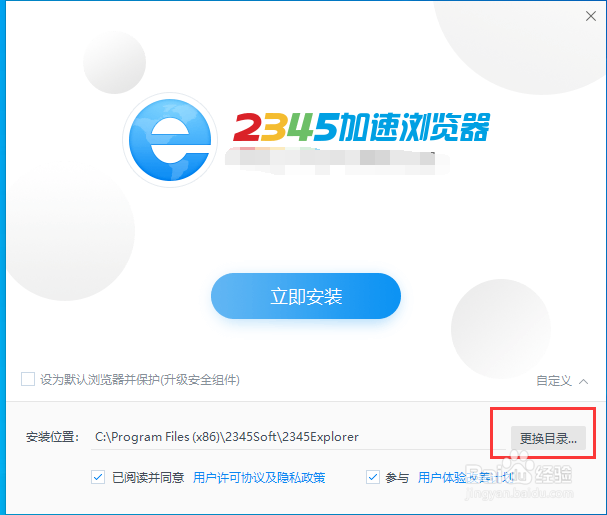
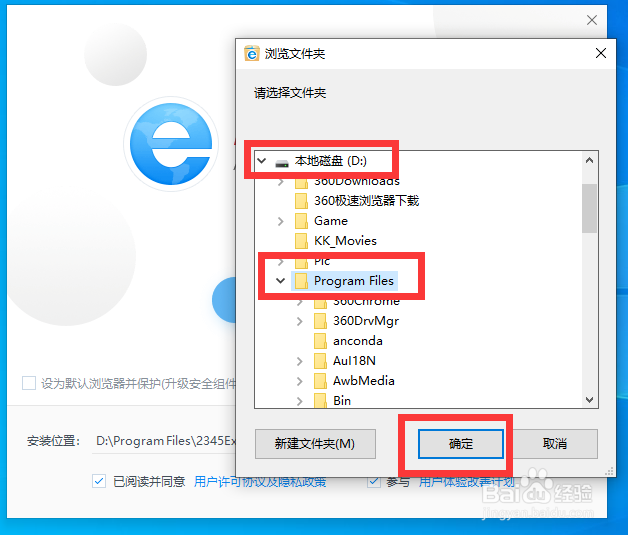
5、点击 "更换目录"即可自定义安装目录, 示例为安装到 "D:\Program Files\" 为例
6、点击 "立即安装"开始安装过程
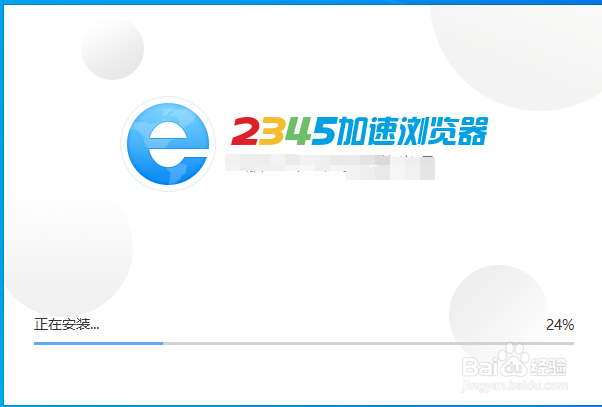
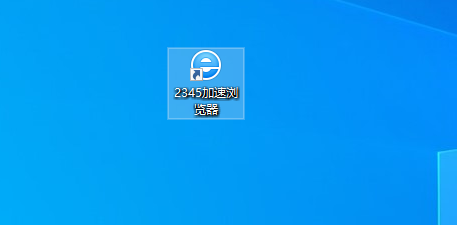
7、至此, 安装结束
1、百度搜索 "2345浏览器", 确认无误后点击进入官网
2、点击 "正式版"下载, 将其保存到桌面
3、双击启动安装程序
取消勾选方框圈住选项
4、点击 "自定义"
5、点击 "更换目录"即可自定义安装目录, 示例为安装到 "D:\Program Files\" 为例
6、点击 "立即安装"开始安装过程
7、至此, 安装结束