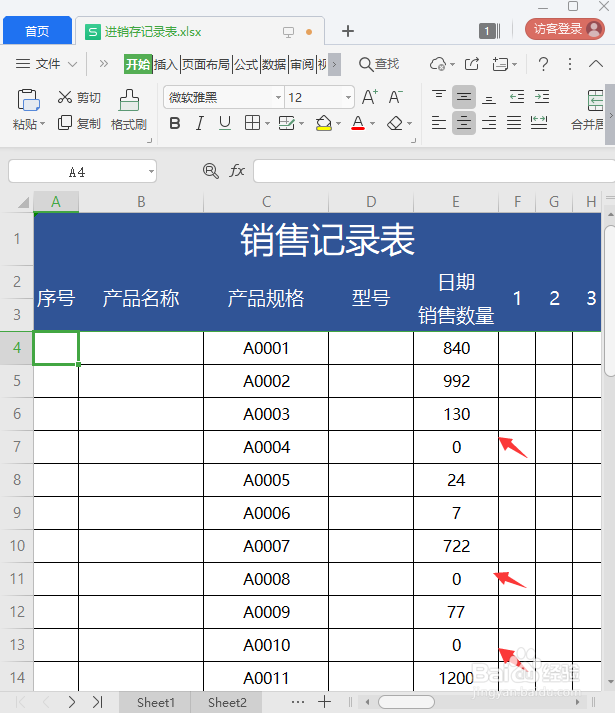
1、我们打开输入好内容的Excel表格,现在看到销售数量里有几处都是0,是需要删除掉的,如图所示。
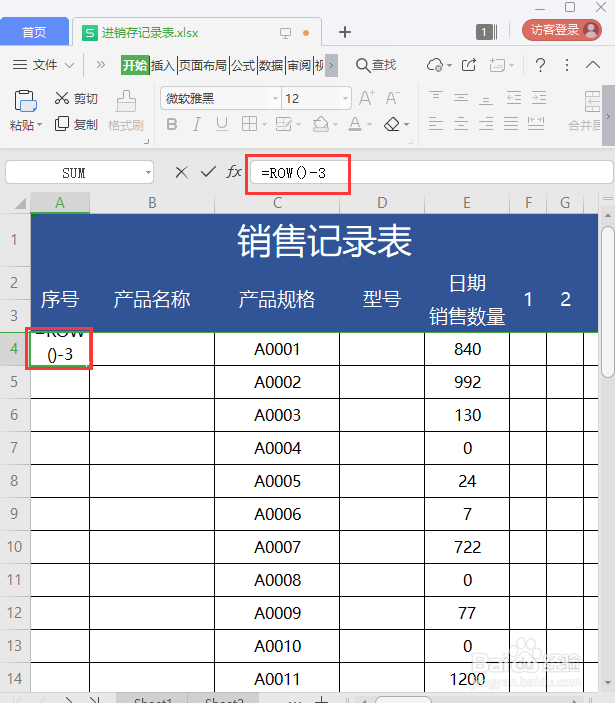
2、我们在A4的单元格里输入【=ROW()-3】,减去数字3,是因为前面有三行已经有内容了,所以序号的数字是第四行开始显示的,如图所示。
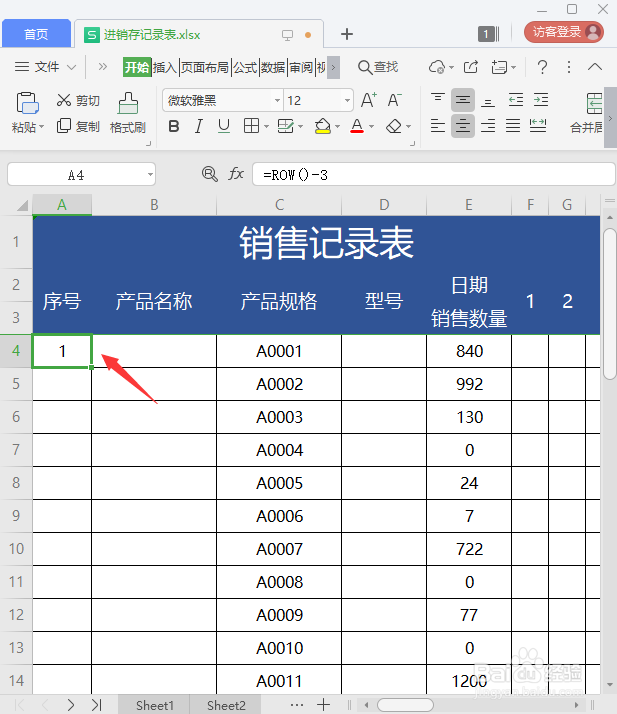
3、我们按下回车之后,在A4单元格里就可以看到序号1的数字了。
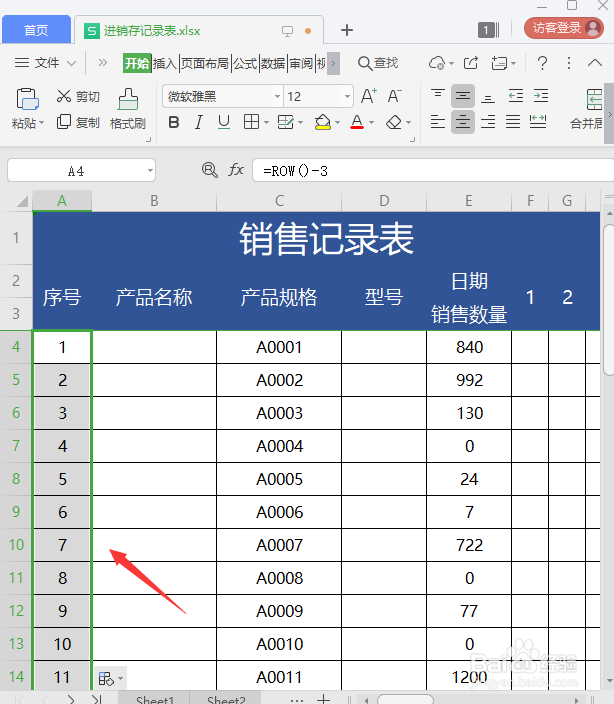
4、我们选中数字1向下拉动,它会自动按顺序填充上序号,如图所示。
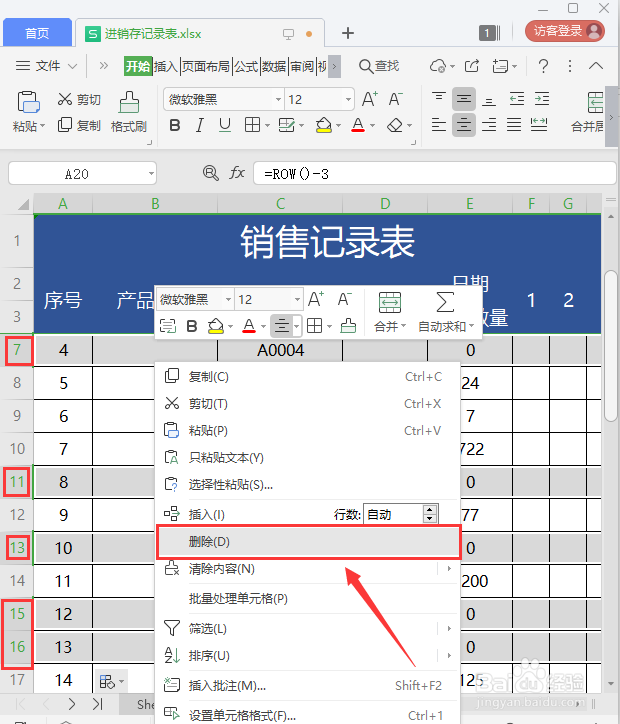
5、接下来,我们把销售数量为0的7、11、13、15、16行选中,右键把它们全部【删除】,如图所示。
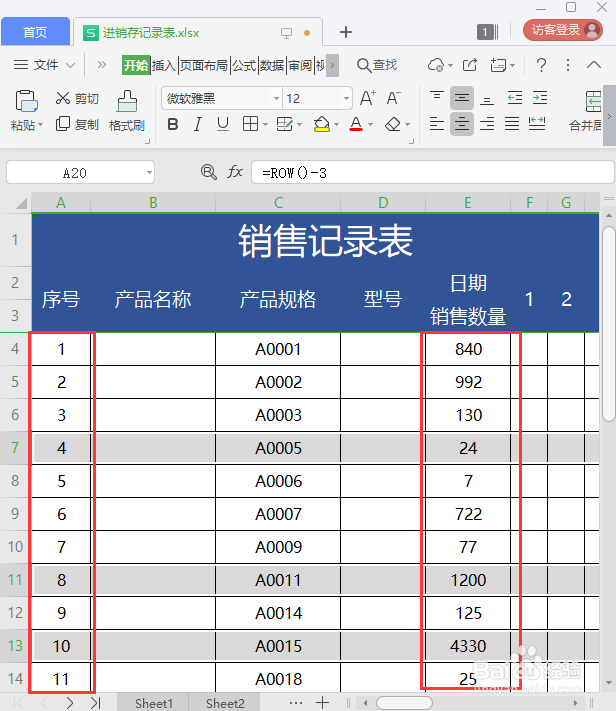
6、最后,我们看到销售数量为0的全部删除掉了,序号的数字它会默认自动更新,非常方便。
1、打开输入好内容的Excel表格。
2、在A4的单元格里输入【=ROW()-3】。
3、选中数字1向下拉动,填充上序号。
4、选中行右键【删除】。
5、序号的数字它会默认自动更新。