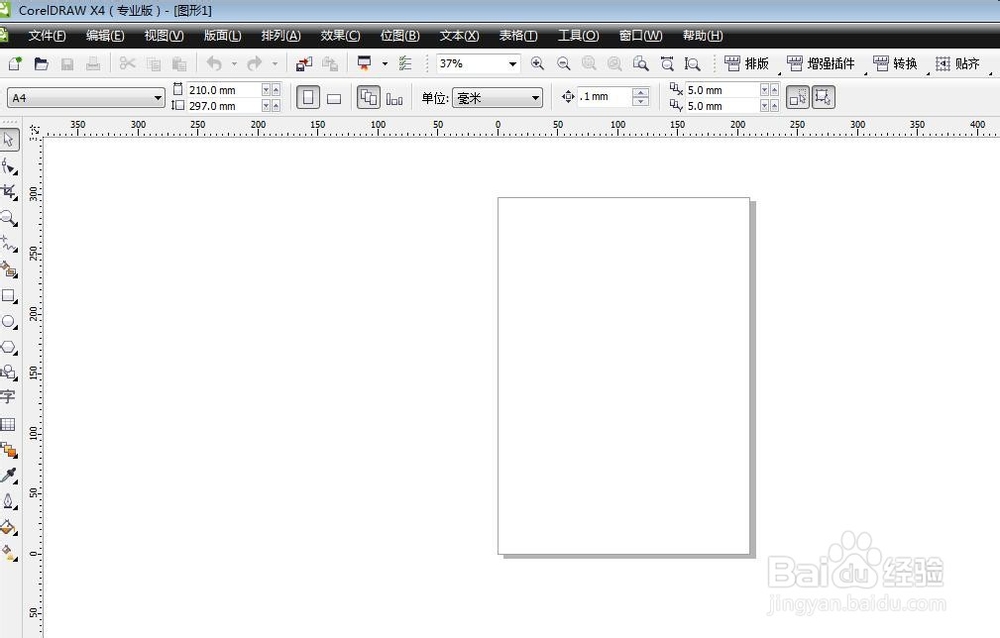
1、首先启动 CorelDRAW软件,新建一个文件,尺寸任意设定
选择圆形工具,按住CTRL键绘制一个正的圆形
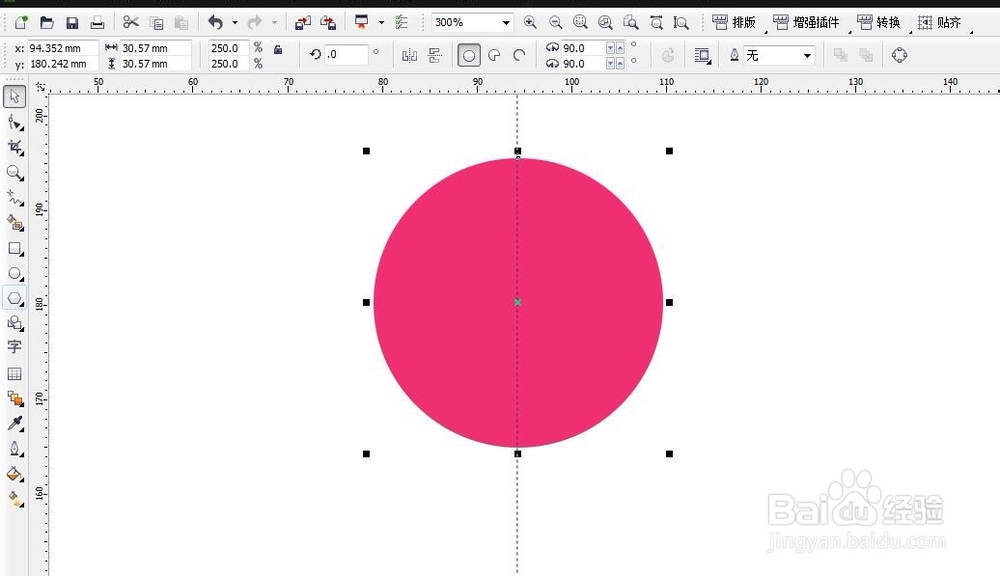
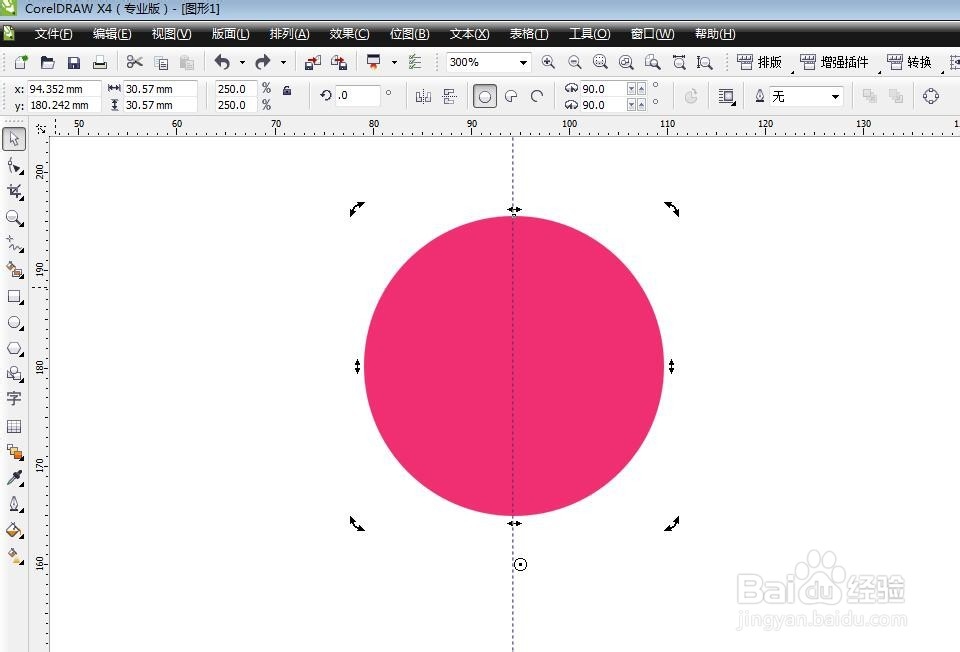
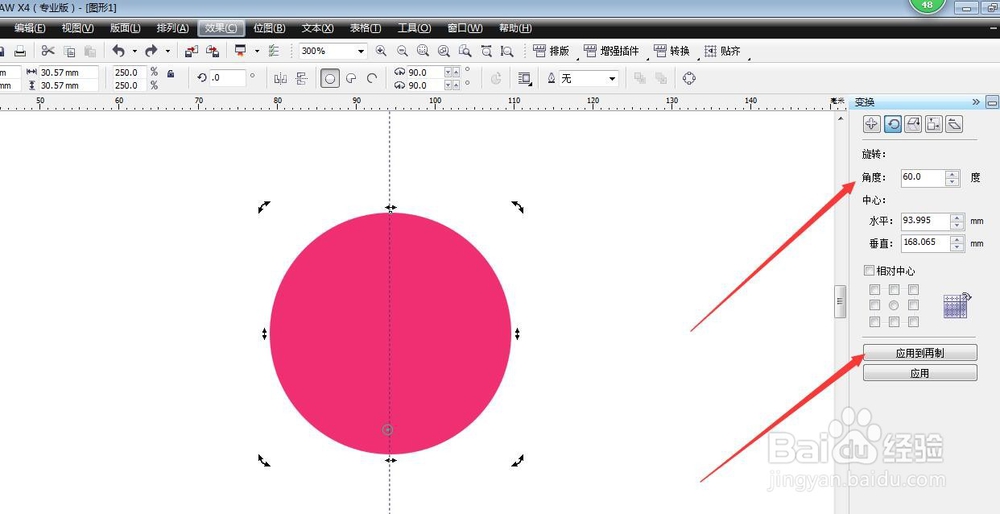
2、拉一条垂直方向的辅助线,在圆的中心的部分,然后双击圆形变为旋转的状态,将中心点的位置放在圆形的下端;如下图所示
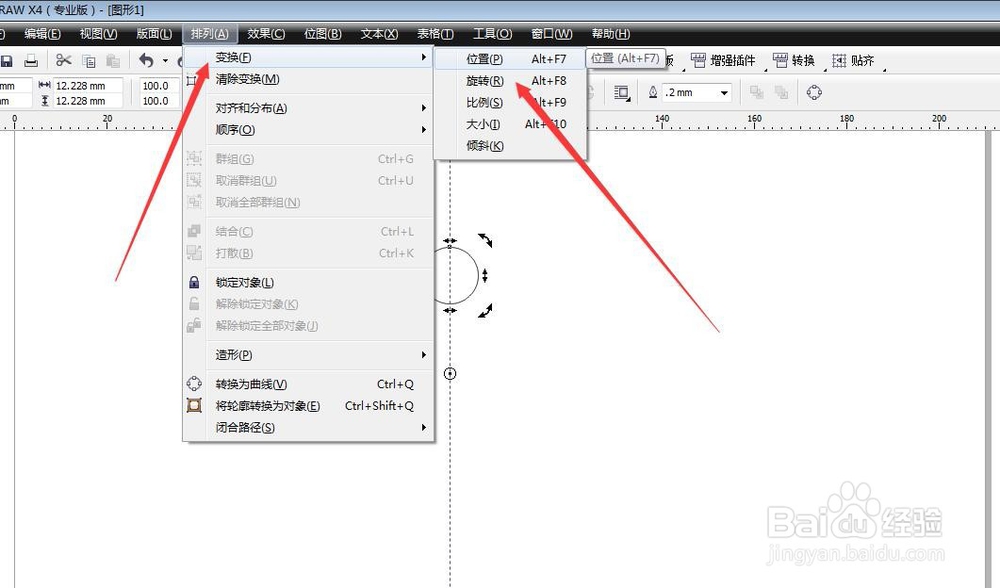
3、然后调出变换面板,在排列菜单栏中找到变换——旋转,调出变换面板
4、选中旋转栏,在旋转角度那里直接输入60度,因为我要做6个花瓣的小花,所以每一次旋转为60度。然后应用到再制
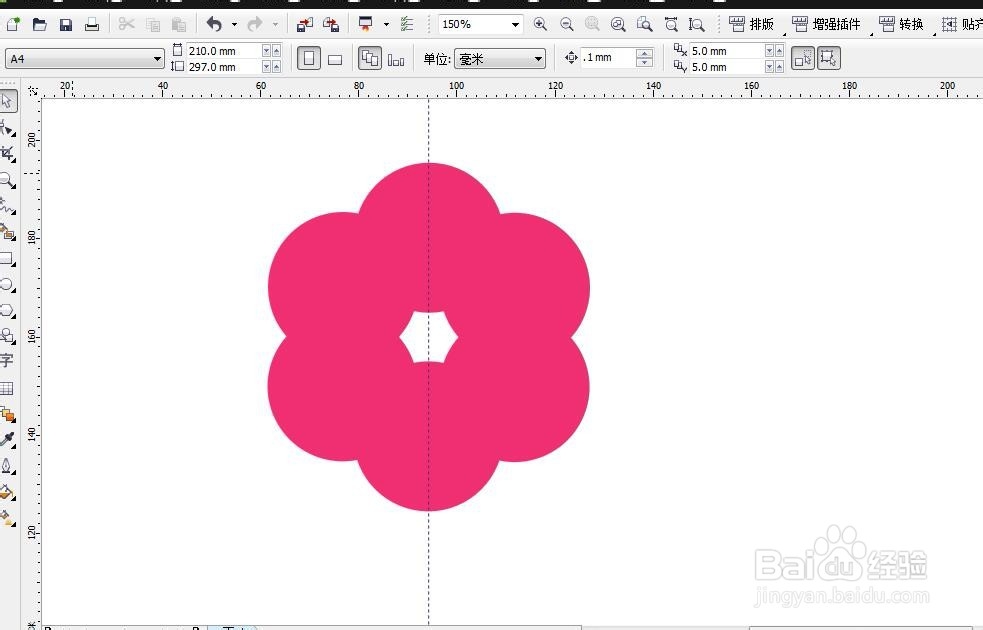
5、复制六个同样的圆,也可以直接使用快捷键CTRL+D
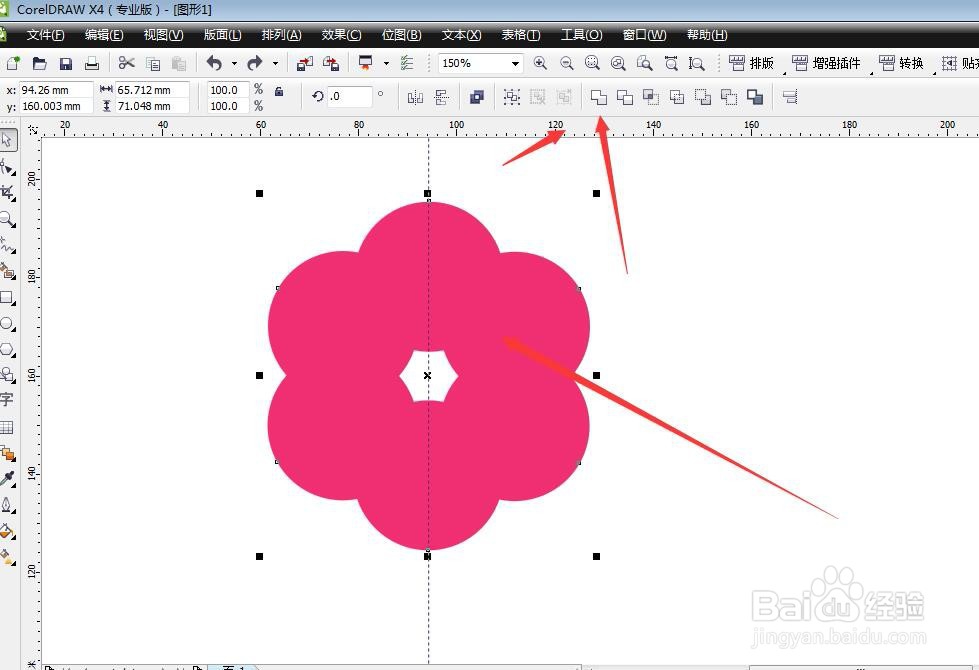
6、全部选中,选择属性栏中的焊接,版本不同叫法不同,也有的版本叫做结合
变为一个整体的 图形
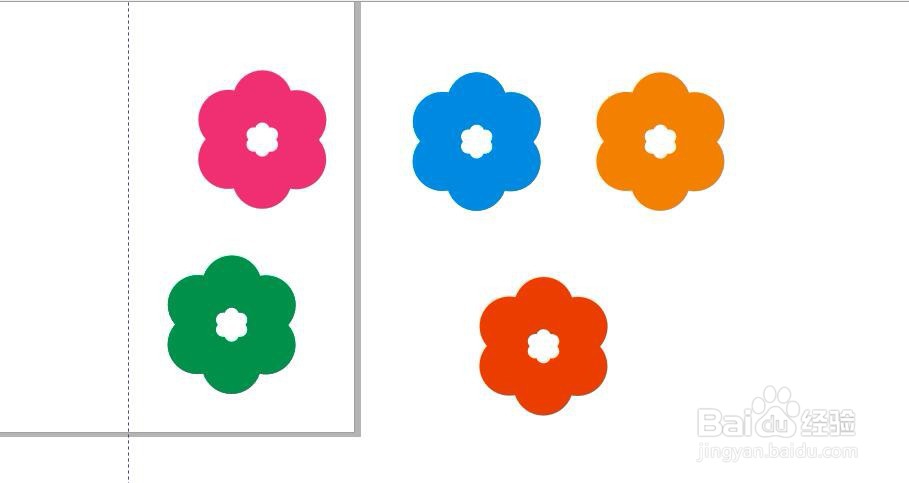
7、如果不喜欢中间的小白点,可以选择形状工具,选中中间的节点删除掉,然后复制一个小花缩小,填充为白色,放在中间居中。完成,可以任意更改颜色
8、总结:1、启动 CorelDRAW软件,新建文件,绘制一个正圆
2、拉一条参考线,双击圆形为旋转状态,将中心点下移
3、调出变换面板,选择旋转60度,应用到再制
4、复制出6个同样大小的圆,然后合并为一个图形
5、删除中间的节点,复制一个小花,缩小放在中间,完成,填色