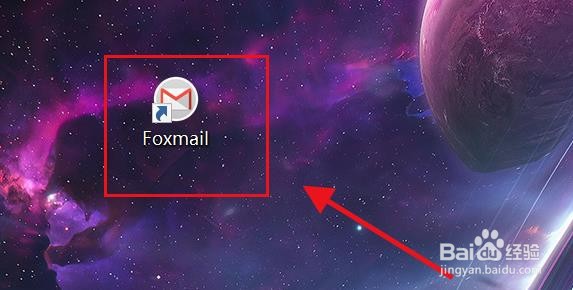
1、在电脑上下载【Foxmail】邮箱软件。
2、打开邮箱登录之后,界面右上角点击【三】。

3、弹出选项列表,找到【设置】点击。

4、点击窗口上边的【写邮件】。

5、在用户名下边的框内输入要设置的【签名文字格式】,然后点击【启用签名】。

6、设置好之后,点击底下的【确定】即可。

1、在电脑上下载【Foxmail】邮箱软件。
2、打开邮箱登录之后,界面右上角点击【三】。
3、弹出选项列表,找到【设置】点击。
4、点击窗口上边的【写邮件】。
5、在用户名下边的框内输入要设置的【签名文字格式】,然后点击【启用签名】。
6、设置好之后,点击底下的【确定】即可。