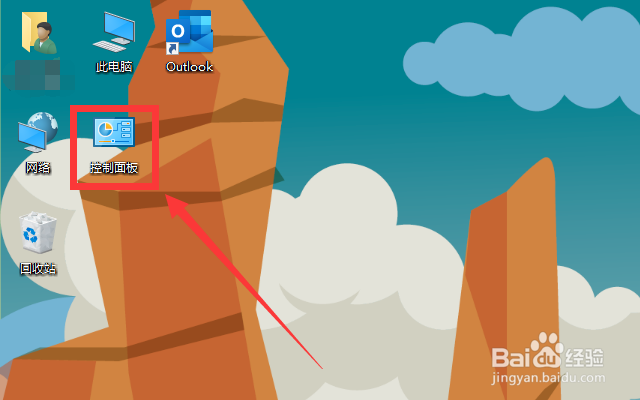
1、桌面双击"控制面板"
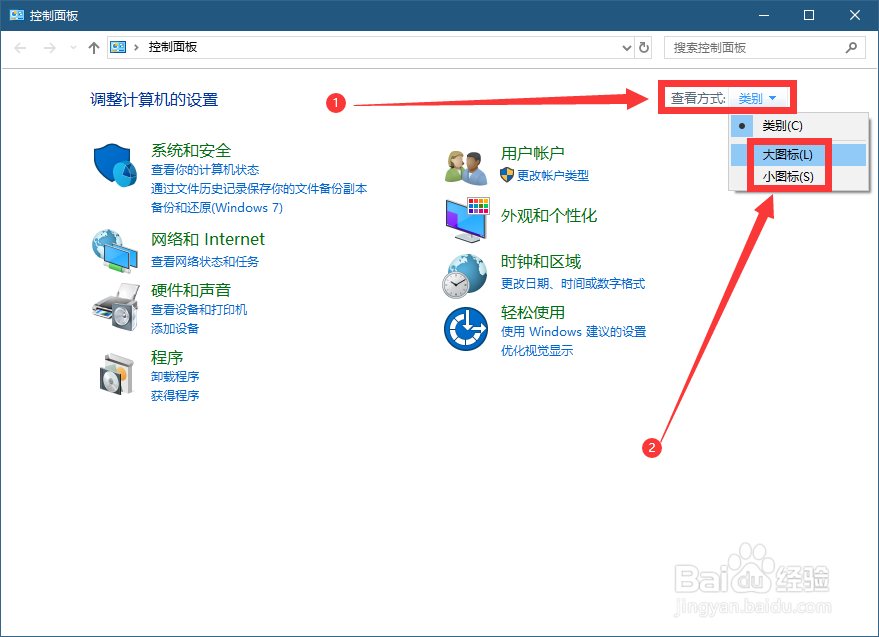
2、在"控制面板"窗口
①点击"查看方式"
②弹出选项中选择"大图标"或"小图标"
3、在"大图标"或"小图标"视图,找到并点击"BitLocker驱动器加密"
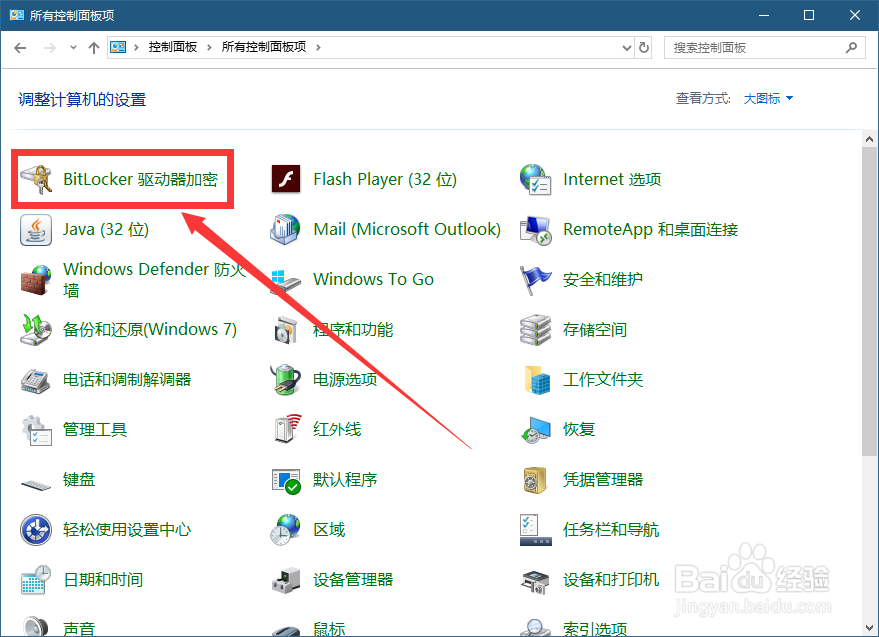
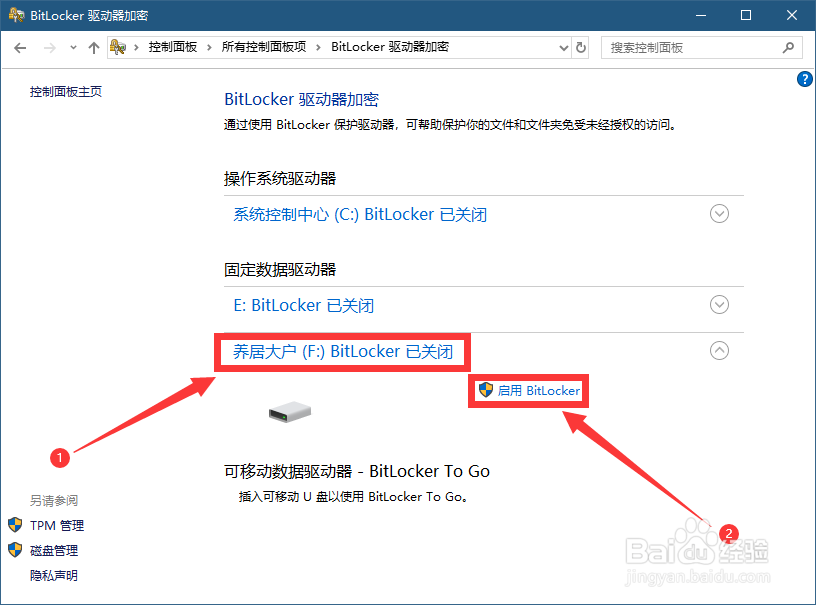
4、在"BitLocker驱动器加密"窗口
①选中需要加密的磁盘(F:)
②点击"启用BitLocker"
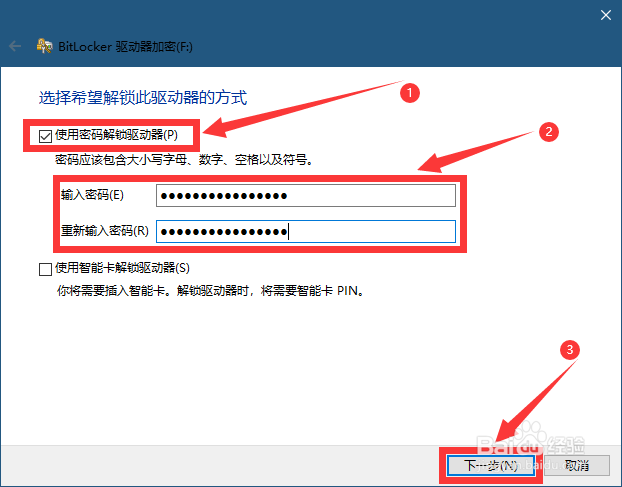
5、在"BitLocker驱动器加密(F:)"窗口
①勾选"使用密码解锁驱动器"
②设置密码
③点击"下一步"
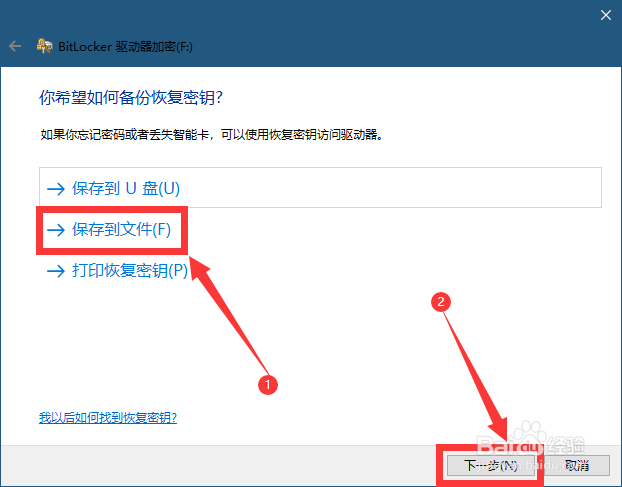
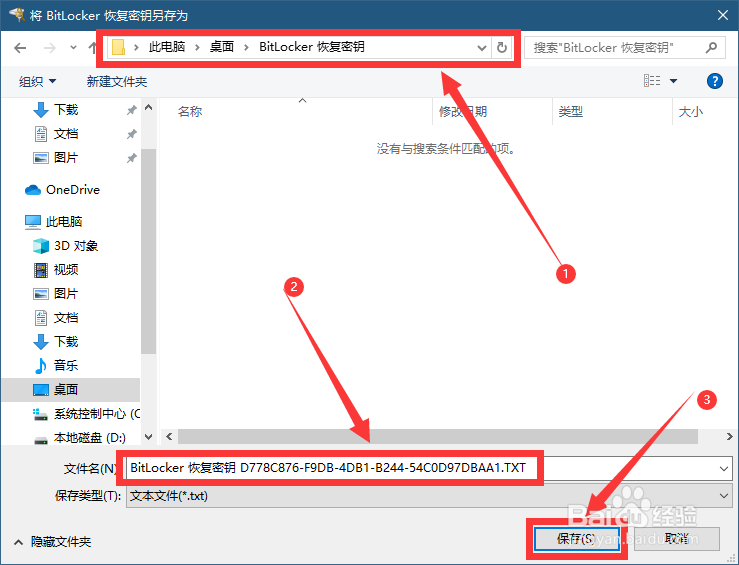
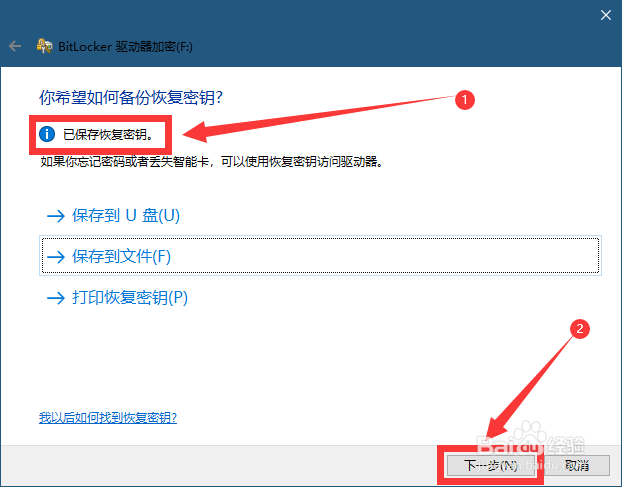
6、①如果需要备份恢复密钥,可以选择"保存到文件"
在"将BitLocker恢复密钥另存为"窗口,确认存储路径和文件名合适后,点击"保存"按钮
保存恢复密钥成功后,在"BitLocker驱动器加密(F:)"窗口,点击"下一步"
②否则,直接点击"下一步"
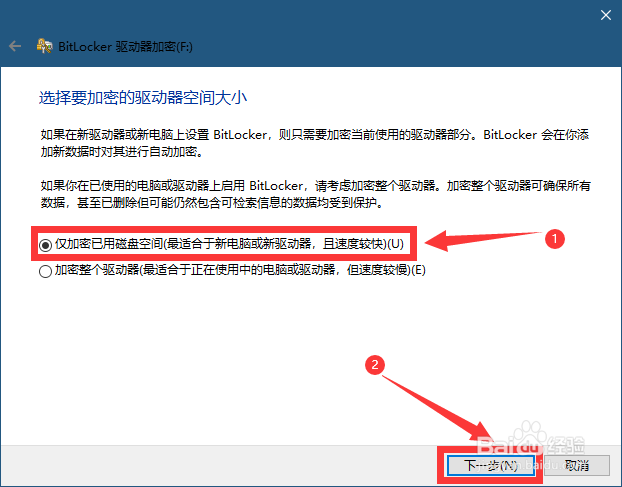
7、①选择"仅加密已用磁盘空间"
②点击"下一步"
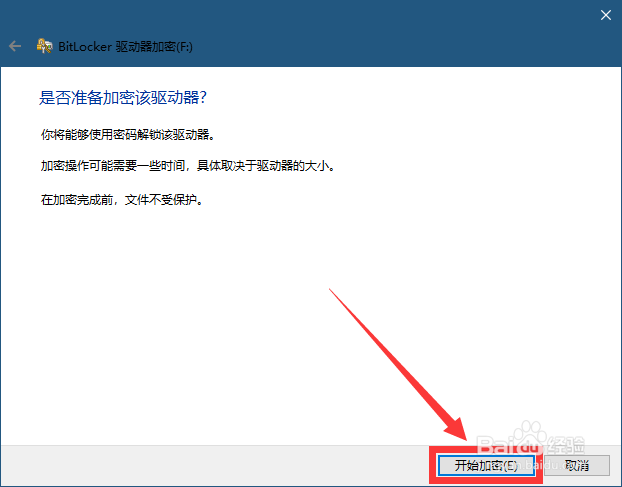
8、点击"开始加密"
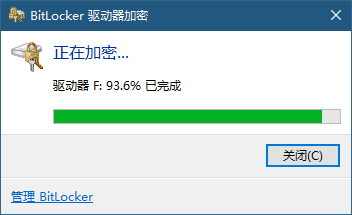
9、BitLocker开始对磁盘(F:)加密
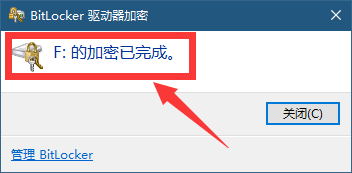
加密过程切勿中途关闭电脑,耐心等待加密完成