win10 .net framework 3.5安装失败

时间:2026-02-12 05:05:07

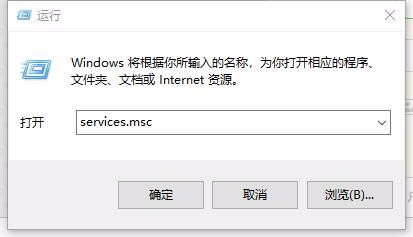
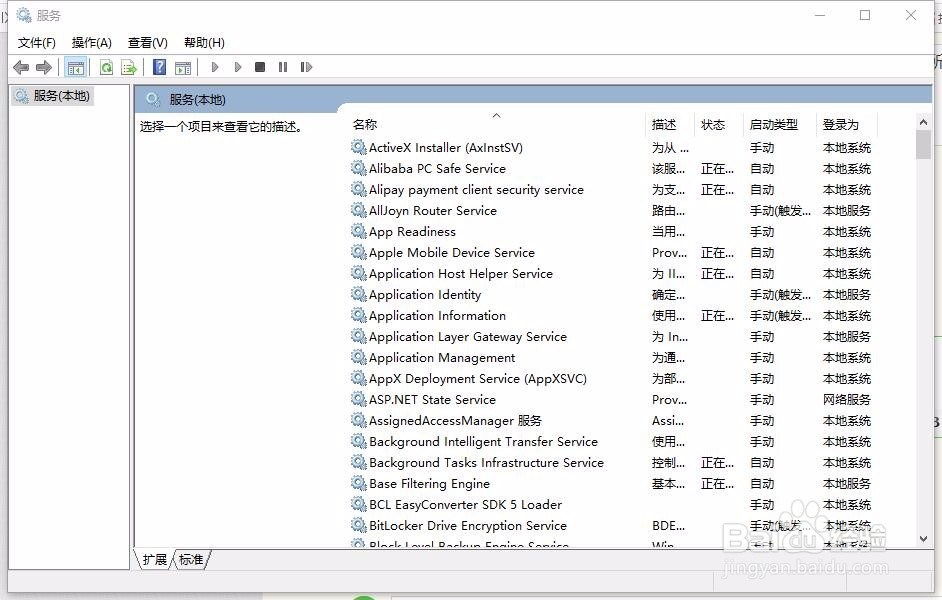
1、按下win+r打开运行窗口,输入 services.msc回车,打开服务窗口,如下图所示:
win10 .net framework 3.5安装失败

win10 .net framework 3.5安装失败

2、定位到windows  update服务,发现windows  update启动类型是禁用状态,如下图所示:

win10 .net framework 3.5安装失败

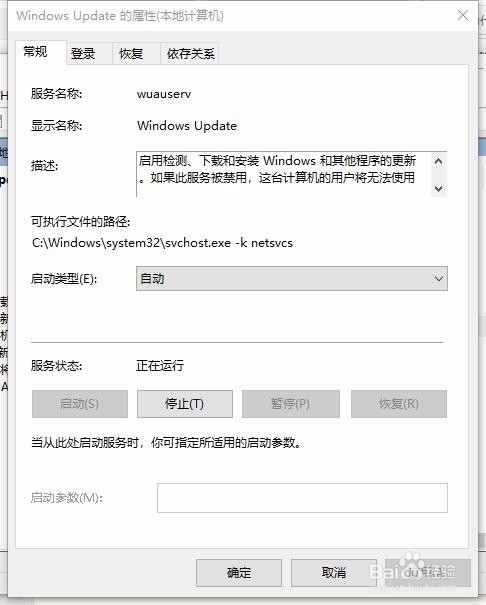
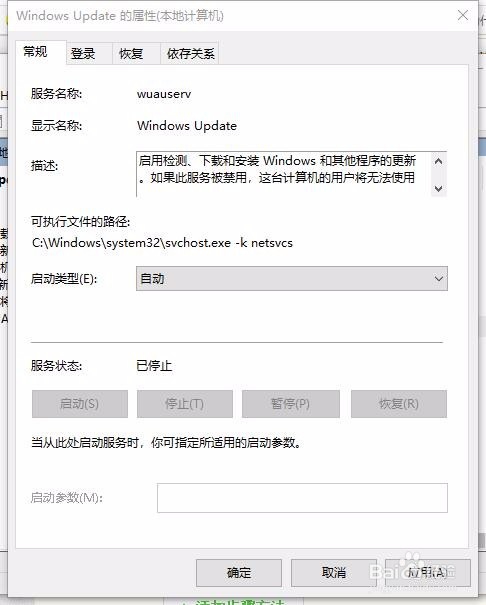
3、双击windows  update打开windows  update属性窗口,修改启动类型为自动,然后点应用-》启动,此时windows  update已经启动,如下图所示:
win10 .net framework 3.5安装失败

win10 .net framework 3.5安装失败

win10 .net framework 3.5安装失败

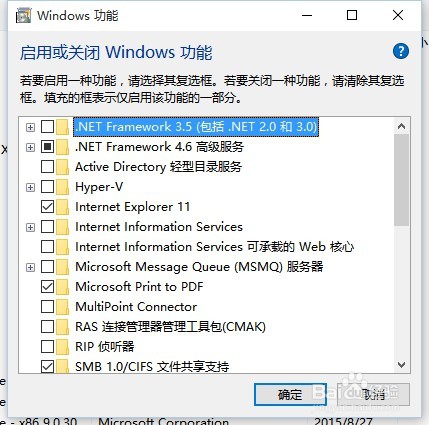
4、现在打开开始-》控制面板-》卸载程序-》启用或关闭windows  功能窗口,如下图所示:
win10 .net framework 3.5安装失败

5、勾选.net framework 3.5,然后按照提示自动安装,如下图所示:

win10 .net framework 3.5安装失败

win10 .net framework 3.5安装失败

win10 .net framework 3.5安装失败

win10 .net framework 3.5安装失败

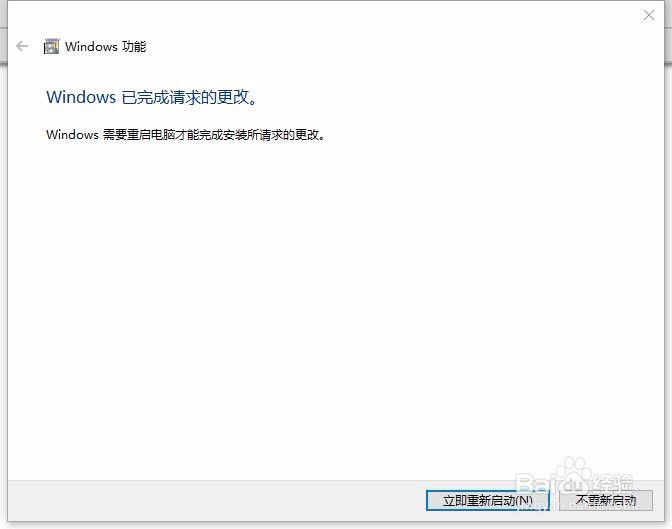
6、重启电脑,现在发现.net3.5已经正常安装了。

© 2026 海能知识库
信息来自网络 所有数据仅供参考
有疑问请联系站长 site.kefu@gmail.com