1、首先看一下效果图看看是不是你需要的那种
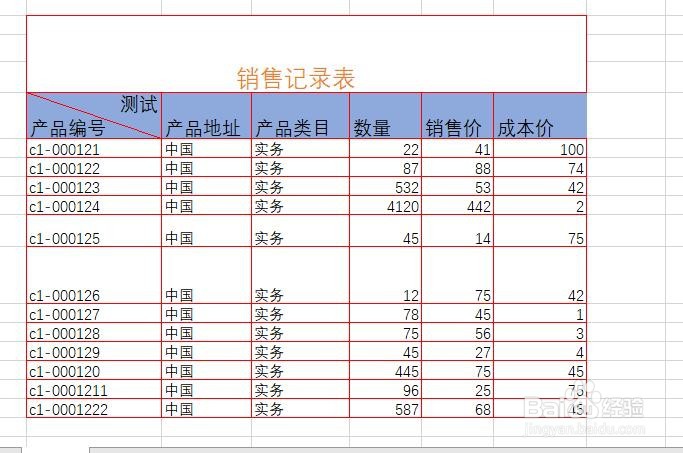
2、这个方法是首先输入文字时候 比如我这里的文字是 测试产品编号 那么我首先在 测试 两个文字后面按着键盘的alt+回车 让他换行 ( 注意有的是alt+空格 )
这样打出来的文字就是
测试
产品编号

3、设置那个斜线 选中这个表格右击选择 --设置单元表格格式
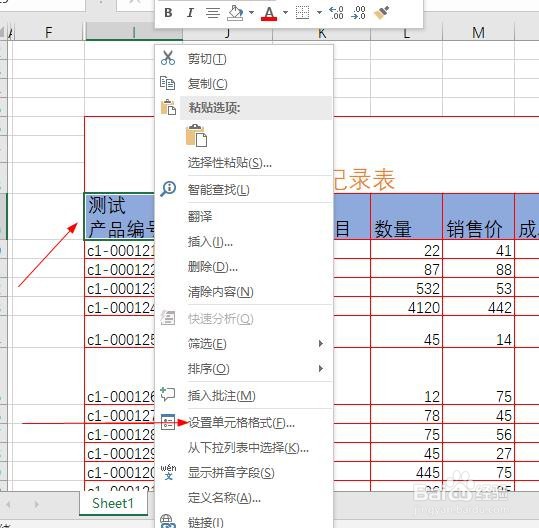
4、点击边框

5、然后在文本哪里点击 斜线 在点击确定

6、现在看一下效果图 测试两个字 排位不一样

7、怎么样把测试两个字放到右边去呢 就在测试两个字前面加空格

8、这样就做到了 你需要的效果了

1、首先看一下效果图看看是不是你需要的那种
2、这个方法是首先输入文字时候 比如我这里的文字是 测试产品编号 那么我首先在 测试 两个文字后面按着键盘的alt+回车 让他换行 ( 注意有的是alt+空格 )
这样打出来的文字就是
测试
产品编号
3、设置那个斜线 选中这个表格右击选择 --设置单元表格格式
4、点击边框
5、然后在文本哪里点击 斜线 在点击确定
6、现在看一下效果图 测试两个字 排位不一样
7、怎么样把测试两个字放到右边去呢 就在测试两个字前面加空格
8、这样就做到了 你需要的效果了