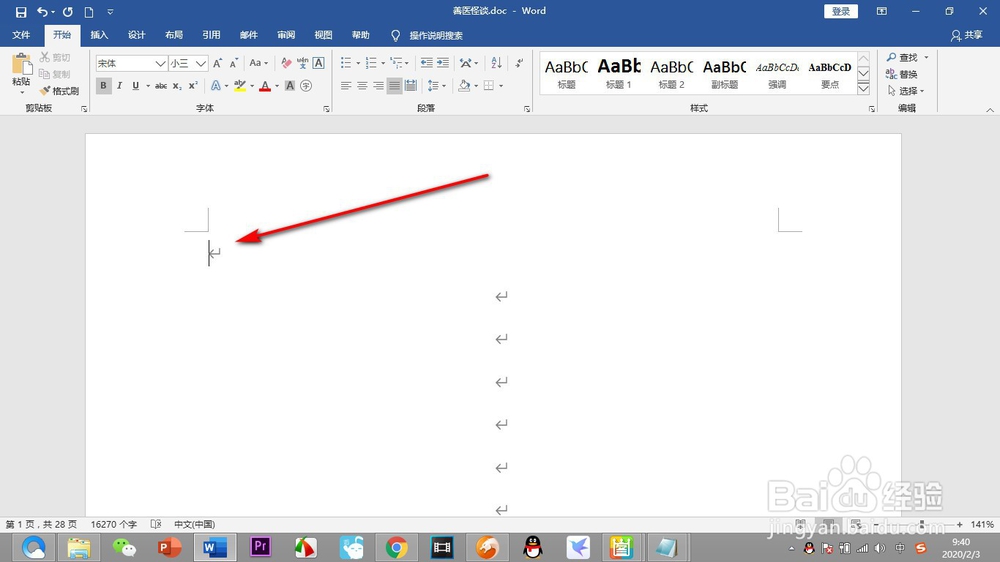
1、打开Word,我们首先要插入一张图片追霜阅,鼠标点击,定位光标插入位置。
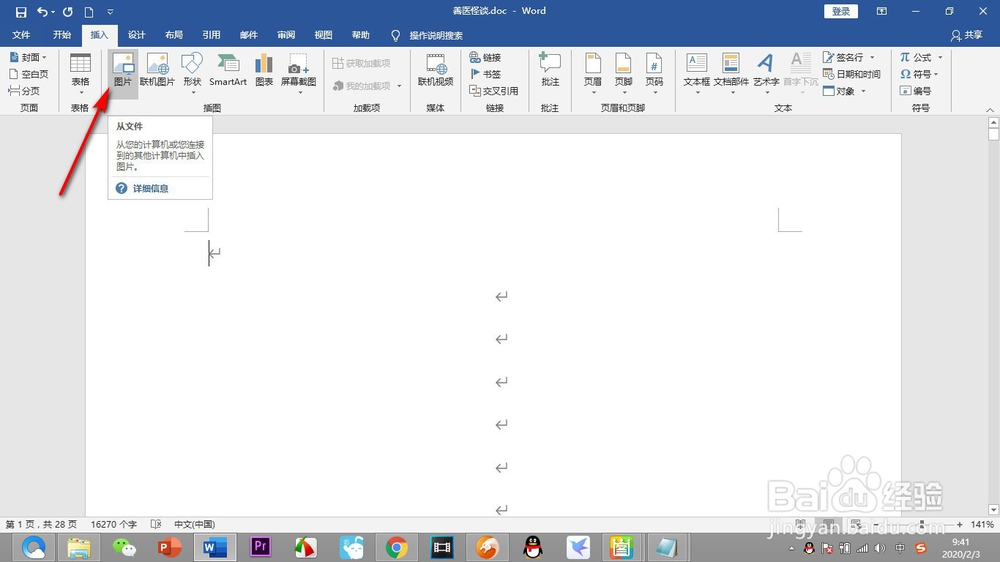
2、然后点击上方菜单栏中的——插入选项卡。

3、在插入选项卡下方,找到——插入图片的按钮,鼠标左键点击一下。
4、在弹出的文件夹中鼠标点击选中图片,然后点击下方晃薪的——插入按钮。

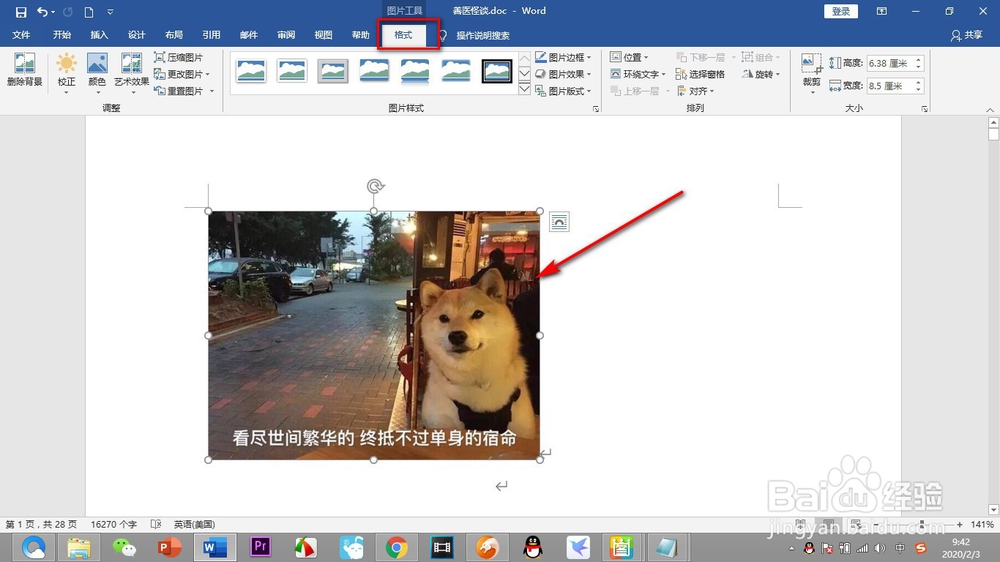
5、这样就将图片插入到光胳川标额位置,拖拽图片上的锚点调整到合适的大小。
1、1.打开Word,我们首先要插入一张图片,鼠标点击,定位光标插入位置。
2.然后点击上方菜单栏中的——插入选项卡。
3.在插入选项卡下方,找到——插入图片的按钮,鼠标左键点击一下。
4.在弹出的文件夹中鼠标点击选中图片,然后点击下方的——插入按钮。
5.这样就将图片插入到光标额位置,拖拽图片上的锚点调整到合适的大小。