1、打开word
打开office word,选中第一个图片,点击“引用”,点击“题注”组中“插入题注”。

2、点击“新建标签”
点击“新建标签”。录入“图”后点击“确定”。

3、添加序号
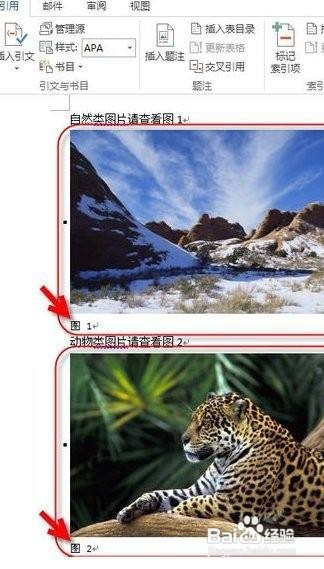
“题注”栏,自动填充为“图1”,点击“确定”。选中的图片已经自动添加序号。

4、插入题注
鼠标点击第二张图片,单击“题注”组中“插入题注”后点击“确定”。

5、完成
自动添加序号完成。
1、打开word
打开office word,选中第一个图片,点击“引用”,点击“题注”组中“插入题注”。
2、点击“新建标签”
点击“新建标签”。录入“图”后点击“确定”。
3、添加序号
“题注”栏,自动填充为“图1”,点击“确定”。选中的图片已经自动添加序号。
4、插入题注
鼠标点击第二张图片,单击“题注”组中“插入题注”后点击“确定”。
5、完成
自动添加序号完成。