1、首先,左键单击电脑左下角的windows 图标,如图:

2、接着,在弹出的对话框中,找到设置的图标。如图:

3、接着,在弹出的设置“windows设置”对话框中选择“系统”。如图:

4、接着,在弹出设置对话框中,在左侧的导航找到“电源和睡眠”。如图:

5、接着,进入到“电源和睡眠”设置界面。在右侧即可看到设置休眠的选项。如图:

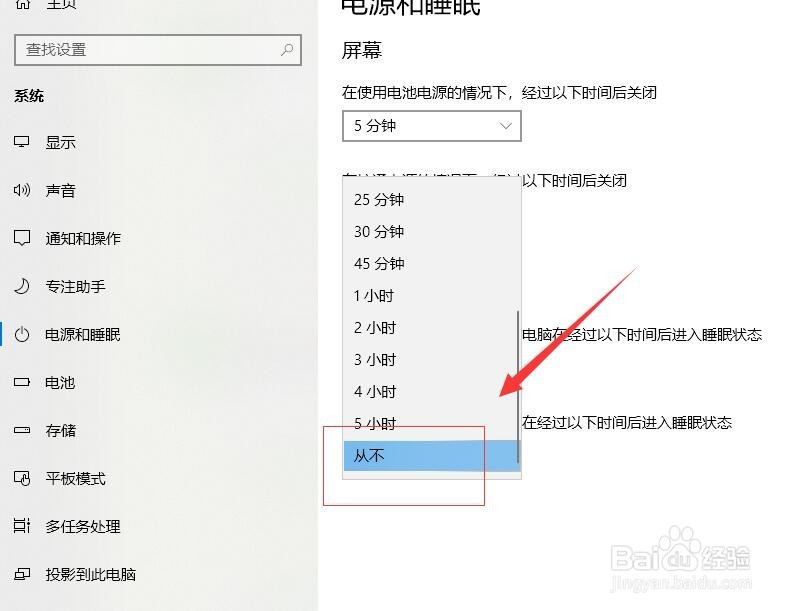
6、接着,把鼠标移到需要设置的选项框中选择时间,把时间往下拉,就可以看到从不两个字,选择之后,自动就设置好了!如图:
7、至此,windows 10系统如何取消自动电脑休眠教程分享结束。