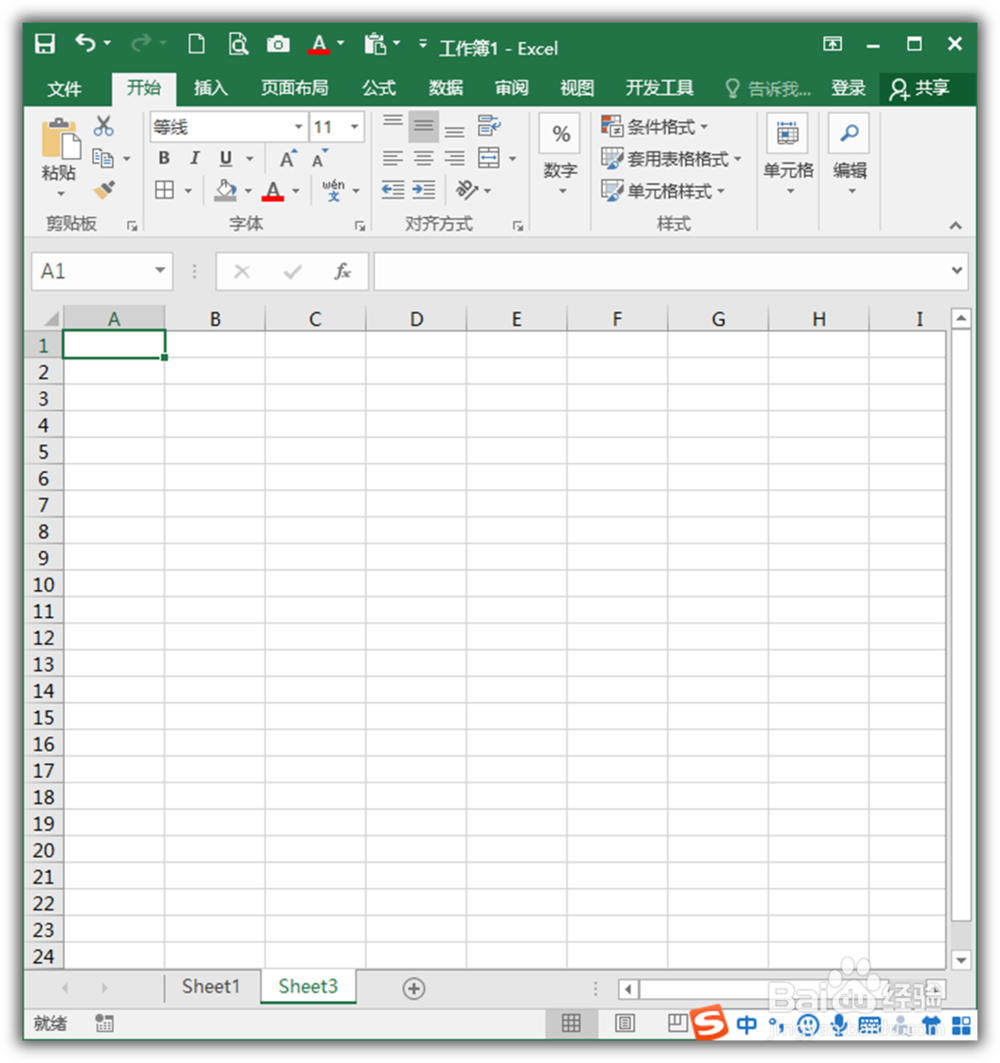
1、打开Excel,建立空白工作簿。
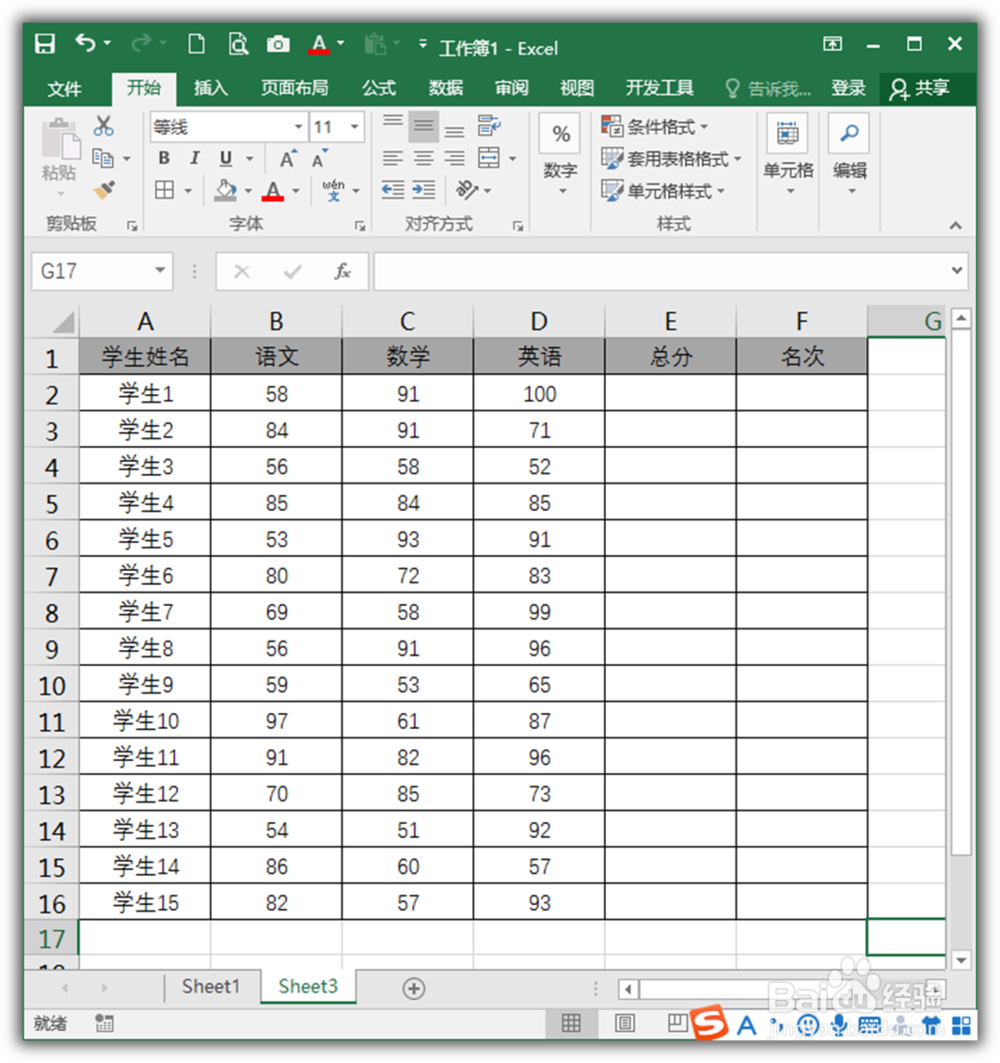
2、在工作表中需要进行排序的源数据,以对学生各科目的总成绩排序为例。先输入各科成绩。
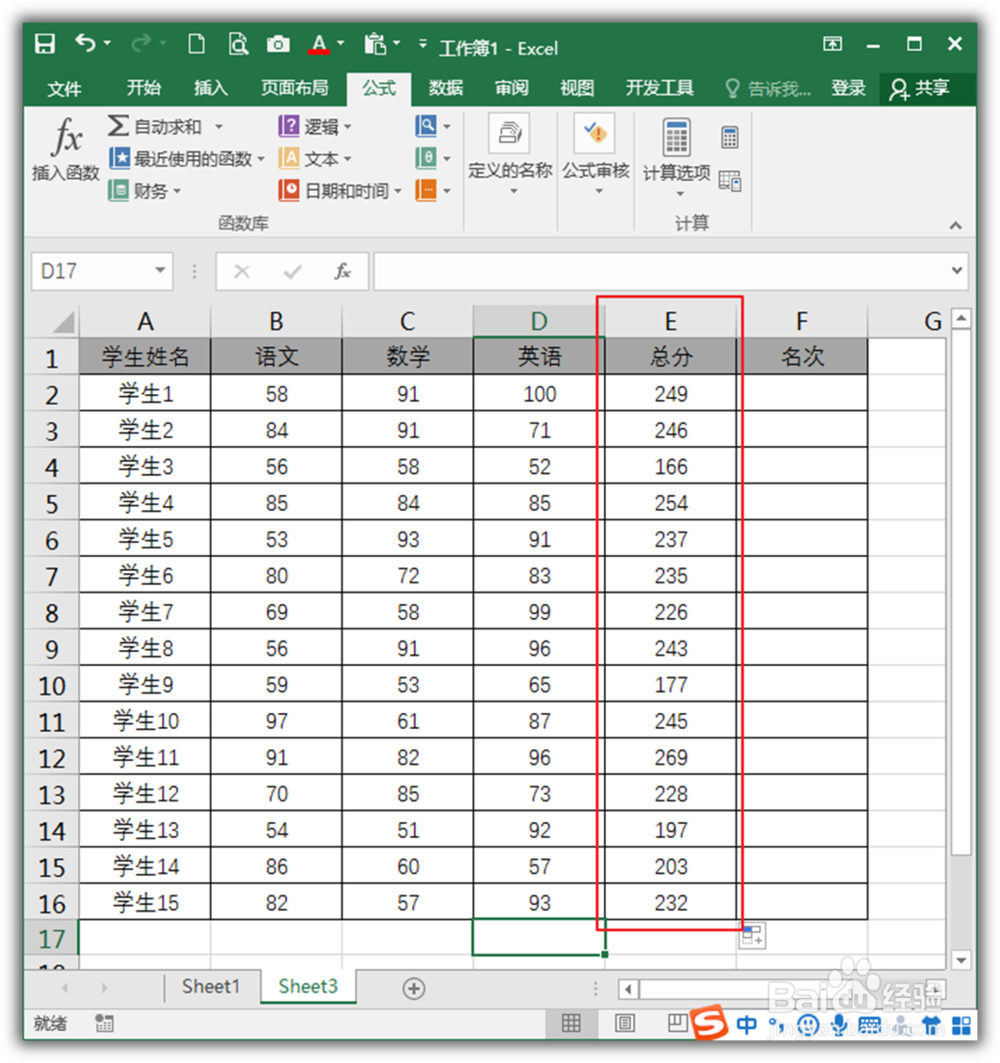
3、然后计算出各科的总成绩。
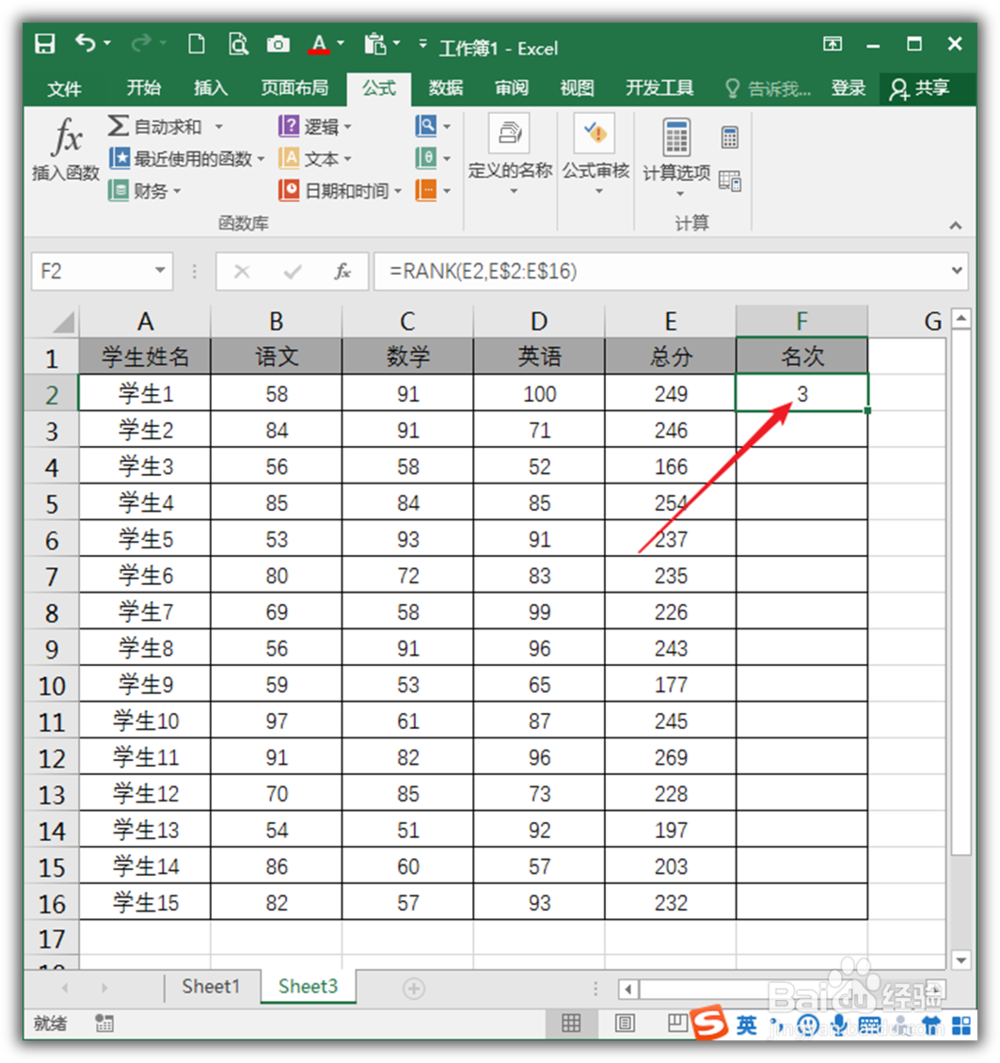
4、在名次列输入函数=RANK(E2,E$2:E$16)。

5、按回车键,即可得到函数所在单元格的排名。
6、双击F2单元格的填充柄,即可对数据表格中的其他行填充公式进行排序,从而得到了全部的名次。
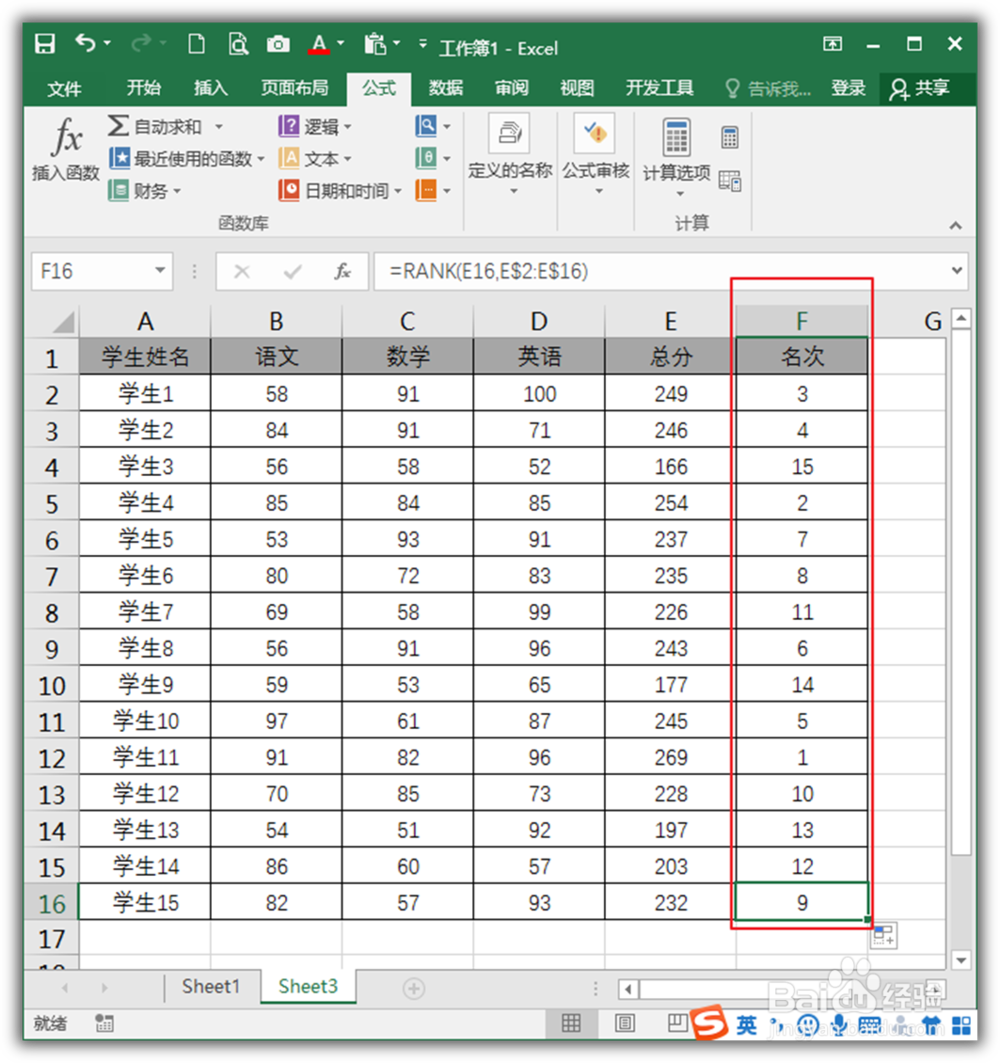
7、如果源数据存在相同的数据,那么,排序结果将使用并列排名,如下图所示,有两个数据并列排名第7,则第8就没有了,直接变成第9。
1、打开Excel,建立空白工作簿。
2、在工作表中需要进行排序的源数据,以对学生各科目的总成绩排序为例。先输入各科成绩。
3、然后计算出各科的总成绩。
4、在名次列输入函数=RANK(E2,E$2:E$16)。
5、按回车键,即可得到函数所在单元格的排名。
6、双击F2单元格的填充柄,即可对数据表格中的其他行填充公式进行排序,从而得到了全部的名次。
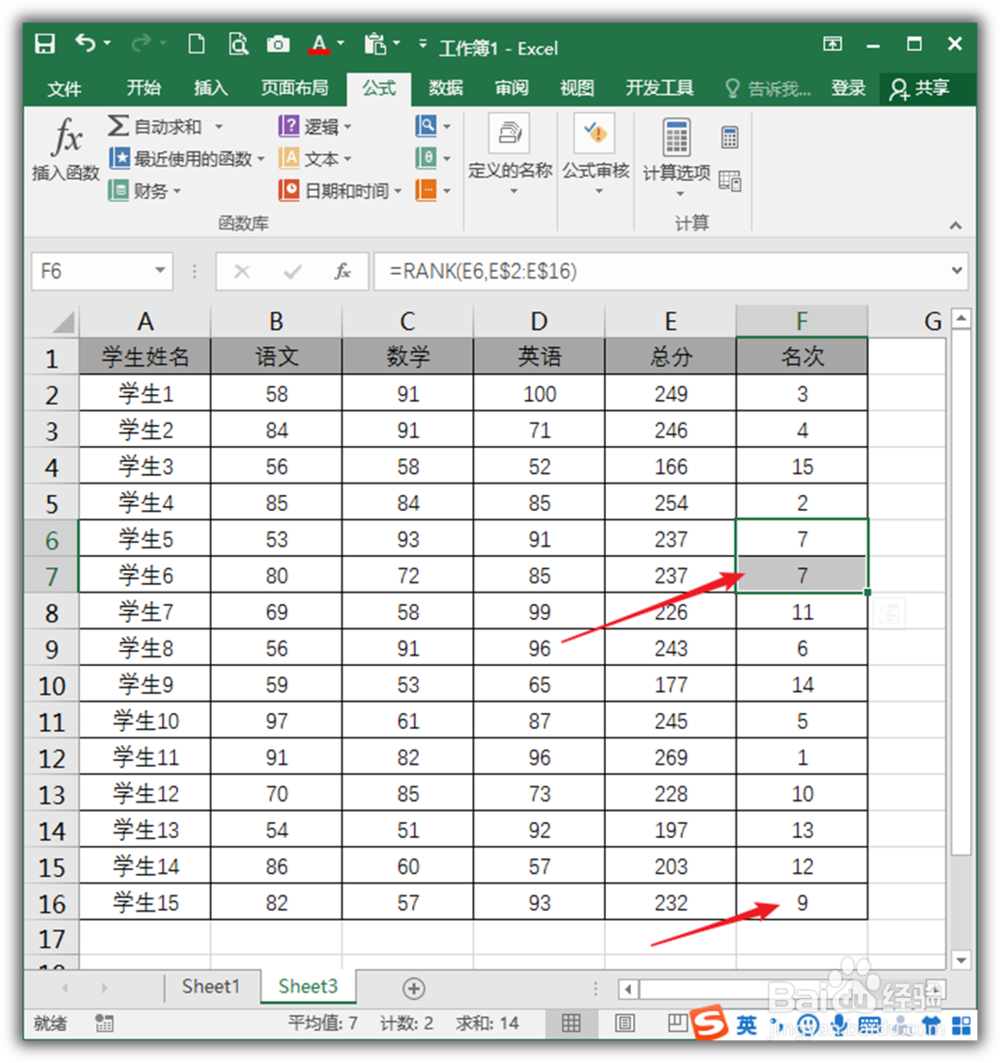
7、如果源数据存在相同的数据,那么,排序结果将使用并列排名,如下图所示,有两个数据并列排名第7,则第8就没有了,直接变成第9。