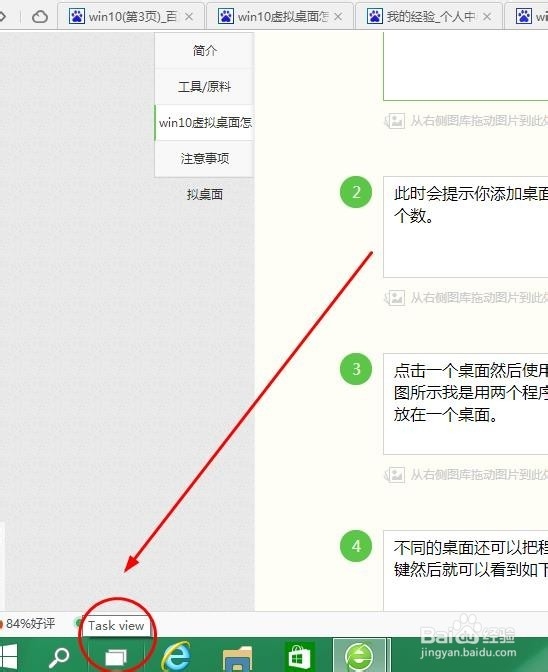
1、在任务栏上找到如下图所示的图标。英文名字为:Task View
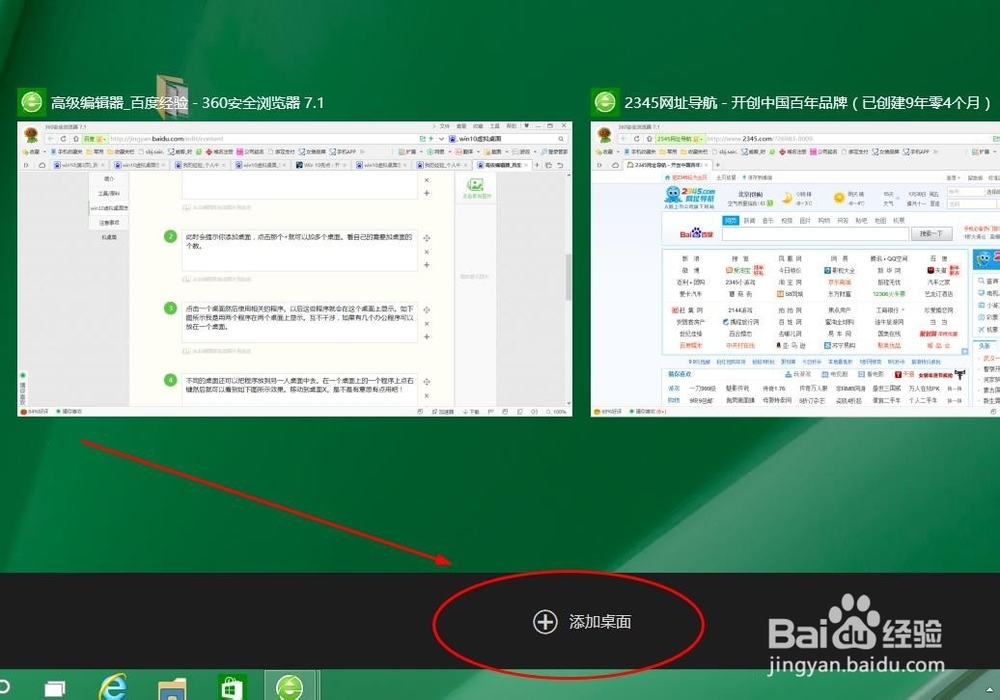
2、此时会提示你添加桌面,点击那个+就可以加多个桌面。看自己的需要加桌面的个数。
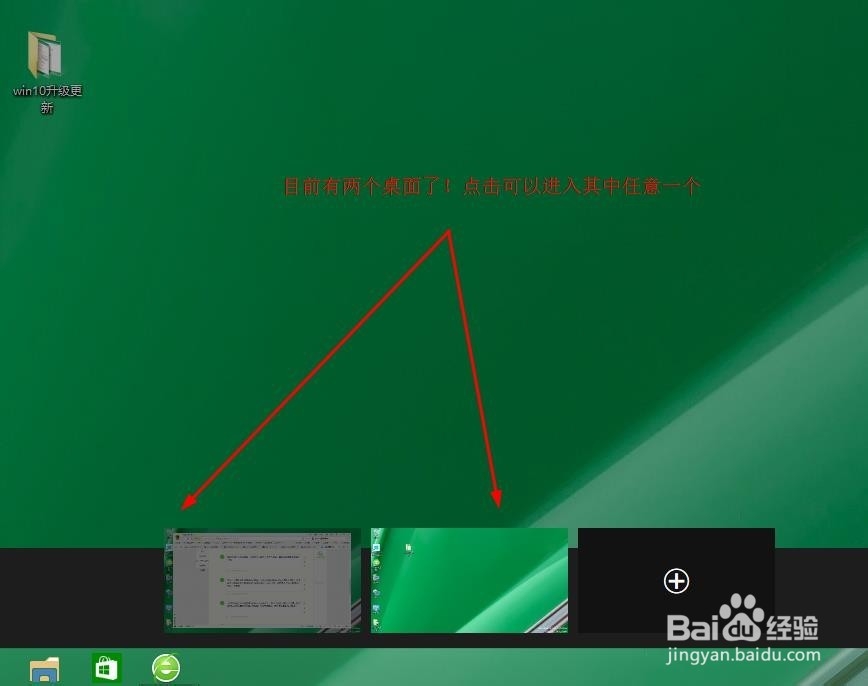
3、点击一个桌面然后使用相关的程序。以后这些程序就会在这个桌面上显示。比如,我在一个桌面使用360安全浏览器上网,而在另一个虚拟桌面打开windows media player播放音乐。两个桌面互相独立。可以选择进入任意一个。

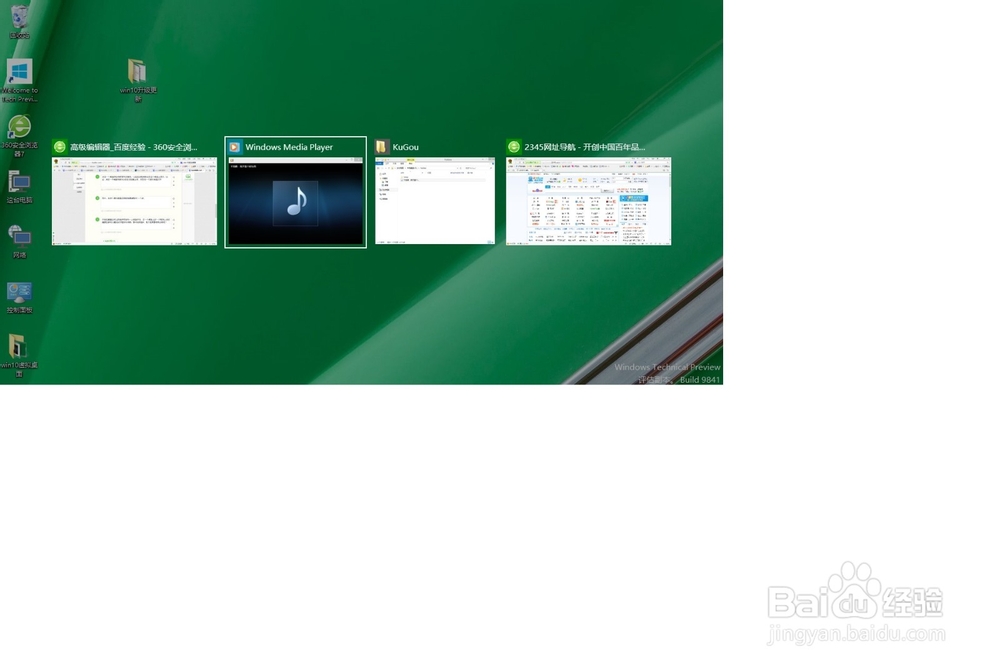
4、另外,在多个虚拟桌面切换的快捷键是Alt + Tab,下图就是按下该快捷键的情况,直接可以选择进入哪个虚拟桌面。
1、在任务栏上找到如下图所示的图标。英文名字为:Task View
2、此时会提示你添加桌面,点击那个+就可以加多个桌面。看自己的需要加桌面的个数。
3、点击一个桌面然后使用相关的程序。以后这些程序就会在这个桌面上显示。比如,我在一个桌面使用360安全浏览器上网,而在另一个虚拟桌面打开windows media player播放音乐。两个桌面互相独立。可以选择进入任意一个。
4、另外,在多个虚拟桌面切换的快捷键是Alt + Tab,下图就是按下该快捷键的情况,直接可以选择进入哪个虚拟桌面。