1、启动软件,制作表格
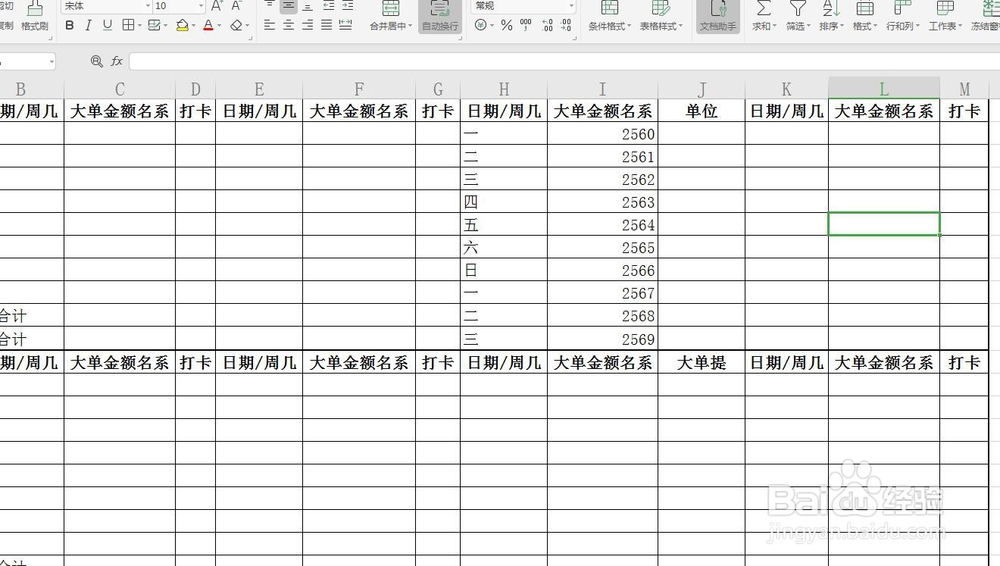
首先双击启动WPS软件,新建一个表格文件,然后制作一个简单的表格,我就随便打开一个表格说明一下了
2、输入数值,并且选中
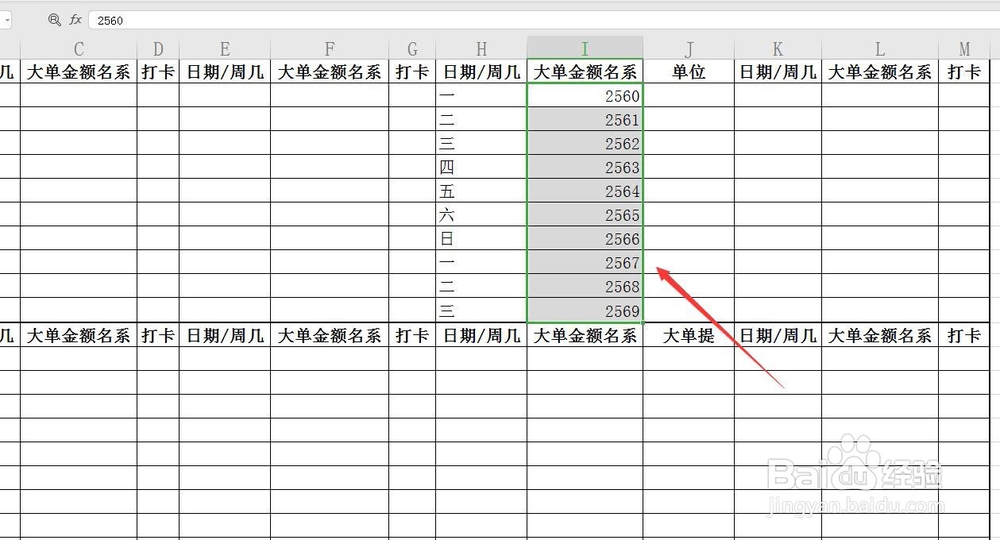
将我们输入的数值全部选框,变色即为选中状态
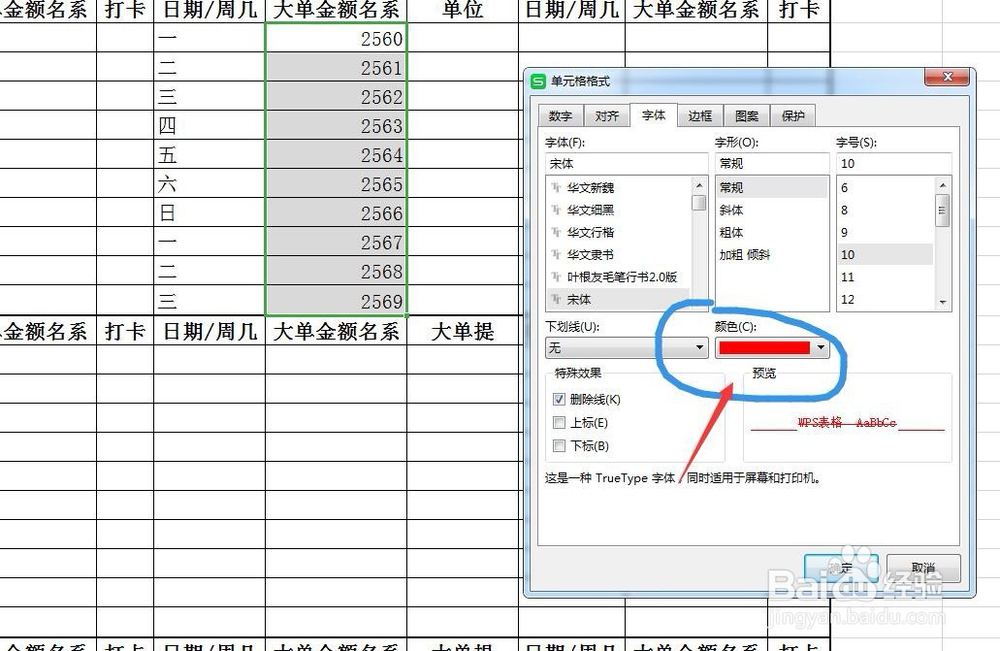
3、设置单元格格式
将选中的部分不松开,点击右键,选择设置单元格格式

4、字体——删除线
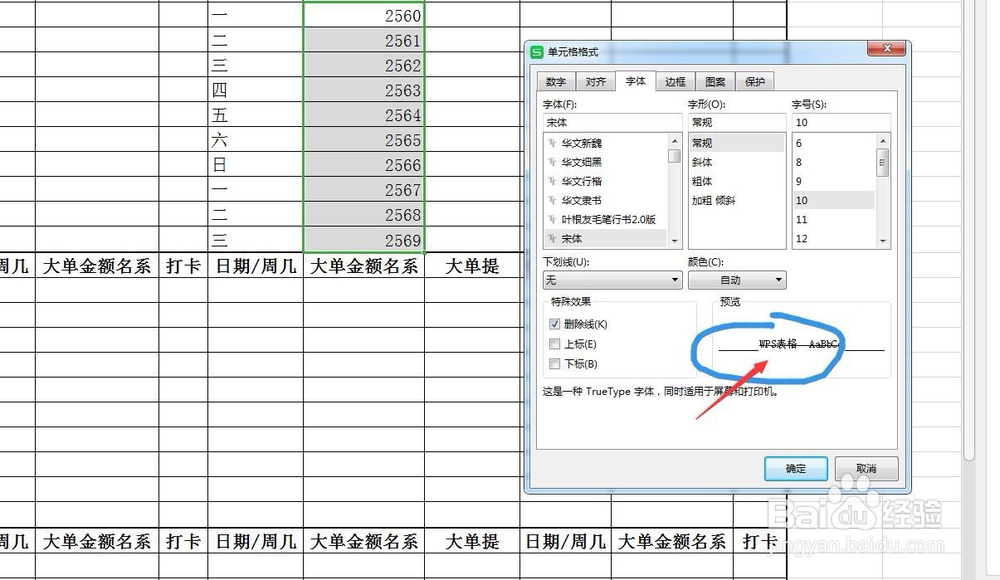
选择字体这个选项,然后找到下方有一个删除线,勾选

5、进行预览
在预览中可以看到加删除线的最终效果
6、设置不同的颜色
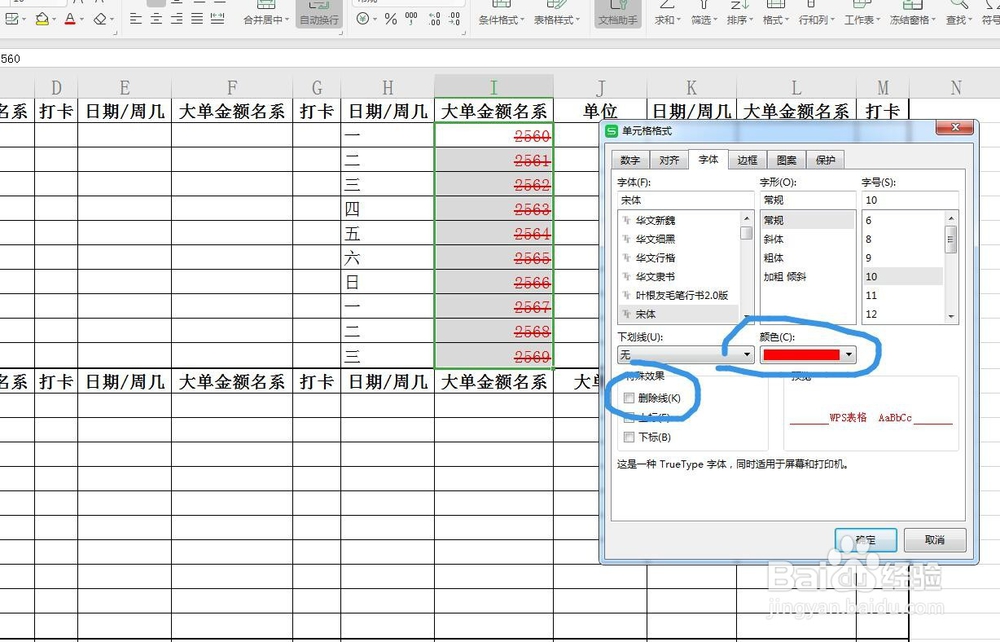
右侧有一个颜色的选项,点击一下就可以选择不同的颜色了,为了醒目,我选择一个红色
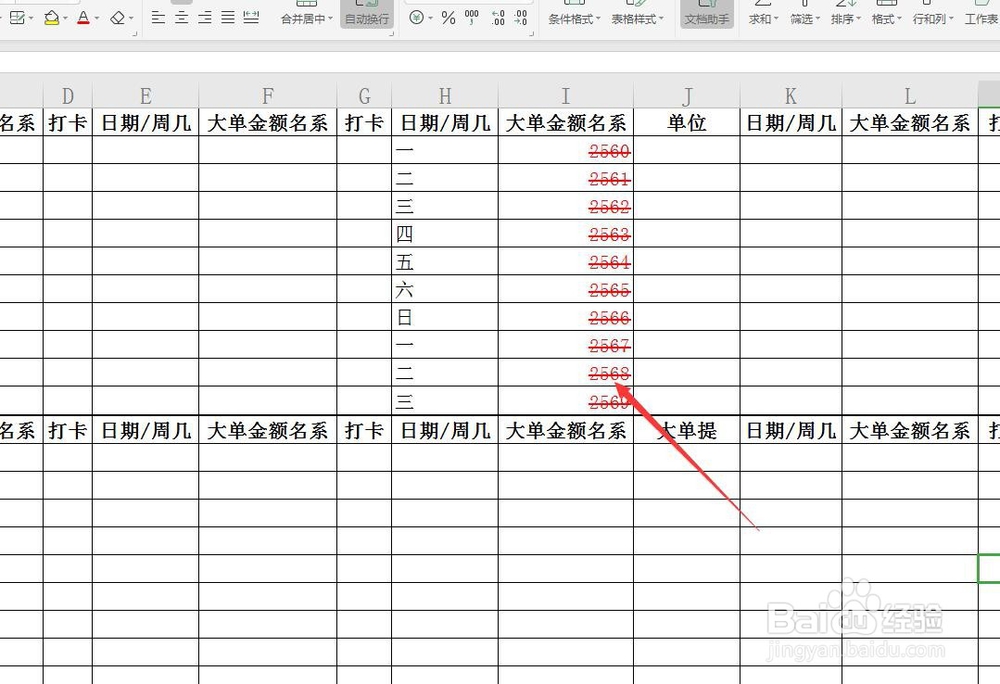
7、点击确定
设置完成,点击确定,就可以在表格中看到删除线的效果了
8、去掉删除线
如果我们想要恢复之前的状态,只需要打开设置单元格格式,将删除线的勾去掉就可以了