Win10如何调整ClearType文本

时间:2026-02-14 20:36:04

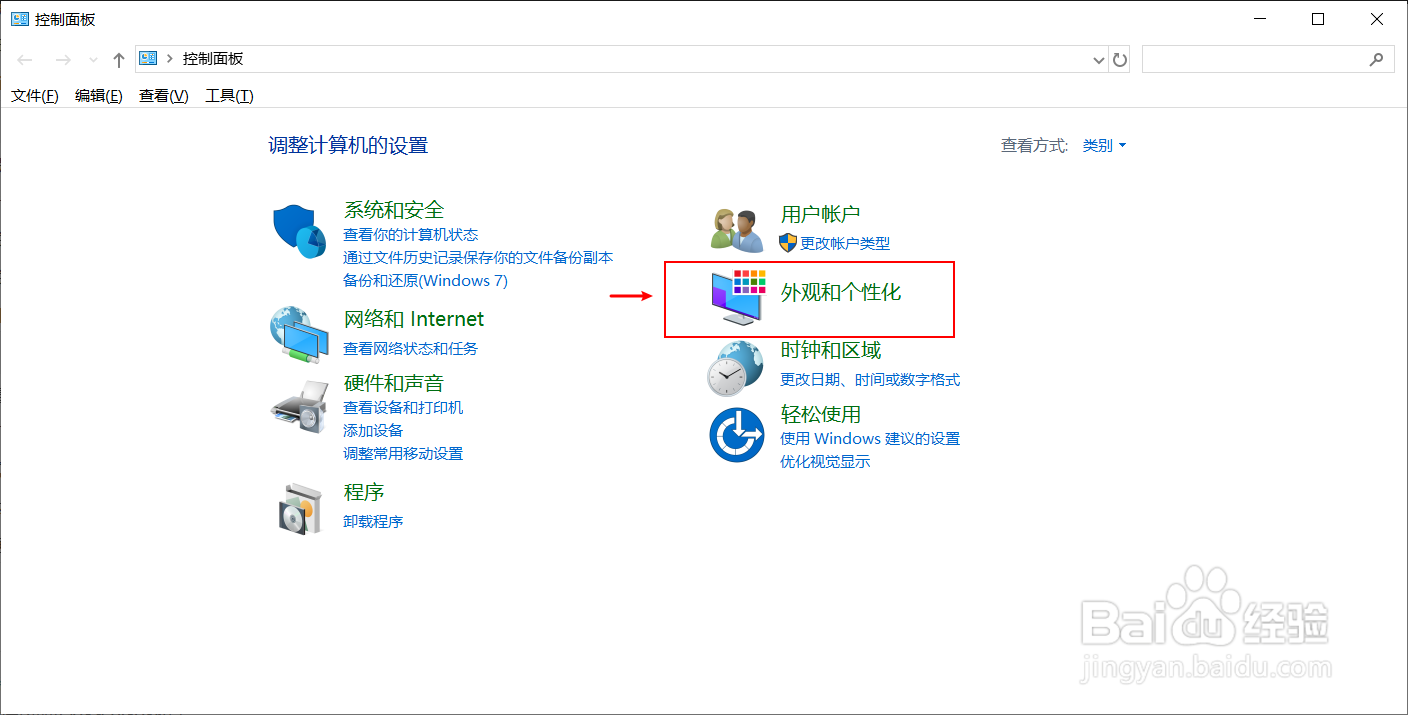
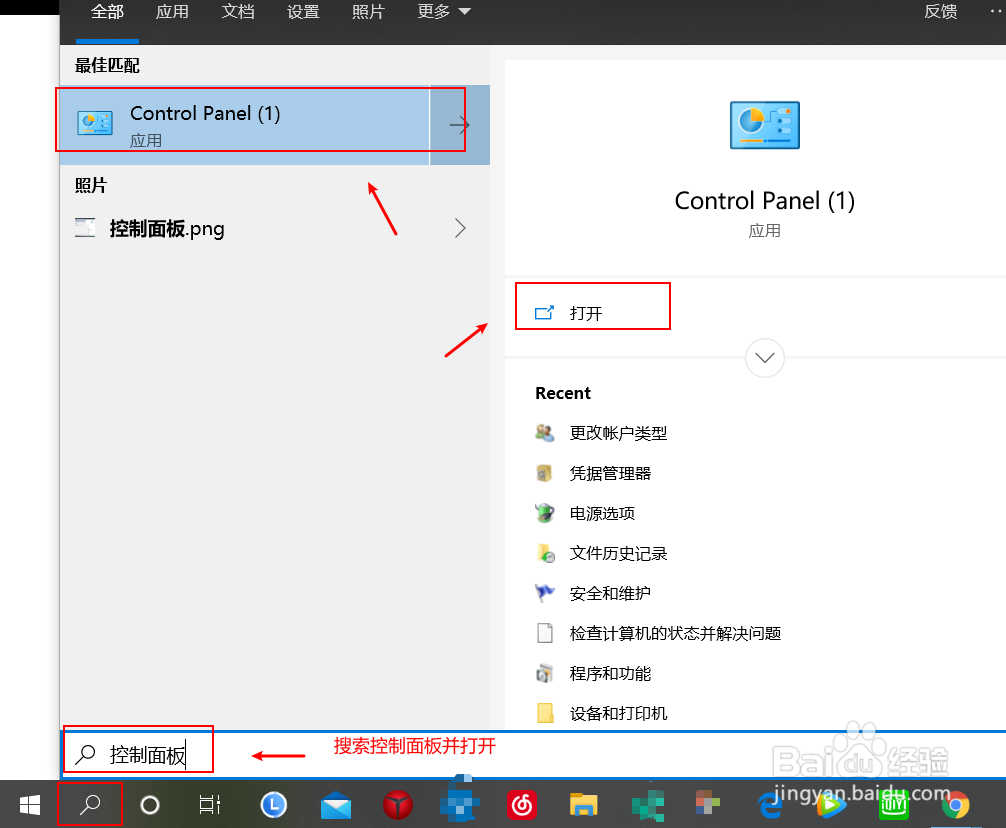
1、在Windows搜索框中 输入控制面板并打开
Win10如何调整ClearType文本

2、点击【外观和个性化】

Win10如何调整ClearType文本

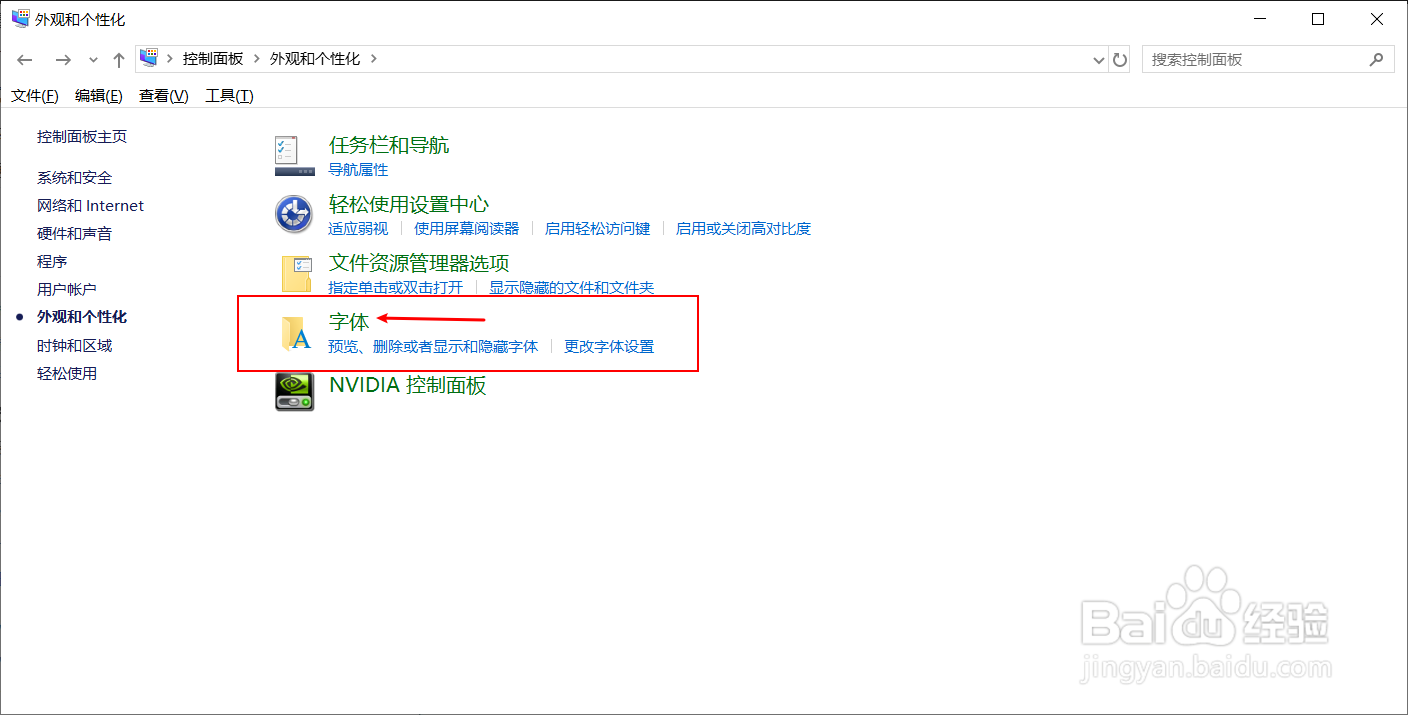
3、点击【字体】

Win10如何调整ClearType文本

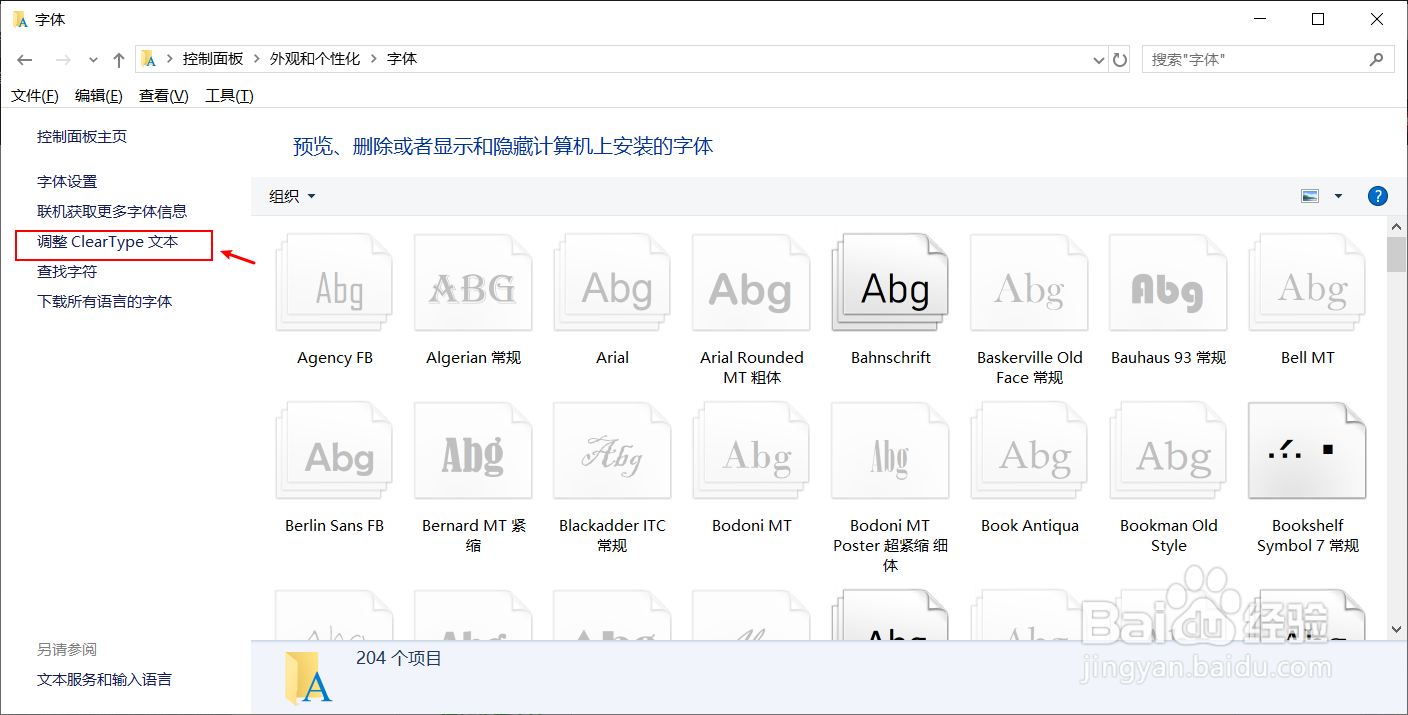
4、点击【调整ClearText文本】

Win10如何调整ClearType文本

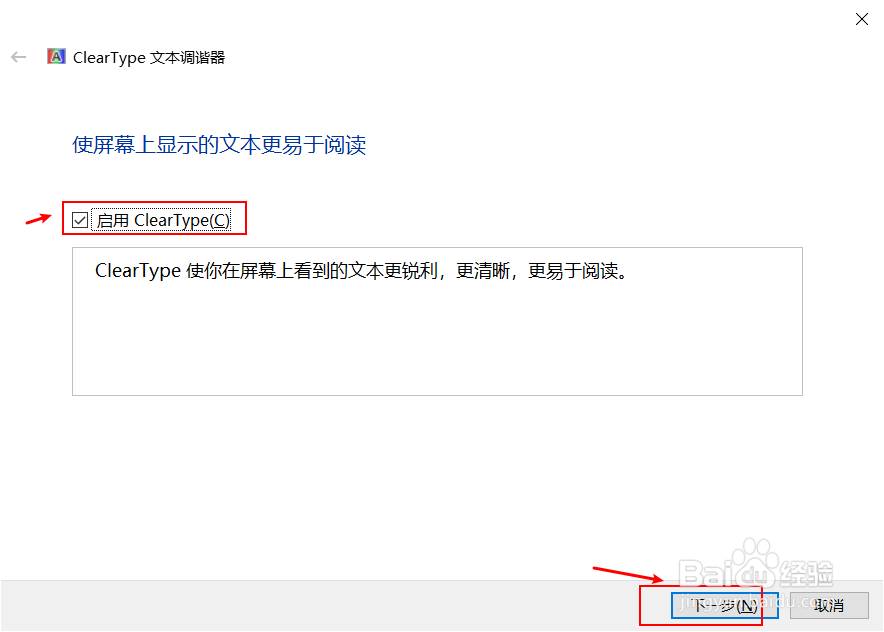
5、默认勾选启用 点击 下一步

Win10如何调整ClearType文本

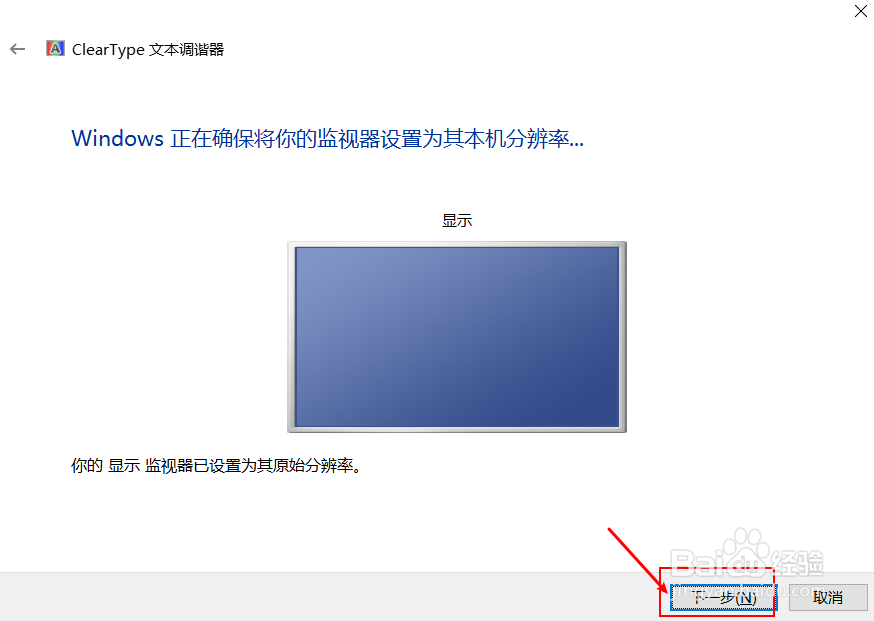
6、点击下一步

Win10如何调整ClearType文本

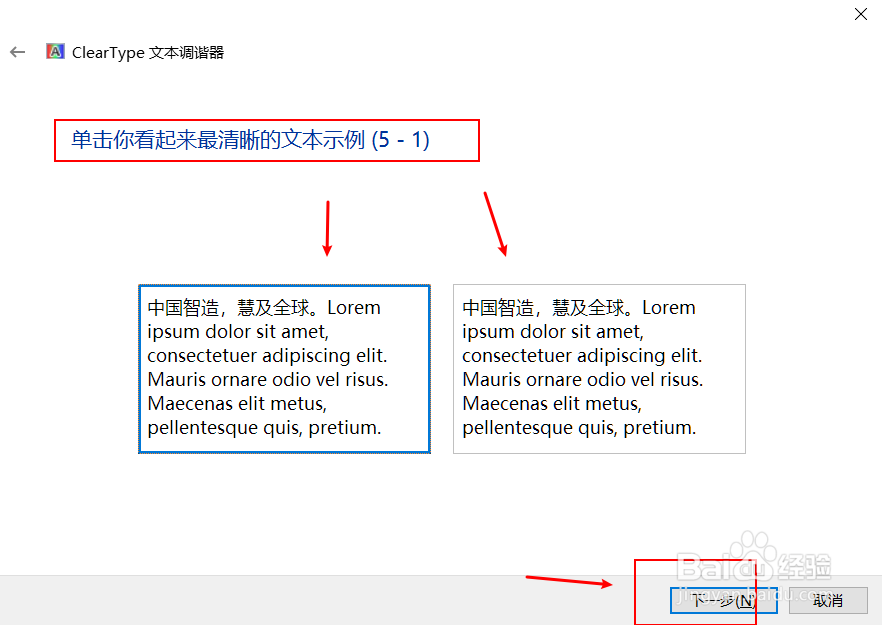
7、单击看起来最清晰的文本示例(共计5各示例) 然后点击下一步

Win10如何调整ClearType文本

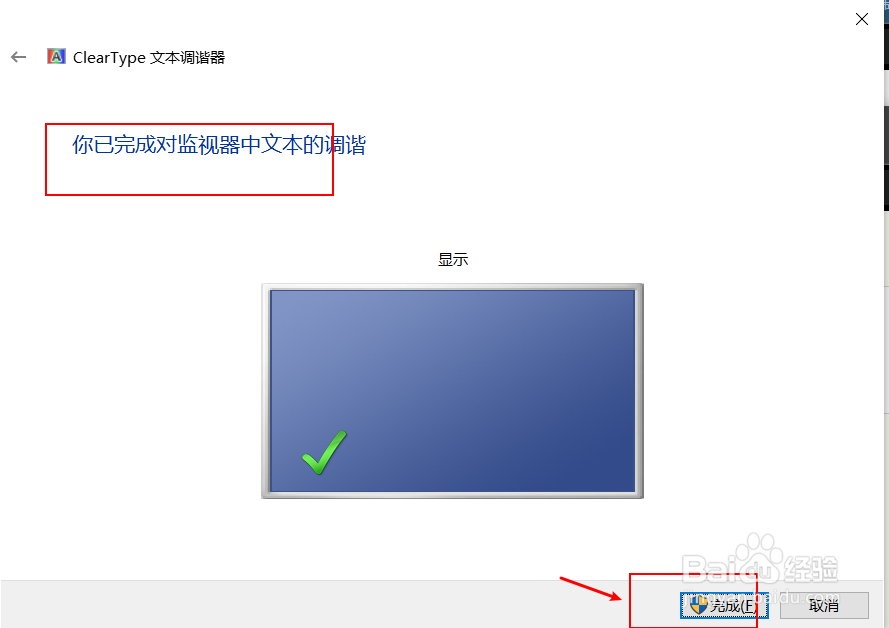
8、点击完成

Win10如何调整ClearType文本

9、总结:

1.在Windows搜索框中 输入控制面板并打开

2.点击【外观和个性化】

3.点击【字体】

4.点击【调整ClearText文本】

5.默认勾选启用 点击 下一步

6.点击下一步

7.单击看起来最清晰的文本示例(共计5各示例) 然后点击下一步

8.点击完成

© 2026 海能知识库
信息来自网络 所有数据仅供参考
有疑问请联系站长 site.kefu@gmail.com