1、在百度中搜索万兴数据恢复专家。

2、下载到电脑并安装。

3、打开软件选择E盘。
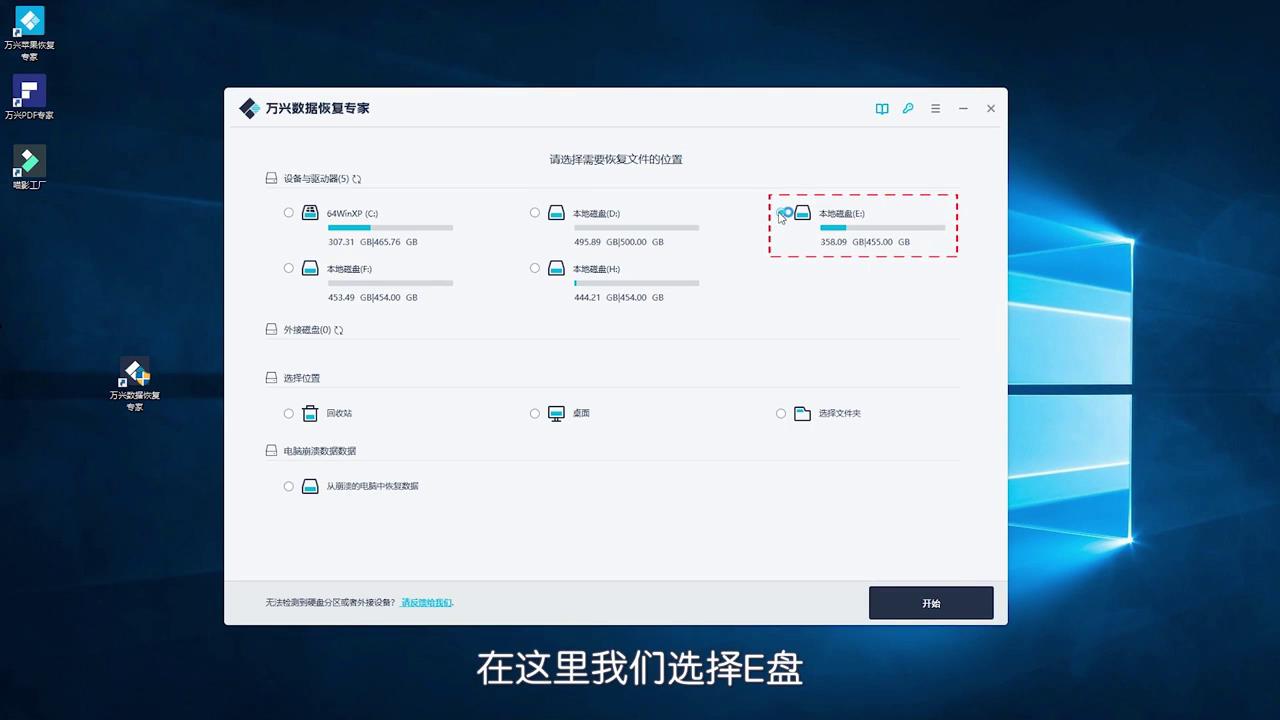
4、点击“开始”。

5、这时软件就会自动扫描选择的磁盘区域。

6、扫描完成后点击“确定”。

7、文件会以路视图和文件视图列出。

8、点击上方的“仅显示已删除文件”。

9、还可以在搜索中输入文件的名字或路径。
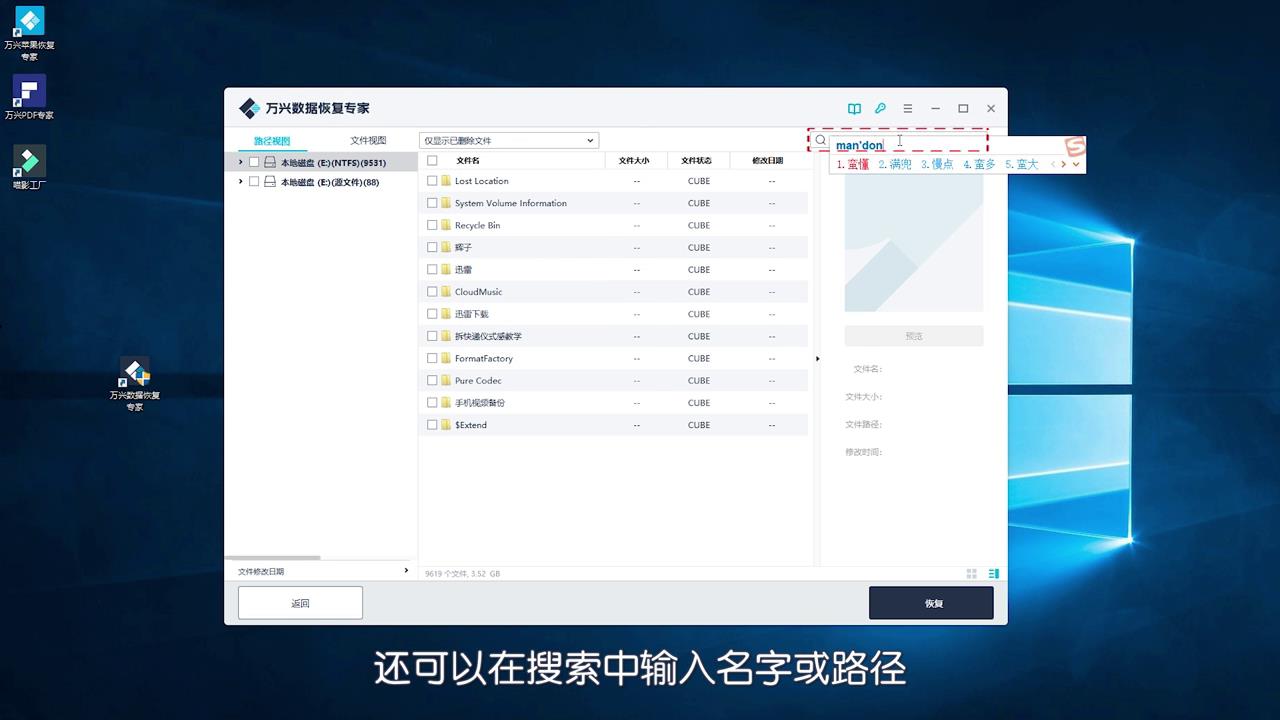
10、很快就找到了想要恢复的文件。

11、确定后“勾选文件”。
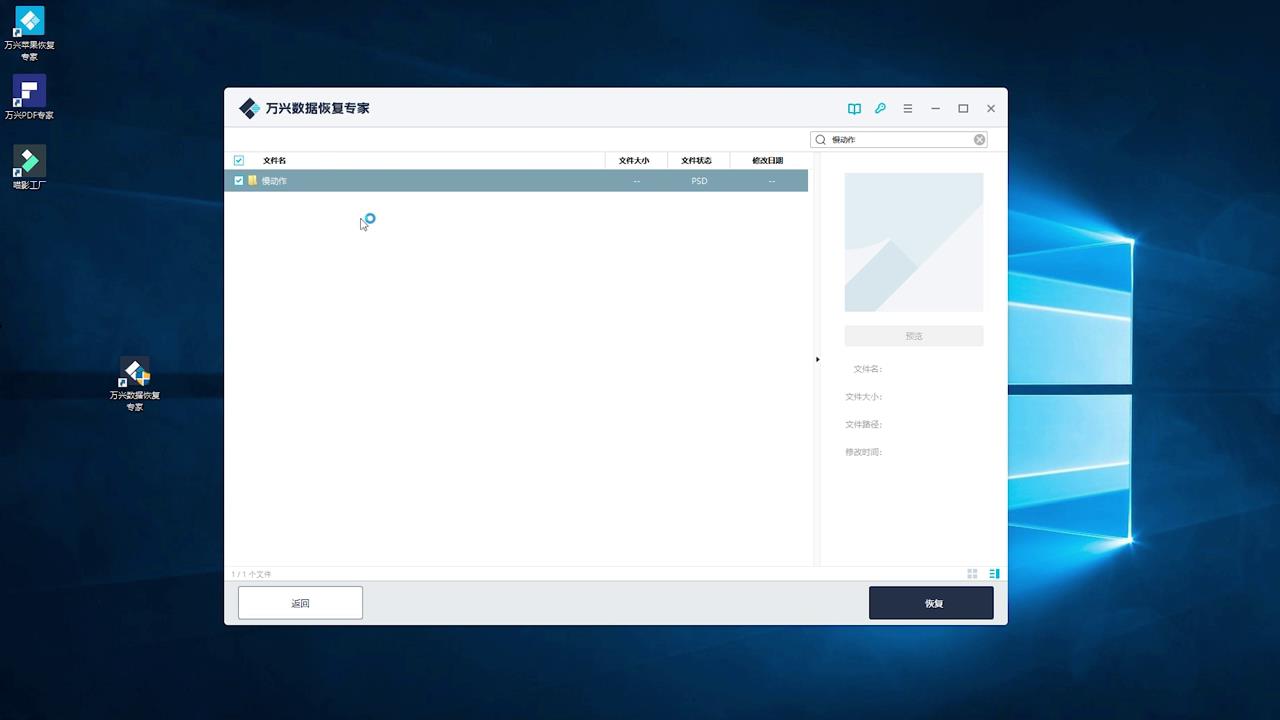
12、点击“恢复”。

13、选择保存路径。

14、点击“恢复”。

15、恢复完成后预览一下刚刚恢复的文件即可。

1、在百度中搜索万兴数据恢复专家。
2、下载到电脑并安装。
3、打开软件选择E盘。
4、点击“开始”。
5、这时软件就会自动扫描选择的磁盘区域。
6、扫描完成后点击“确定”。
7、文件会以路视图和文件视图列出。
8、点击上方的“仅显示已删除文件”。
9、还可以在搜索中输入文件的名字或路径。
10、很快就找到了想要恢复的文件。
11、确定后“勾选文件”。
12、点击“恢复”。
13、选择保存路径。
14、点击“恢复”。
15、恢复完成后预览一下刚刚恢复的文件即可。