1、首先我们打开纹理的图片,然后我们混合模式点击“亮光”,然后我们点击“图像”中的“模式”,然后我们选择“灰度”,继续点击“图像”中的“模式”,然后选择“RGB颜色”,最后为纹理图层创建蒙版。

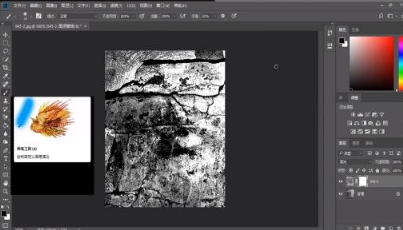
2、之后我们涂抹眼睛的部分,然后将前景色改为ff9933。之后我们新建图层,最后将眼珠涂抹,混合模式我们选择“颜色”,然后我们用快速选择工具选中眼珠,按“delete”。


3、然后我们首先打开草原的素材的图片,而且拖至图层二之上,混合的模式我们点击“叠加”。之后我们打开藤图片,然后我们将其拖至最上层,并且我们将其混合模式改为“强光”就可以了。

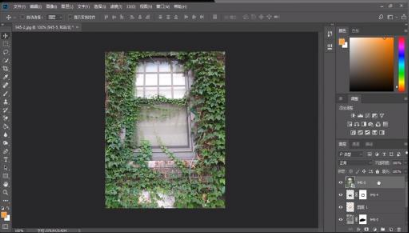
4、然后我们点击藤图层,然后点击“色相/饱和度”点击纹理图层,点击高光,曝光度10%涂抹。用磁性套索将蝴蝶抠出,拖至实例文件最上层,点击“滤镜”中的“模糊”,然后点击“高斯模糊”。


1、1.打开纹理的图片,然后我们混合模式点击“亮光”,然后我们点击“图像”中的“模式”。
2、2.大家按照下面的步骤来做,就可以做成想要的效果哦。