1、先打开美图秀秀软件,点击上方的“打开”,从电脑中选择准备好的图片,点击下方的“打开”。
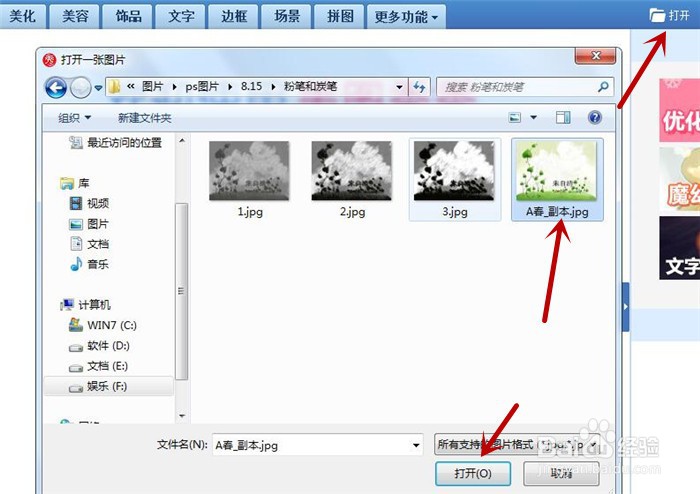
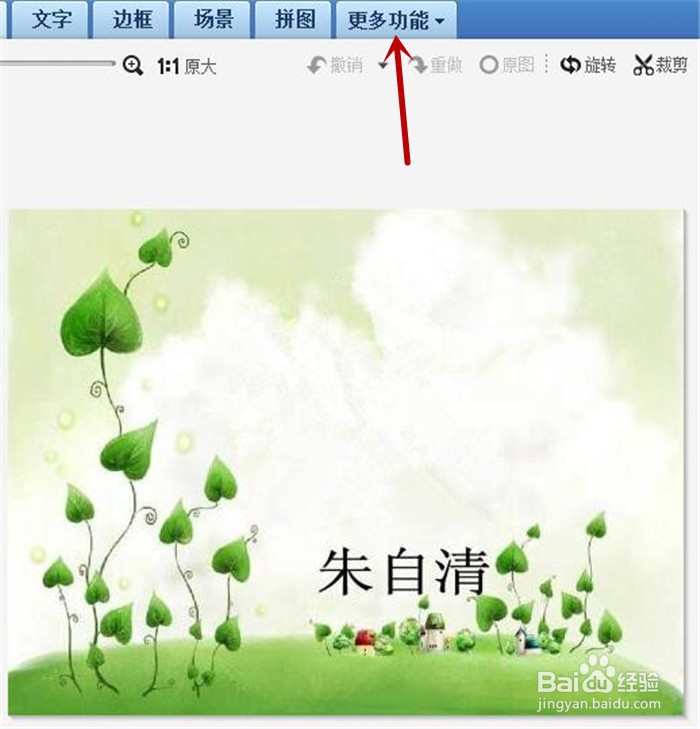
2、图片导入后,点击上方的”更多功能“选项。
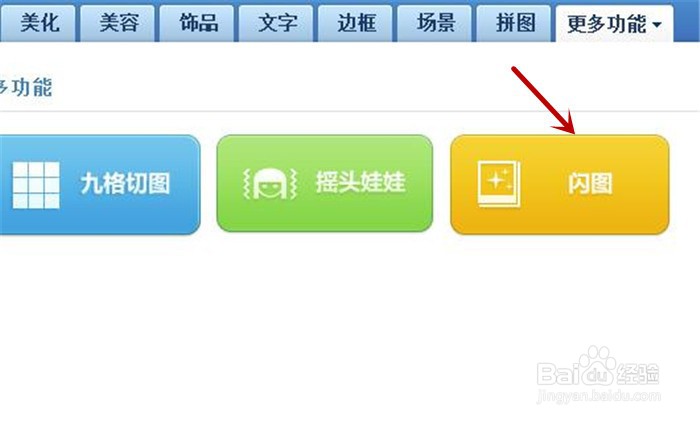
3、在“更多功能”工作选项下,点击"闪图”效果。
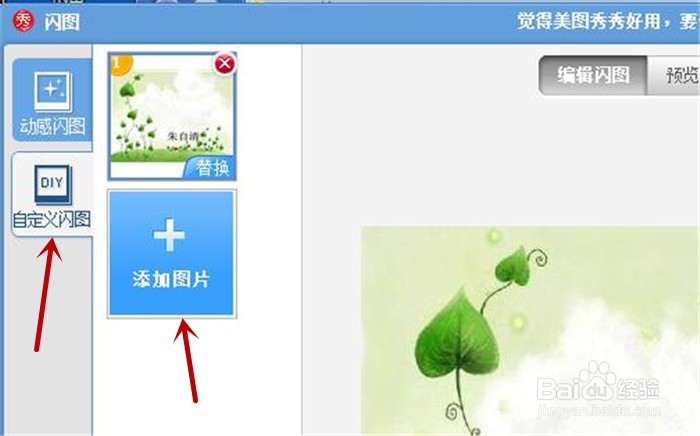
4、在“闪图”模式下,点击左上角的“自定义闪图”,再点击“添加图片”,把电脑里其他准备好的图片导入。
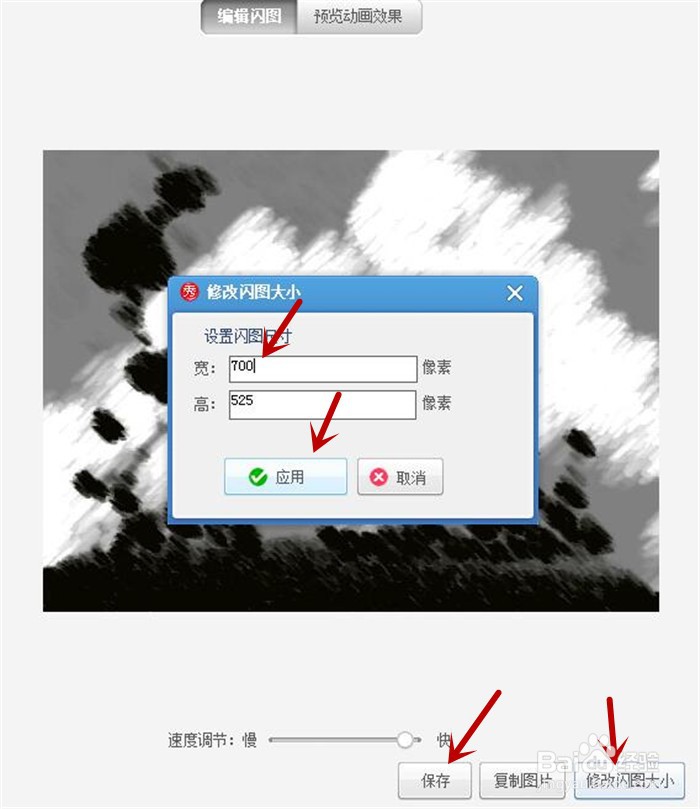
5、在“编辑闪图”模式下,调节速度快慢,同时修改闪图大小,点击“保存”。
6、粉笔和炭笔图像动画场景效果图就呈现出来了,是不是很有趣呢。

1、先打开美图秀秀软件,点击上方的“打开”,从电脑中选择准备好的图片,点击下方的“打开”。
2、图片导入后,点击上方的”更多功能“选项。
3、在“更多功能”工作选项下,点击"闪图”效果。
4、在“闪图”模式下,点击左上角的“自定义闪图”,再点击“添加图片”,把电脑里其他准备好的图片导入。
5、在“编辑闪图”模式下,调节速度快慢,同时修改闪图大小,点击“保存”。
6、粉笔和炭笔图像动画场景效果图就呈现出来了,是不是很有趣呢。